Содержание статьи
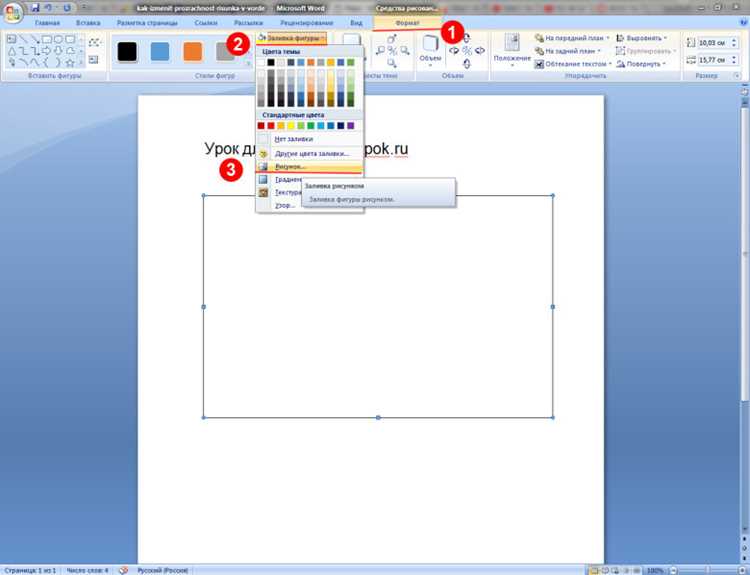
Добавление прозрачного изображения в документ Word – задача, которая решается без сторонних программ. Встроенные инструменты Microsoft Word позволяют настроить прозрачность за несколько кликов, но не все пользователи знают, где искать нужные функции. В этой инструкции разберём процесс на примере Word 2019 и более новых версий, включая Microsoft 365.
Прозрачность пригодится для наложения логотипов на фон, создания водяных знаков или интеграции графики в текст без резких границ. Word поддерживает работу с форматами PNG (с альфа-каналом) и GIF, но не с JPEG – последний не сохраняет прозрачность. Если исходное изображение не имеет прозрачных областей, их придётся удалить вручную через инструмент Удаление фона.
Для корректной работы функции убедитесь, что изображение вставлено как рисунок, а не как объект. В противном случае параметры прозрачности будут недоступны. Также избегайте группировки изображений – настройки применяются только к отдельным элементам.
Как выбрать и вставить изображение в документ Word

Откройте документ Word и перейдите на вкладку Вставка. Нажмите Рисунки – выберите Этот компьютер, если файл хранится локально, или Стоковые изображения для поиска по базе Microsoft. Для точного позиционирования используйте параметры обтекания текстом: Вокруг рамки или По контуру – они доступны после вставки через контекстное меню (правый клик по изображению → Обтекание текстом). Форматы .png и .svg предпочтительнее для прозрачного фона, .jpg – для фотографий без требований к прозрачности.
Перед вставкой проверьте разрешение изображения: минимально допустимое для печати – 150 dpi, для экранного просмотра – 72 dpi. Если файл весит более 5 МБ, сожмите его через Формат рисунка → Сжать рисунки (снимите галочку с Применить только к этому рисунку, чтобы оптимизировать все изображения в документе). Для быстрого доступа к недавно использованным файлам используйте Вставка → Рисунки → Последние – список обновляется автоматически.
Как открыть инструмент настройки прозрачности в Word
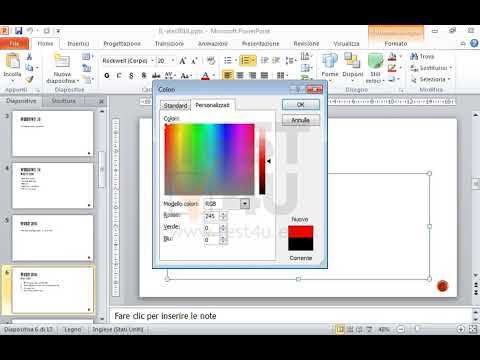
Чтобы изменить прозрачность изображения в Word, сначала выделите его, щелкнув по рисунку. В верхней панели появится вкладка Формат рисунка (или Работа с рисунками в старых версиях). В правой части ленты найдите кнопку Прозрачность – она расположена в группе Настройка (значок с градиентом от белого к серому). Если кнопка не отображается, разверните группу, нажав на стрелку вниз рядом с названием.
Альтернативный способ – через контекстное меню. Кликните правой кнопкой мыши по изображению и выберите Формат рисунка. В открывшейся панели справа перейдите на вкладку Эффекты рисунка (значок с солнцем). В разделе Прозрачность доступен ползунок для точной настройки (от 0% до 100%) и поле для ввода числового значения. Для быстрого доступа к инструменту используйте сочетание клавиш Alt + JP + T (последовательно).
| Версия Word | Расположение инструмента | Горячие клавиши |
|---|---|---|
| Word 2019/2021/365 | Вкладка Формат рисунка → Настройка → Прозрачность | Alt + JP + T |
| Word 2016 | Вкладка Работа с рисунками → Формат → Коррекции → Параметры прозрачности | Нет |
| Word 2013 | Панель Формат рисунка (справа) → Эффекты рисунка → Прозрачность | Нет |
Как задать уровень прозрачности для рисунка
В открывшемся окне «Формат рисунка» перейдите на вкладку «Заливка и линии» (значок ведра с краской). Здесь доступен ползунок «Прозрачность», который позволяет задать значение от 0% (полностью непрозрачно) до 100% (полностью прозрачно). Изменения применяются в реальном времени – перемещайте ползунок, пока не достигнете нужного эффекта. Для фигур с заливкой этот метод работает аналогично.
- Если рисунок вставлен как фон абзаца или страницы, прозрачность настраивается через «Формат фона» (правый клик по странице → «Формат фона» → «Заливка рисунком»).
- Для векторных изображений (например, фигур) используйте тот же ползунок в разделе «Заливка».
- Прозрачность не работает для рисунков в формате .wmf или .emf – конвертируйте их в .png или .jpg.
Сохраните документ в формате .docx, чтобы настройки прозрачности сохранились. При экспорте в .pdf эффект также будет виден, но в старых версиях Word (до 2013) ползунок прозрачности может отсутствовать – в этом случае используйте альфа-канал в графическом редакторе перед вставкой.
Как сохранить изменения и проверить результат
После настройки прозрачности рисунка в Word нажмите Ctrl + S или выберите «Файл» → «Сохранить». Если документ новый, укажите формат .docx – он сохраняет все параметры изображения, включая прозрачность. Для совместимости с другими программами используйте .pdf (через «Файл» → «Экспорт»), но проверьте результат: в некоторых версиях PDF-прозрачность может искажаться.
Чтобы убедиться, что прозрачность применена корректно, переключитесь в режим «Разметка страницы» (вкладка «Вид»). Если фон рисунка сливается с текстом или другим содержимым, настройки работают. Для точной проверки добавьте под изображение цветной прямоугольник через «Вставка» → «Фигуры» – прозрачные области должны пропускать его цвет.
Если результат не соответствует ожиданиям, откройте панель «Формат рисунка» (двойной клик по изображению) и перейдите в раздел «Прозрачность». Убедитесь, что ползунок установлен на нужное значение (например, 50% для полупрозрачного эффекта). Избегайте значений выше 90% – при печати или экспорте такие области могут стать невидимыми.
Для тестирования на разных устройствах отправьте документ себе на почту или сохраните в облако. Откройте его на другом компьютере или в мобильной версии Word: прозрачность должна отображаться без артефактов. Если изображение выглядит непрозрачным, проверьте, не был ли файл сохранен в формате .doc (устаревший формат не поддерживает прозрачность) или .rtf (теряет настройки форматирования).
Как исправить ошибки при настройке прозрачности
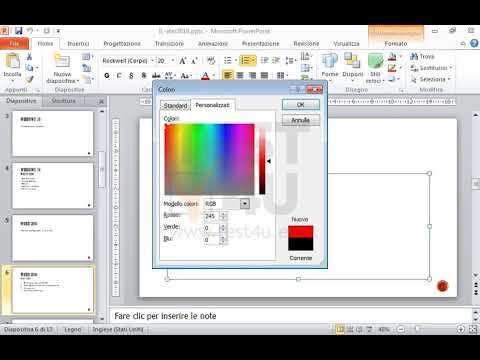
Первая распространённая проблема – чёрные или белые артефакты вокруг прозрачных областей. Это происходит, когда изображение сохранено в формате JPEG или другом без поддержки альфа-канала. Решение: конвертируйте файл в PNG с 32-битной глубиной цвета перед вставкой в Word. Используйте бесплатные инструменты вроде GIMP или Paint.NET для корректного экспорта.
Если прозрачность не применяется вовсе, проверьте формат документа. Word 2010 и старше поддерживает прозрачность только в режиме совместимости с DOCX. Откройте файл через «Файл» → «Сохранить как» и выберите «Документ Word (.docx)» вместо устаревшего формата. В старых версиях (до 2007) прозрачность не работает – обновите программу.
Ошибка «Невозможно применить прозрачность» часто возникает при работе с встроенными фигурами Word. Вместо настройки прозрачности через «Формат фигуры» → «Заливка», используйте инструмент «Установить прозрачный цвет» на панели «Работа с рисунками». Выделите фигуру, перейдите на вкладку «Формат» и выберите пипетку для указания цвета, который должен стать прозрачным.
Проблемы с размытием краёв прозрачных объектов связаны с низким разрешением исходного изображения. Минимальное рекомендуемое разрешение – 300 DPI. Если картинка меньше, увеличьте её размер в графическом редакторе с сохранением качества (например, через алгоритм «Бикубическая интерполяция» в Photoshop). Избегайте масштабирования в Word – это ухудшает чёткость.
Когда прозрачность «съезжает» при печати, виноваты настройки принтера. В диалоговом окне печати отключите параметры «Печать в оттенках серого» и «Экономия тонера». Убедитесь, что драйвер принтера поддерживает цветопередачу с альфа-каналом. Для проверки распечатайте тестовый документ с простым PNG-изображением (например, логотип с прозрачным фоном).
В многослойных документах прозрачные объекты могут перекрываться некорректно. Word не поддерживает слои как графические редакторы, поэтому объединяйте элементы в один рисунок перед вставкой. Используйте инструмент «Группировка» (Ctrl+Shift+G) для фиксации взаимного расположения объектов. Если требуется динамическое изменение прозрачности, экспортируйте финальную версию в PDF – там слои сохраняются.
Ошибка «Недопустимый формат файла» при вставке прозрачного изображения указывает на повреждение метаданных. Откройте файл в редакторе (например, XnView) и пересохраните его с параметрами: «Сохранить альфа-канал» и «Без сжатия». Избегайте онлайн-конвертеров – они часто удаляют служебную информацию о прозрачности.
Если Word зависает при попытке настроить прозрачность, очистите кэш программы. Закройте Word, удалите папку %AppData%\Microsoft\Word\ и перезапустите приложение. Для сложных документов с большим количеством изображений используйте режим «Черновик» (Вид → Черновик) – он снижает нагрузку на систему при редактировании прозрачных элементов.
Как использовать прозрачный рисунок в других документах
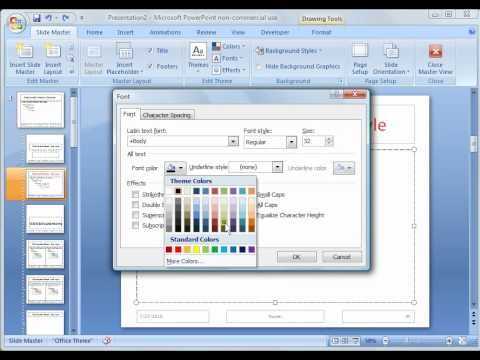
Прозрачные изображения в формате PNG с альфа-каналом сохраняют фон документа, что делает их универсальными для интеграции в различные типы файлов. В PDF-документах такие рисунки вставляются без белых артефактов, если использовать инструменты Adobe Acrobat или онлайн-конвертеры типа Smallpdf. При экспорте из Word в PDF выберите параметр «Сохранить прозрачность» в настройках печати или экспорта.
В Excel прозрачные логотипы или иконки размещаются поверх ячеек без искажения данных. Для этого выделите рисунок, перейдите в «Формат рисунка» → «Цвет» → «Установить прозрачный цвет» и выберите белый фон, если он остался. Альтернатива – вставка через меню «Вставка» → «Рисунок», где PNG-файл сохранит прозрачность автоматически.
В PowerPoint прозрачные изображения используются для создания многослойных слайдов. Чтобы избежать наложения фона, вставляйте рисунок как «Из файла» и настройте прозрачность через «Формат фигуры» → «Заливка рисунка» → «Прозрачность». Для анимаций выбирайте эффекты, не затрагивающие фон, например «Появление» или «Исчезновение».
В графических редакторах типа Photoshop или GIMP прозрачные PNG импортируются без потери качества. В Photoshop откройте файл через «Файл» → «Открыть», затем сохраните слои с альфа-каналом в формате PSD или TIFF. В GIMP используйте «Файл» → «Открыть как слои» для многослойной работы.
Для веб-документов (HTML, CSS) прозрачные изображения вставляются через тег <img> с указанием пути к PNG-файлу. Пример: <img src=»logo.png» alt=»Логотип»>. В CSS можно дополнительно настроить прозрачность через свойство opacity, но это повлияет на весь элемент, а не только на фон.
В издательских системах (InDesign, Scribus) прозрачные рисунки размещаются на макетах без обтравочных контуров. В InDesign используйте «Файл» → «Поместить» и выберите PNG с альфа-каналом. Для корректного отображения в настройках экспорта PDF выберите стандарт PDF/X-4, поддерживающий прозрачность.
При работе с векторными редакторами (CorelDRAW, Illustrator) импортируйте PNG как растровое изображение, а затем используйте инструмент «Обтравочная маска» для интеграции в векторный макет. В Illustrator выделите рисунок и выберите «Объект» → «Обтравочная маска» → «Создать». Это позволит редактировать контуры без потери прозрачности.
Для мобильных приложений (Android, iOS) прозрачные PNG используются в UI-дизайне. В Android Studio добавьте файл в папку res/drawable, затем используйте его в XML-разметке через android:src=»@drawable/image». В Xcode для iOS перетащите PNG в Assets.xcassets и выберите «Render As» → «Original Image» для сохранения альфа-канала.

 Загрузка...