Содержание статьи
Разделители в Microsoft Word – это не просто визуальный элемент, но и инструмент для структурирования документа. Они помогают отделить разделы, выделить ключевые блоки текста или создать акценты без использования таблиц или графики. В Word доступно несколько типов разделителей: горизонтальные линии, границы абзацев, пользовательские фигуры и даже встроенные символы из коллекции шрифтов. Правильное их использование экономит время и улучшает восприятие документа.
Чаще всего пользователи добавляют разделители через вкладку «Главная» → «Границы», но этот метод ограничен стандартными стилями. Для более гибкого оформления подойдут фигуры из раздела «Вставка» или символы Wingdings (например, коды U+2500–U+257F для линий и рамок). Если нужен разделитель с уникальным дизайном, можно создать его в графическом редакторе и вставить как изображение – Word поддерживает форматы PNG, SVG и EMF без потери качества при масштабировании.
Для быстрого добавления горизонтальной линии достаточно ввести три символа «—», «===» или «###» и нажать Enter. Word автоматически преобразует их в сплошную, двойную или пунктирную линию соответственно. Этот трюк работает в версиях Word 2010 и новее, но не поддерживается в онлайн-редакторе. Если линия не появляется, проверьте настройки автозамены: «Файл» → «Параметры» → «Правописание» → «Параметры автозамены».
При работе с многостраничными документами разделители удобно добавлять через стили абзацев. Создайте стиль с нижней границей, например, толщиной 1,5 пт и цветом #4F4F4F, и применяйте его к заголовкам разделов. Это обеспечит единообразие оформления и позволит быстро обновлять дизайн документа. Для сложных макетов используйте разрывы разделов («Макет» → «Разрывы»), чтобы разделители не переносились на следующую страницу.
Выбор типа разделителя для документа
Тип разделителя зависит от структуры документа и его назначения. Для деловых отчетов или научных работ подойдут горизонтальные линии толщиной 0,5–1 пт с отступом 6 пт сверху и снизу – они визуально отделяют разделы, не перегружая страницу. В маркетинговых материалах или презентациях используйте декоративные элементы: пунктирные линии, двойные полосы или символы (например, «* * *»), чтобы подчеркнуть переход между идеями. Если документ содержит таблицы или списки, разделители в виде тонких сплошных линий (0,25 пт) помогут избежать слияния данных.
- Сплошная линия: универсальный вариант для официальных документов. Настройте цвет (серый 30% или фирменный оттенок) и длину (от 50% до 100% ширины страницы).
- Пунктир или штрихпунктир: подходит для черновиков или внутренних заметок. Выбирайте шаг штриха 2–3 мм для читаемости.
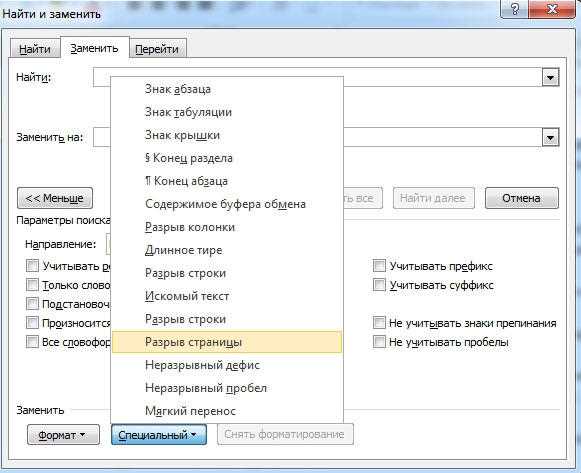
- Символьные разделители: используйте «– – –» или «___» для неформальных текстов. Вставляйте их через автозамену (Ctrl+H) или как графический объект для единообразия.
- Графические элементы: иконки (стрелки, ромбы) или логотипы компании уместны в коммерческих предложениях. Вставляйте их через «Вставка → Рисунок» с обтеканием «по контуру» и отступами 0,3 см.
Добавление горизонтальной линии через меню «Границы»
Меню «Границы» в Microsoft Word предоставляет быстрый способ вставить горизонтальную линию без использования фигур или ручного рисования. Этот метод подходит для создания стандартных разделителей с заданными параметрами: толщиной, цветом и стилем. Чтобы открыть меню, перейдите на вкладку «Главная», найдите группу «Абзац» и щелкните по стрелке рядом с кнопкой «Границы» (значок в виде квадрата с линиями).
В выпадающем списке выберите пункт «Горизонтальная линия». Word автоматически вставит линию шириной в абзац, но её параметры можно изменить. Дважды щелкните по линии, чтобы открыть окно «Формат горизонтальной линии». Здесь доступны настройки:
- Ширина – задается в процентах от ширины страницы (например, 100% для полной ширины) или в сантиметрах.
- Высота – толщина линии в пунктах (pt), стандартное значение – 1–3 pt.
- Цвет – выбор из палитры или пользовательский оттенок.
- Выравнивание – по левому краю, центру или правому краю страницы.
Для точной настройки положения линии используйте параметры абзаца. Выделите линию, щелкните правой кнопкой мыши и выберите «Абзац». В разделе «Отступы и интервалы» настройте отступы сверху и снизу (например, 6 pt до и после), чтобы линия не сливалась с текстом. Если линия не отображается корректно, проверьте стиль абзаца – некоторые шаблоны могут переопределять параметры.
Меню «Границы» также позволяет добавлять линии к тексту, а не только между абзацами. Выделите нужный фрагмент, откройте меню «Границы» и выберите тип линии (например, «Нижняя граница»). Для удаления линии выделите её и нажмите Delete или выберите «Нет границы» в меню. Этот способ удобен для создания подчеркиваний заголовков или выделения цитат.
Ограничение метода: горизонтальные линии, вставленные через «Границы», не всегда корректно экспортируются в PDF или другие форматы. Для сложных документов (например, отчетов с колонтитулами) рекомендуется использовать «Вставка → Горизонтальная линия» или фигуры из раздела «Вставка → Фигуры», чтобы избежать смещения элементов при конвертации.
Вставка разделителя с помощью автофигур и линий
Word предлагает инструменты для создания визуальных разделителей без сторонних программ. Автофигуры и линии позволяют добавить горизонтальные, вертикальные или фигурные элементы с настраиваемыми параметрами: толщиной, цветом, стилем и прозрачностью. Для доступа к ним перейдите на вкладку Вставка, выберите Фигуры и прокрутите список до раздела Линии или Основные фигуры. Здесь доступны прямые, волнистые, пунктирные линии, а также стрелки, прямоугольники и другие элементы.
Чтобы вставить прямую линию, выберите инструмент Линия и протяните курсор по документу, удерживая Shift для идеально ровного горизонтального или вертикального положения. Для настройки параметров щелкните по линии правой кнопкой мыши и выберите Формат фигуры. В открывшемся меню можно задать:
- Толщину линии (от 0,25 до 6 пт).
- Цвет (стандартная палитра или пользовательский оттенок).
- Тип штриха (сплошной, пунктирный, штрихпунктирный).
- Прозрачность (от 0% до 100%).
- Тень или объем для объемных эффектов.
Для создания фигурного разделителя используйте инструменты из раздела Основные фигуры, например, Волна, Зигзаг или Ломаная линия. После вставки фигуры отрегулируйте ее размеры, перетаскивая маркеры по краям. Чтобы изменить форму, щелкните по фигуре и используйте желтые ромбики (точки управления) для корректировки изгибов. Для точного выравнивания включите сетку: Вид → Сетка.
Автофигуры можно комбинировать для сложных разделителей. Например, добавьте две параллельные линии и соедините их короткими вертикальными отрезками, создав эффект «рамки». Для группировки выделите все элементы, щелкните правой кнопкой мыши и выберите Группировать → Группировать. Это позволит перемещать и масштабировать конструкцию как единое целое. Чтобы разделитель не «плавал» при редактировании текста, закрепите его на странице: Формат фигуры → Положение → Дополнительные параметры макета → Привязка к тексту.
Сохраните часто используемые разделители как шаблоны. Выделите фигуру или линию, скопируйте (Ctrl+C) и вставьте в новый документ (Ctrl+V). Альтернативный способ – создать пользовательский стиль: настройте параметры линии, щелкните по ней правой кнопкой мыши и выберите Стили → Сохранить выделенный фрагмент в коллекцию стилей. Теперь стиль будет доступен в галерее Формат фигуры → Стили фигур для быстрого применения.
Использование символов и специальных знаков как разделителей
Символы и специальные знаки – быстрый способ визуально структурировать текст в Word без сложных инструментов. Для вставки используйте комбинации клавиш или меню Вставка → Символ → Другие символы. Популярные варианты: тире (–), звёздочки (*), подчёркивания (___), стрелки (→) или символы из наборов Wingdings и Webdings. Например, тройное тире (—) с пробелами по бокам создаёт чёткую горизонтальную линию, а комбинация === имитирует заголовок второго уровня.
Для точного позиционирования разделителя используйте стили абзацев. Выделите символ, нажмите Ctrl+Shift+S, выберите стиль Без интервала или создайте собственный с отступами 0 пт сверху и снизу. Это устранит лишние пробелы и сделает разделитель компактным. Если нужен повторяющийся узор (например, •••••), скопируйте символ и вставьте через Ctrl+V нужное количество раз.
Специальные знаки работают эффективнее стандартных линий Word, когда требуется уникальный дизайн. Вставьте символ ✦ (код 2726 в Юникоде) или ❖ (2756) для декоративных разделителей. Чтобы изменить размер, выделите знак и увеличьте шрифт до 16–24 пт. Для цветового акцента используйте Главная → Цвет шрифта – например, серый (#808080) для ненавязчивого разделения.
Избегайте перегруженности: один тип символа на документ сохраняет единообразие. Для многостраничных отчётов или презентаций комбинируйте знаки с границами абзацев (Главная → Границы). Например, тонкая линия сверху и символ ▼ снизу визуально отделят блок текста. Проверьте результат в режиме Черновик (Вид → Черновик), чтобы убедиться в отсутствии переносов символов на новую строку.
Настройка стиля и толщины разделительной линии
Чтобы изменить стиль разделителя в Word, выделите линию, щелкнув по ней левой кнопкой мыши. В верхней панели инструментов появится вкладка «Формат фигуры» (или «Формат» в зависимости от версии программы). Перейдите в раздел «Контур фигуры» – здесь доступны параметры толщины, цвета и типа линии.
Для выбора толщины линии используйте выпадающий список «Толщина». Стандартные значения варьируются от 0,25 до 6 пт, но можно задать произвольное значение вручную, введя число в поле. Например, для акцентированного разделения абзацев подойдет толщина 1,5–2 пт, а для тонких линий – 0,5 пт.
Стиль линии настраивается через меню «Штрихи». Доступны варианты: сплошная, пунктирная, штрихпунктирная, двойная и другие. Для официальных документов рекомендуется сплошная линия, для творческих проектов – пунктирная или волнистая. В таблице ниже приведены примеры применения разных стилей:
| Стиль линии | Пример использования | Толщина (рекомендуемая) |
|---|---|---|
| Сплошная | Разделение заголовков и основного текста | 1–2 пт |
| Пунктирная | Выделение цитат или врезок | 0,75–1,5 пт |
| Штрихпунктирная | Разграничение разделов в презентациях | 1–3 пт |
| Двойная | Подписи под таблицами или графиками | 2–4 пт (общая ширина) |
Цвет линии изменяется в разделе «Цвет контура». По умолчанию используется черный, но для визуального акцента можно выбрать любой оттенок из палитры или задать пользовательский цвет в формате RGB (например, #4A90E2 для корпоративного синего). Избегайте ярких цветов в деловых документах – они снижают читаемость.
Для точной настройки параметров линии щелкните правой кнопкой мыши по разделителю и выберите «Формат фигуры». В открывшейся панели доступны дополнительные опции: прозрачность (от 0% до 100%), тип окончания линии (квадратное, круглое, плоское) и стрелки (если линия используется как указатель). Эти параметры полезны при создании схем или инфографики.
Сохраните настроенную линию как стиль для быстрого применения в других документах. Для этого выделите линию, перейдите на вкладку «Главная», нажмите «Стили» → «Сохранить выделенный фрагмент как новый экспресс-стиль». Введите название (например, «Разделитель_2пт_пунктир») и подтвердите. Теперь стиль будет доступен в списке экспресс-стилей для всех новых документов.
Создание разделителя через параметры абзаца
В Word разделитель можно добавить без вставки графических элементов, используя границы абзаца. Выделите пустую строку между разделами текста, затем перейдите на вкладку «Главная» и в группе «Абзац» щелкните по стрелке рядом с кнопкой «Границы». В выпадающем меню выберите «Границы и заливка».
В открывшемся окне перейдите на вкладку «Граница страницы». В разделе «Тип» выберите «Другие границы», затем в секции «Образец» кликните по нижней границе абзаца. В списке «Тип» установите стиль линии – например, двойную, пунктирную или сплошную толщиной 1,5 пт. Настройте цвет через палитру «Цвет» и примените изменения кнопкой «ОК».
Для точной настройки отступов разделителя используйте параметры абзаца. Выделите строку с границей, щелкните правой кнопкой мыши и выберите «Абзац». В разделе «Отступы» установите значения «Перед» и «После» – например, 6 пт для визуального отделения от текста. Это предотвратит слипание разделителя с соседними абзацами.
Если требуется разделитель с текстом (например, «*»), введите символы в пустую строку, затем примените к ней границу только сверху или снизу. Для этого в окне «Границы и заливка» выберите нужную сторону в секции «Образец» и настройте стиль линии. Такой прием удобен для создания тематических разделителей в документах с нестандартным оформлением.
Сохраните настройки как стиль для быстрого применения. Выделите абзац с разделителем, перейдите на вкладку «Главная», в группе «Стили» нажмите «Создать стиль». Задайте имя (например, «Разделитель-пунктир») и подтвердите кнопкой «ОК». Теперь стиль будет доступен в списке для мгновенного форматирования других разделов документа.
Копирование и вставка разделителя в другие части документа
Выделите созданный разделитель, щелкнув по нему левой кнопкой мыши. Убедитесь, что выделена вся линия или объект, включая форматирование – границы, заливку или стиль абзаца. Если разделитель состоит из нескольких элементов (например, линия + текст), используйте клавишу Ctrl для множественного выделения.
Скопируйте выделенный фрагмент комбинацией Ctrl + C или через контекстное меню правой кнопкой мыши. При вставке через контекстное меню Word предложит варианты: «Сохранить исходное форматирование», «Использовать форматирование конечного фрагмента» или «Сохранить только текст». Выбирайте первый пункт, чтобы сохранить стиль разделителя.
Перейдите в нужное место документа и вставьте разделитель с помощью Ctrl + V. Если разделитель смещается относительно текста, проверьте параметры обтекания: выделите объект, перейдите на вкладку «Макет» → «Обтекание текстом» и выберите «В тексте» или «Сверху и снизу» для стабильного позиционирования.
Для быстрого дублирования разделителя на нескольких страницах используйте функцию «Быстрая вставка» (Ctrl + Shift + V). Она вставляет содержимое буфера обмена без форматирования конечного фрагмента, что полезно при работе с однотипными разделами. Однако этот метод не сохраняет динамические элементы, такие как поля или связанные объекты.
Если разделитель содержит графические элементы (например, фигуры или изображения), при вставке в другой документ Word может изменить их размер. Чтобы избежать этого, перед копированием зафиксируйте пропорции: выделите объект, перейдите на вкладку «Формат фигуры» и установите флажок «Зафиксировать пропорции» в разделе «Размер».
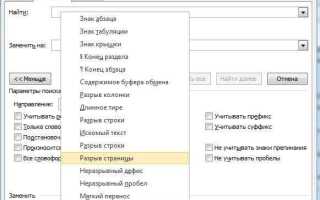
Для массового применения разделителя в длинных документах используйте функцию «Найти и заменить» (Ctrl + H). В поле «Найти» введите уникальный текстовый маркер (например, `###разделитель###`), а в поле «Заменить на» вставьте скопированный разделитель. Этот метод эффективен при замене временных меток на готовые элементы.
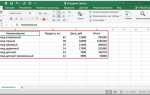
При работе с таблицами разделители можно вставлять как границы ячеек. Выделите нужные ячейки, перейдите на вкладку «Конструктор таблицы» → «Границы» и выберите стиль линии. Если требуется вставить разделитель между строками, используйте горизонтальные границы с параметром «Внутренняя горизонтальная».
Сохраните часто используемый разделитель в коллекцию «Экспресс-блоков» для быстрого доступа. Выделите разделитель, перейдите на вкладку «Вставка» → «Экспресс-блоки» → «Сохранить выделенный фрагмент в коллекцию». Задайте имя и категорию (например, «Разделители»), чтобы в дальнейшем вставлять его через меню «Экспресс-блоки» без копирования.

 Загрузка...