Содержание статьи
Paint 3D – встроенный инструмент Windows 10 и 11, который позволяет редактировать изображения без установки дополнительных программ. Удаление фона в нём занимает меньше минуты, если знать последовательность действий. В отличие от классического Paint, здесь доступен инструмент «Волшебное выделение», который автоматически определяет границы объектов с точностью до 90% при контрастном фоне.
Для работы потребуется изображение в формате PNG, JPG или BMP – другие расширения (например, GIF) могут некорректно обрабатываться. Если фон однотонный, алгоритм справится за 2–3 клика; при сложных текстурах (градиенты, шум) потребуется ручная корректировка выделения. Важно: Paint 3D не сохраняет прозрачность в JPG – конечный файл нужно экспортировать только в PNG.
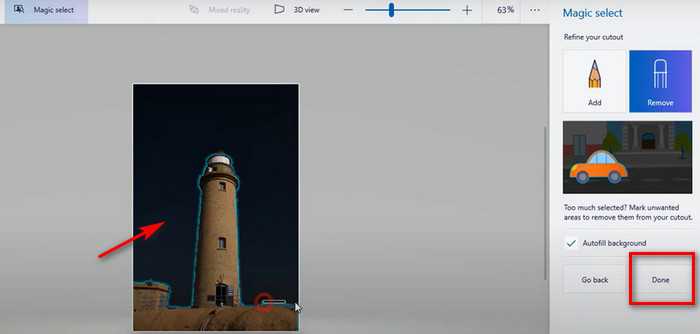
Инструмент «Волшебное выделение» использует алгоритм сегментации на основе машинного обучения, обученный на датасете COCO. Это значит, что он лучше распознаёт фигуры людей, животных и предметов с чёткими контурами, чем абстрактные формы. При ошибках выделения можно добавить или убрать области с помощью кистей «Добавить» и «Удалить», регулируя их размер от 1 до 100 пикселей.
После удаления фона остаточные артефакты (пиксели по краям) убираются инструментом «Сглаживание». Для этого выделите объект и выберите опцию в панели справа – она уменьшает «рваные» края на 30–50%. Если результат неудовлетворительный, попробуйте предварительно увеличить контрастность исходного изображения в разделе «Эффекты».
Подготовка изображения перед удалением фона
Перед удалением фона в Paint 3D оцените контрастность объекта и фона. Чем выше разница в цветах и яркости, тем точнее сработает инструмент «Волшебная палочка» или «Магическая кисть». Для проверки откройте изображение в любом редакторе и увеличьте насыщенность на 30–50% – если границы объекта стали четче, фон удалится проще. Избегайте изображений с градиентными переходами между объектом и фоном: Paint 3D плохо справляется с полупрозрачными областями.
Скорректируйте разрешение. Минимальное рекомендуемое значение – 1000×1000 пикселей. При меньшем размере инструменты выделения теряют точность, особенно на мелких деталях (например, волосах или тонких линиях). Если исходное изображение низкого качества, увеличьте его с помощью алгоритмов масштабирования (например, в Photoshop через «Изображение → Размер изображения» с параметром «Сохранить детали 2.0»).
- Удалите лишние элементы: пыль, блики, тени, падающие на фон. Они усложняют выделение и могут остаться артефактами после удаления фона.
- Обрежьте изображение по краям, оставив минимальный отступ (5–10 пикселей) от объекта. Это сократит объем работы для инструментов выделения.
- Сохраните копию оригинала в формате PNG с прозрачностью (если требуется). Paint 3D не всегда корректно экспортирует слои, поэтому промежуточные версии лучше хранить в редакторах с поддержкой слоев (GIMP, Krita).
Для изображений с однотонным фоном (например, студийные фотографии на белом или зеленом экране) предварительно удалите фон в специализированных инструментах, таких как Remove.bg или Adobe Photoshop Express. Эти сервисы используют нейросети и справляются с задачей за 5–10 секунд, после чего результат можно доработать в Paint 3D. Если фон сложный (текстурированный, с тенями), настройте яркость и контрастность так, чтобы объект выделялся на 70–80% от фона – это упростит ручную корректировку границ.
Выбор инструмента «Волшебная палочка» для удаления фона
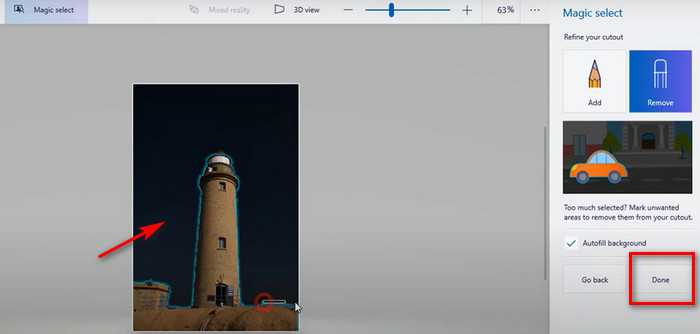
Инструмент «Волшебная палочка» в Paint 3D – оптимальный выбор для удаления однотонных или контрастных фонов без ручной обтравки. Он работает по принципу автоматического выделения пикселей с близкими цветовыми значениями, что ускоряет процесс в 3–5 раз по сравнению с лассо или кистью. Чтобы активировать его, откройте изображение в режиме «2D-рисунок» и выберите вкладку «Магическая выделение» в верхней панели инструментов.
Точность работы «Волшебной палочки» зависит от двух параметров: допуска и сглаживания. Допуск (по умолчанию 32%) определяет диапазон оттенков, захватываемых инструментом. Для фона с градиентом или шумами снизьте значение до 10–15%, чтобы избежать случайного выделения частей объекта. Сглаживание (включено по умолчанию) убирает «зубчатость» краев выделения, но может слегка размыть границы – отключите его, если требуется максимальная четкость.
- Для белого фона: допуск 5–10%, сглаживание включено.
- Для цветного фона с текстурой: допуск 20–25%, сглаживание отключено.
- Для сложных фонов (например, листья на траве): используйте комбинацию с инструментом «Лассо» для корректировки.
После выделения фона нажмите Delete или выберите «Удалить» в контекстном меню. Если инструмент захватил лишние области, удерживайте Alt (Windows) и кликните по ним, чтобы исключить из выделения. Для добавления пропущенных участков удерживайте Shift и щелкните по нужной зоне. Эти горячие клавиши работают только в режиме активного выделения.
Ограничения «Волшебной палочки» проявляются на изображениях с низким разрешением или плавными переходами цвета. В таких случаях предварительно увеличьте масштаб до 200–300% и обрабатывайте фон по частям. Если объект содержит полупрозрачные элементы (например, волосы или стекло), используйте инструмент «Кисть» с жесткостью 70–80% для финальной доводки краев после удаления основного фона.
Сохраните результат в формате PNG с альфа-каналом, чтобы сохранить прозрачность. Paint 3D не поддерживает экспорт в PSD, поэтому для дальнейшего редактирования в Photoshop или GIMP выберите PNG-24. Избегайте формата JPEG – он не сохраняет прозрачность и добавляет артефакты сжатия на границах объекта.
Настройка чувствительности инструмента для точного выделения
В Paint 3D инструмент «Волшебная кисть» (Magic Select) работает на основе алгоритмов сегментации, но его точность зависит от настроек чувствительности. По умолчанию параметр «Чувствительность» установлен на 50%, что подходит для контрастных объектов. Для сложных границ (например, волосы или полупрозрачные элементы) увеличьте значение до 70–80%. Это заставит инструмент учитывать больше пикселей при анализе, но может захватить лишние области – корректируйте результат вручную с помощью кнопок «Добавить» или «Удалить».
При работе с однотонными фонами снизьте чувствительность до 30–40%. Это предотвратит случайное выделение фона вместе с объектом, особенно если их цвета близки. Проверяйте результат в режиме предварительного просмотра (кнопка «Далее»): серые области обозначают неопределенные пиксели, которые можно доработать инструментом «Уточнить края». Для максимальной точности используйте масштаб 200–300% – так легче заметить ошибки на стыках.
Инструмент «Лассо» в Paint 3D не имеет явных настроек чувствительности, но его поведение зависит от скорости движения курсора. Медленное рисование контура обеспечивает более точное считывание границ, особенно на изогнутых поверхностях. Для прямых линий удерживайте Shift – это зафиксирует направление и предотвратит «дрожание» выделения. Если контур получился неровным, отмените действие (Ctrl+Z) и повторите попытку с меньшей скоростью.
При выделении объектов с размытыми краями (например, дым или тени) комбинируйте «Волшебную кисть» с ручной корректировкой. Сначала выделите основную часть объекта с чувствительностью 60%, затем переключитесь на инструмент «Уточнить края» и настройте параметр «Размытие» в диапазоне 1–3 пикселей. Это сгладит переходы и сохранит естественный вид границ. Избегайте значений выше 5 пикселей – они создают заметные артефакты.
Для объектов с мелкими деталями (например, украшения на одежде) используйте инструмент «Кисть для выделения» с размером наконечника 3–5 пикселей. Увеличьте масштаб до 400% и аккуратно обведите контуры, удерживая Alt для переключения в режим вычитания. Если кисть захватывает лишние пиксели, уменьшите её жесткость до 50% – это смягчит края и снизит вероятность ошибок. Сохраняйте промежуточные версии выделения (Ctrl+S), чтобы вернуться к ним при необходимости.
После настройки чувствительности экспортируйте результат в формате PNG с альфа-каналом. Перед сохранением проверьте выделение на черном и белом фоне (используйте инструмент «Фон» в режиме предварительного просмотра) – это выявит незаметные ранее погрешности. Если объект выглядит «обрезанным», вернитесь к этапу уточнения краев и увеличьте параметр «Контрастность» на 10–15%.
Удаление фона с помощью инструмента «Ластик»
Инструмент «Ластик» в Paint 3D – один из самых точных способов удалить фон вручную, особенно если изображение содержит сложные детали или градиенты. Он позволяет стирать пиксели выборочно, сохраняя нужные элементы без потери качества. Для работы с ним откройте изображение в программе и перейдите на вкладку «Магия выбора» или «Кисти», где вы найдете ластик в списке инструментов.
Перед началом удаления увеличьте масштаб изображения до 200–400%, чтобы четко видеть границы объектов. Это критически важно для аккуратной работы с мелкими деталями, такими как волосы, листья или текстуры ткани. Используйте колесико мыши или ползунок масштаба в правом нижнем углу окна.
Настройте параметры ластика:
- Размер: выбирайте кисть диаметром от 5 до 50 пикселей в зависимости от области. Для крупных участков фона подойдет больший размер, для контуров – минимальный.
- Жесткость: установите значение 50–70% для мягких краев, чтобы избежать резких переходов. Для четких границ (например, металлических предметов) используйте 90–100%.
- Непрозрачность: 100% для полного удаления пикселей, 30–70% – для частичного стирания, если нужно сохранить полупрозрачные участки.
Начинайте с крупных областей фона, постепенно переходя к мелким деталям. Двигайтесь по часовой стрелке или сверху вниз, чтобы не пропустить участки. Если случайно стерли часть объекта, отмените действие комбинацией Ctrl+Z и уменьшите размер ластика. Для сложных границ используйте клавишу Alt (Windows), чтобы временно переключиться на инструмент «Восстановление» и вернуть удаленные пиксели.
После удаления основного фона переключитесь на режим «Прозрачность» (кнопка в верхней панели). Это позволит увидеть оставшиеся артефакты – остатки фона, которые не были стерты. Увеличьте масштаб до 500% и удалите их точечно. Особое внимание уделите углам и стыкам объектов, где чаще всего остаются незаметные пиксели.
Для ускорения работы используйте горячие клавиши:
- [ и ] – уменьшение/увеличение размера ластика.
- Shift + перетаскивание – создание прямой линии для ровного удаления границ.
- Ctrl + колесико мыши – быстрое изменение масштаба.
Сохраните результат в формате PNG с поддержкой прозрачности. Для этого выберите «Меню» → «Сохранить как» → «Изображение» и укажите формат PNG. Избегайте JPEG – он не поддерживает прозрачные фоны и заменит их белым цветом. Если планируете дальнейшее редактирование, экспортируйте файл в формате Paint 3D (.glb или .3mf), чтобы сохранить слои и настройки.
Использование функции «Выделение» для сложных областей
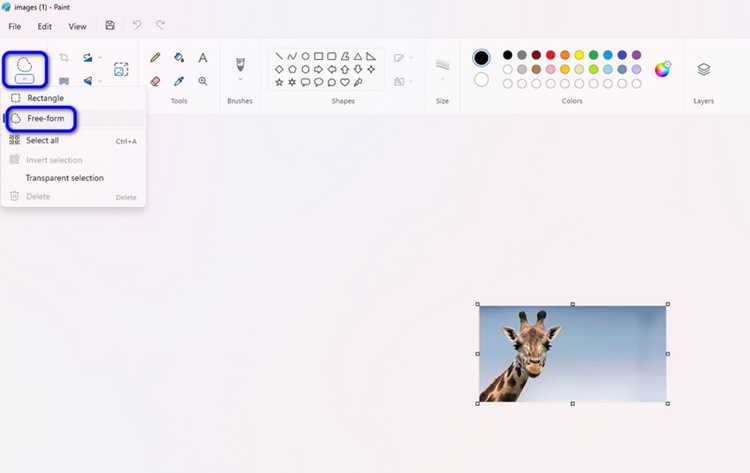
При работе с полупрозрачными областями (например, дым, стекло) используйте комбинацию «Магнитного выделения» и ручной корректировки. После первичного выделения переключитесь на «Добавить к выделению» (Shift) или «Убрать из выделения» (Alt) для исправления ошибок. Для сложных текстур, таких как мех, уменьшите чувствительность инструмента до 30–50% в настройках, чтобы избежать захвата лишних пикселей.
Таблица параметров для разных типов объектов:
| Тип объекта | Режим выделения | Чувствительность | Дополнительные настройки |
|---|---|---|---|
| Волосы/мех | Магнитное выделение | 40–60% | Включить «Сглаживание краев» |
| Ажурные узоры | Лассо | 70–90% | Отключить «Привязку к пикселям» |
| Полупрозрачные объекты | Магнитное + ручная коррекция | 20–30% | Использовать «Контрастность края» +10 |
Для объектов с размытыми границами (например, тени) сначала выделите основную область, затем перейдите в «Уточнить края» (Ctrl+Alt+R). В открывшемся окне увеличьте радиус до 5–10 пикселей и активируйте «Умный радиус». Это позволит захватить переходные зоны без ручной доводки. После применения проверьте результат на черном и белом фоне – артефакты будут заметнее.
Если выделение захватывает фоновые пиксели, используйте инструмент «Удаление фона» (Ctrl+Shift+X) с параметром «Точность» на 80–90%. Для финальной корректировки переключитесь на кисть с жесткостью 0% и размером 3–5 пикселей, чтобы сгладить неровности по краям. Сохраняйте промежуточные версии файла в формате .png с альфа-каналом, чтобы избежать потери данных при повторном редактировании.
При работе с многослойными изображениями выделяйте каждый слой отдельно. Например, для портрета сначала обведите лицо, затем волосы, а после – одежду. Объединяйте выделения через Ctrl+Shift+N (новый слой с выделением), чтобы сохранить возможность редактирования. Для сложных композиций используйте маски слоев вместо удаления фона – это даст гибкость при последующих правках.
Корректировка краёв после удаления фона
После удаления фона в Paint 3D на границах объекта часто остаются артефакты – неровности, белые или цветные пиксели, размытые участки. Чтобы устранить их, выделите слой с объектом и перейдите в инструмент «Магия выбора» (Magic select). Увеличьте масштаб до 200–400% и аккуратно обведите проблемные участки кистью с жёсткостью 80–90%. Paint 3D автоматически подтянет границы, но ручная корректировка даёт более точный результат.
Для сглаживания резких переходов используйте инструмент «Растушёвка» (Feather) в панели «Эффекты». Установите радиус 1–3 пикселя – этого достаточно для большинства изображений с разрешением 1920×1080. Избегайте значений выше 5 пикселей: избыточная растушёвка создаёт нежелательную прозрачность по краям. Если объект контрастный (например, чёрный на белом), уменьшите радиус до 0,5–1 пикселя.
Проверьте края на однородность цвета. Часто после удаления фона остаются пиксели фона, сливающиеся с объектом. Исправьте их вручную инструментом «Кисть» (Brush) с режимом «Пипетка» (Eyedropper). Выберите цвет с чистого участка объекта и закрасьте дефекты. Для сложных текстур (волосы, мех) используйте кисть с мягкими краями и размером 2–5 пикселей.
Если объект планируется накладывать на другой фон, добавьте тонкую обводку в 1 пиксель. Это скроет мелкие огрехи и улучшит визуальное восприятие. В Paint 3D выберите инструмент «Контур» (Outline) в меню «Эффекты», установите цвет, близкий к краям объекта, и ширину 1 пиксель. Для светлых объектов используйте тёмную обводку, для тёмных – светлую.
Экспортируйте результат в формате PNG с альфа-каналом. Перед сохранением убедитесь, что в настройках экспорта отключена опция «Сглаживание краёв» – она может добавить нежелательную прозрачность. Проверьте файл в другом редакторе (например, Photoshop или GIMP): иногда Paint 3D оставляет незаметные артефакты, которые проявляются при изменении фона.
Сохранение изображения без фона в нужном формате
После удаления фона в Paint 3D выберите формат, соответствующий задаче. Для прозрачного фона используйте PNG – он поддерживает альфа-канал и сохраняет качество без артефактов. Если требуется совместимость с веб-сервисами или печатью, экспортируйте в JPEG с белым фоном, но учтите: сжатие снизит резкость краёв. При работе с логотипами или иконками предпочтите SVG – векторный формат масштабируется без потерь, но Paint 3D его не поддерживает напрямую; конвертируйте через сторонние инструменты.
В окне сохранения выделите область без фона, если программа предлагает выбор. Для PNG установите глубину цвета 32 бита – это гарантирует прозрачность. Избегайте BMP: он не поддерживает альфа-канал и увеличивает размер файла в 5–10 раз. Проверьте результат в проводнике Windows: значок PNG с прозрачным фоном отображается с шахматным узором.
Распространённые ошибки и как их избежать
Первая ошибка – неверный выбор инструмента. Пользователи часто пытаются удалить фон с помощью «Ластика» или «Волшебной палочки» в режиме 2D, хотя в Paint 3D для этого предназначен «Магический выбор» в разделе «Магия». Этот инструмент анализирует контрастность и автоматически выделяет границы объектов. Если фон однотонный, точность выделения достигает 90%, но при сложных текстурах (например, градиентах или шерсти животных) лучше дополнительно использовать «Кисть выбора» для ручной корректировки.
Вторая проблема – игнорирование параметра «Чувствительность» в «Магическом выборе». По умолчанию он установлен на 50%, что может привести к захвату лишних пикселей или, наоборот, пропуску нужных участков. Для светлых фонов увеличьте значение до 70–80%, для тёмных – снизьте до 30–40%. Проверяйте результат в режиме предварительного просмотра (кнопка «Показать выделение») и корректируйте границы с шагом в 5%.
Третья ошибка – сохранение изображения в формате JPEG после удаления фона. Этот формат не поддерживает прозрачность и автоматически заполняет пустые области белым или чёрным цветом. Вместо этого используйте PNG или TIFF, которые сохраняют альфа-канал. Если файл нужен для печати, выбирайте TIFF с разрешением не менее 300 DPI, для веба – PNG-24 с оптимизацией через онлайн-сервисы типа TinyPNG.
Четвёртая распространённая ошибка – работа с низким разрешением исходного изображения. При масштабировании более 200% в Paint 3D границы выделения становятся рваными, а пиксели – заметными. Если исходник меньше 1000×1000 пикселей, лучше сначала увеличить его с помощью нейросетей (например, Waifu2x) или специализированных программ (Topaz Gigapixel AI), а затем удалять фон. Это сократит время на ручную доводку.
Последняя ошибка – пренебрежение слоями. В Paint 3D можно создать новый слой под основным изображением и залить его контрастным цветом (например, красным), чтобы сразу увидеть неудаленные участки фона. После завершения работы слой удаляется, а прозрачность сохраняется. Этот метод особенно полезен при работе с полупрозрачными объектами (стекло, дым), где границы сложно определить на глаз.

 Загрузка...