Содержание статьи
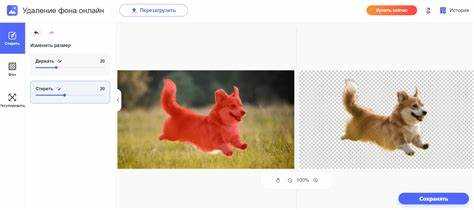
Прозрачный фон – необходимый инструмент для дизайнеров, маркетологов и разработчиков. Он позволяет интегрировать изображения в макеты без лишних артефактов, улучшает визуальную совместимость с любым фоном и сокращает время на постобработку. Современные редакторы справляются с этой задачей за минуты, но качество результата зависит от правильного выбора инструментов и последовательности действий.
Для удаления фона подходят как десктопные программы (Photoshop, GIMP, Affinity Photo), так и онлайн-сервисы (Remove.bg, Photopea, Fotor). Каждый вариант имеет свои ограничения: Photoshop требует навыков работы со слоями и масками, а Remove.bg автоматически распознает объекты, но не всегда точно обрабатывает сложные края (волосы, полупрозрачные ткани). Оптимальный выбор зависит от исходного изображения и требуемой точности.
В этой инструкции разберем универсальный алгоритм, который работает в большинстве редакторов. Шаги адаптированы для ручной корректировки, чтобы избежать типичных ошибок: рваных краев, остатков фона и артефактов на границах. Используем инструменты «Волшебная палочка», «Лассо» и «Маска слоя» – они доступны даже в бесплатных версиях программ.
Начнем с подготовки изображения: разрешение не менее 300 DPI для печати и 72 DPI для веба, формат PNG или TIFF с сохранением альфа-канала. Избегайте JPEG – он не поддерживает прозрачность. Если фон однотонный (белый, черный), задача упрощается: достаточно выделить его инструментом «Цветовой диапазон» в Photoshop или аналогом в других редакторах.
Какие инструменты подойдут для удаления фона
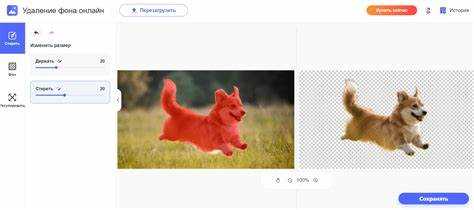
Для быстрого удаления фона без потери качества подойдут специализированные программы с автоматическим распознаванием контуров. Adobe Photoshop (инструмент *Remove Background* в версии 2023+) справляется с задачей за один клик, сохраняя детали при сложных границах – волосах, полупрозрачных тканях. GIMP с плагином *Foreground Select Tool* требует ручной доводки, но бесплатен и поддерживает слои с альфа-каналом. Для мобильных устройств оптимальны приложения с ИИ: *Background Eraser* (Android) удаляет фон по касанию, а *Pixelcut* (iOS) предлагает настройку чувствительности для точной обрезки.
Онлайн-сервисы удобны для разовых задач: *Remove.bg* обрабатывает изображения до 25 МП бесплатно, распознавая объекты с точностью 95% при контрастных границах, но требует регистрации для HD-версии. *Photopea* – браузерный аналог Photoshop с поддержкой PSD-файлов и инструментом *Magic Wand* для выделения однотонных областей. Для разработчиков подойдет библиотека *OpenCV* с алгоритмом *GrabCut*, который сегментирует изображение на передний и задний план по заданным маскам.
Как выбрать правильный формат файла для прозрачного фона
Прозрачность поддерживают только три формата: PNG-24, WebP и SVG. PNG-24 – универсальный выбор для растровых изображений с четкими границами (логотипы, иконки), так как сохраняет альфа-канал без потерь качества. WebP предлагает сжатие на 25–35% эффективнее PNG при том же уровне детализации, но не все старые браузеры и редакторы его поддерживают. SVG – единственный векторный формат с прозрачностью, идеален для масштабируемых элементов (графики, шрифты), но не подходит для фотографий.
Если изображение содержит полупрозрачные области (размытые тени, градиенты), выбирайте PNG-24 или WebP с lossless-сжатием. Lossy-режим WebP может искажать плавные переходы прозрачности, создавая артефакты на границах. Для простых фигур с однородными цветами (например, значки) достаточно PNG-8 с альфа-каналом – он весит в 2–3 раза меньше PNG-24, но поддерживает только 256 цветов и бинарную прозрачность (пиксель либо полностью прозрачен, либо нет).
Избегайте JPEG и GIF для прозрачных фонов. JPEG не поддерживает альфа-канал вовсе, а GIF ограничен 1-битной прозрачностью (пиксель либо прозрачен, либо нет) и палитрой в 256 цветов, что делает его непригодным для плавных переходов. При экспорте из Photoshop или Figma проверяйте настройки: в PNG-24 отключите чекбокс «Интерлейс» (увеличивает размер файла), а в WebP выбирайте режим «Lossless» для максимального качества.
Для веб-проектов приоритет – WebP, если целевая аудитория использует современные браузеры (Chrome, Edge, Firefox, Safari последних версий). В противном случае предоставляйте PNG-24 как fallback через тег <picture>. Для печати или полиграфии единственный безопасный вариант – PNG-24, так как типографии часто не работают с WebP. SVG используйте только для векторных элементов, конвертируя их из AI/EPS с помощью Adobe Illustrator или Inkscape, чтобы избежать артефактов при рендеринге.
Подготовка изображения перед удалением фона
Выберите файл с разрешением не ниже 1500×1500 пикселей – низкое качество приводит к размытым краям после удаления фона. Формат PNG или TIFF предпочтительнее JPEG: они сохраняют детали без артефактов сжатия. Если исходник – JPEG, конвертируйте его в PNG через GIMP или Photoshop, чтобы избежать потери данных при последующей обработке.
Убедитесь, что объект контрастирует с фоном: разница в яркости или цвете минимум на 30% упрощает работу инструментов выделения. Для однотонных фонов используйте корректирующий слой «Цветовой баланс» в Photoshop или «Кривые» в GIMP, чтобы усилить разницу. Избегайте градиентов и текстур – они усложняют автоматическое выделение.
Сохраните копию оригинала в отдельной папке. При редактировании работайте с дубликатом, чтобы иметь возможность вернуться к исходнику при ошибках. Если изображение содержит мелкие детали (волосы, ворс, ажурные элементы), увеличьте масштаб до 200–300% и вручную подкорректируйте края кистью с жесткостью 70–80% перед удалением фона.
Использование лассо и волшебной палочки в графических редакторах
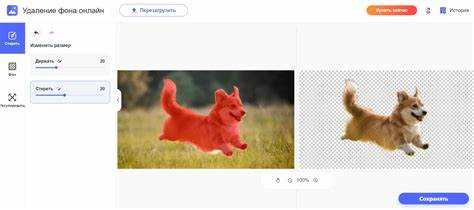
Инструменты «Лассо» и «Волшебная палочка» – базовые средства для выделения областей в Photoshop, GIMP и аналогичных редакторах. Лассо (обычное, полигональное, магнитное) подходит для ручного обтравки объектов с четкими или сложными границами. Волшебная палочка автоматически выделяет пиксели на основе цветового сходства, что эффективно для однотонных фонов. Выбор между ними зависит от задачи: лассо точнее, но требует времени; палочка быстрее, но менее гибкая.
При работе с лассо в Photoshop используйте сочетания клавиш для ускорения процесса:
L– переключение между типами лассо;Shift + L– цикличный переход между инструментами;Alt(Windows) /Option(Mac) – временный переход к полигональному лассо;Ctrl/Cmd + Z– отмена последнего действия.
Для магнитного лассо настройте параметры в панели опций: увеличьте «Ширину» (Width) до 10–20 пикселей для грубых контуров, уменьшите до 1–5 для деталей. Частота точек (Frequency) в 50–70 подходит для большинства случаев.
Волшебная палочка требует настройки параметра «Допуск» (Tolerance):
- Значение 10–20 – для близких оттенков (например, градиенты);
- 30–50 – для контрастных фонов;
- Выше 70 – только для однородных цветов (белый, черный).
Включите опцию «Сглаживание» (Anti-alias) для плавных краев выделения. В GIMP аналогичный инструмент называется «Выделение по цвету» – его допуск настраивается в диапазоне 0–255. Для сложных фонов комбинируйте палочку с режимом «Добавить к выделению» (Shift) или «Вычесть из выделения» (Alt).
Типичные ошибки при использовании инструментов:
- Игнорирование масштаба изображения – работайте при 100–200% для точности;
- Неиспользование слоев – всегда дублируйте слой перед обтравкой (
Ctrl/Cmd + J); - Забывание о параметре «Растушевка» (Feather) – 0.5–1 пиксель смягчит резкие края;
- Отсутствие проверки на артефакты – после выделения инвертируйте его (
Ctrl/Cmd + Shift + I) и удалите остатки фона.
Ручная корректировка краев после автоматического удаления
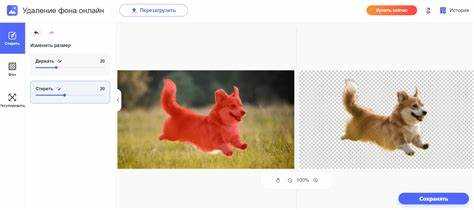
Автоматические инструменты (например, «Волшебная палочка» в Photoshop или «Удаление фона» в GIMP) часто оставляют артефакты: рваные пиксели, полупрозрачные ореолы или неточности на границах. Для исправления используйте инструмент Refine Edge (в Photoshop – Ctrl+Alt+R) или аналогичные функции в других редакторах. Настройте параметры: Radius (1–3 пикселя для четких краев, 5–10 – для пушистых объектов), Smooth (снижает «зубчатость»), Contrast (усиливает резкость границ). Для сложных текстур (волосы, мех) переключитесь в режим View: Onion Skin и работайте кистью с жесткостью 30–50%.
- Используйте маску слоя вместо прямого удаления пикселей – это позволяет корректировать ошибки без потери данных. В GIMP выберите слой, добавьте маску (Слой → Маска → Добавить маску слоя) и рисуйте черным/белым для скрытия/восстановления участков.
- Для микроточной правки увеличьте масштаб до 200–400% и работайте инструментом Лассо с растушевкой 0,5 пикселя или Перо (для векторных контуров). В Affinity Photo используйте Selection Brush Tool с параметром Snap to Edges для захвата полупрозрачных областей.
- Проверяйте результат на контрастном фоне: создайте слой с заливкой #FF0000 или #00FF00 под изображением – так проще заметить неудаленные фрагменты фона.
Сохранение изображения с прозрачным фоном без потери качества
Для сохранения изображений с прозрачностью используйте форматы PNG-24 или WebP с альфа-каналом. PNG-24 поддерживает 256 уровней прозрачности, а WebP – сжатие без потерь при меньшем размере файла. Избегайте JPEG: он не сохраняет прозрачность и ухудшает качество на границах объектов. В графических редакторах выбирайте параметры экспорта с максимальным качеством (например, в Photoshop – «Сохранить для Web» с настройкой «Lossless» для WebP или «Без сжатия» для PNG).
| Формат | Поддержка прозрачности | Сжатие | Рекомендуемое ПО |
|---|---|---|---|
| PNG-24 | Да (альфа-канал) | Без потерь | Photoshop, GIMP, Affinity Photo |
| WebP | Да (альфа-канал) | Без потерь/с потерями | Photoshop (плагин), Squoosh, XnConvert |
| TIFF | Да (альфа-канал) | Без потерь | Photoshop, CorelDRAW |
При экспорте в WebP выбирайте режим «Lossless» и отключайте метаданные для уменьшения размера файла. Для PNG-24 используйте инструменты оптимизации (например, TinyPNG или ImageOptim), чтобы сократить вес без потери качества. Проверяйте результат в разных браузерах: Safari до версии 14 не поддерживает прозрачность в WebP.
Типичные ошибки при удалении фона и как их избежать
Первая ошибка – выбор неподходящего инструмента для конкретного типа изображения. Например, волосы или полупрозрачные элементы (дым, вуаль) требуют точных масок, а не грубой обводки лассо. Photoshop справляется с этим через «Refine Edge» или «Select and Mask», в то время как онлайн-сервисы вроде Remove.bg часто оставляют артефакты на границах. Если объект имеет сложную текстуру, избегайте автоматических инструментов – потратьте время на ручную корректировку.
Неправильная настройка параметров чувствительности при использовании «Magic Wand» или «Quick Selection» приводит к захвату лишних пикселей или пропуску нужных участков. Стандартное значение допуска (tolerance) в 32 часто слишком низкое для контрастных фонов и слишком высокое для плавных переходов. Для темных фонов установите tolerance на 15–20, для светлых – 40–50. Проверяйте результат на 200% масштабе, чтобы заметить неточности.
Игнорирование слоев и масок – распространенная проблема у новичков. Удаление фона напрямую через «Delete» или «Eraser» уничтожает исходные данные без возможности отмены. Вместо этого создавайте маску слоя: черный цвет скрывает, белый – показывает. Это позволяет корректировать границы без потери качества. Если ошиблись, просто закрасьте маску серым или отредактируйте кистью с мягкими краями.
Работа с низким разрешением изображения усложняет удаление фона. При масштабировании пиксели становятся заметными, а границы объекта – рваными. Минимальное разрешение для качественной обработки – 1500×1500 пикселей. Если исходник меньше, увеличьте его через «Preserve Details 2.0» в Photoshop или аналогичные алгоритмы в других редакторах, но избегайте простого растягивания – это ухудшит резкость.
Недостаточное внимание к освещению и теням объекта приводит к неестественному результату. Если фон был темным, а объект освещен сбоку, на границах могут остаться темные ореолы. Используйте инструмент «Defringe» (в Photoshop: Layer → Matting → Defringe) с радиусом 1–2 пикселя или корректируйте края вручную с помощью «Burn Tool» на низкой экспозиции (5–10%). Для светлых объектов на темном фоне применяйте «Color Range» с настройкой «Fuzziness» на 50–70.
Сохранение результата в неподходящем формате сводит на нет всю работу. JPEG не поддерживает прозрачность, а PNG-8 ограничивает палитру 256 цветами, что искажает градиенты. Используйте PNG-24 для изображений с полупрозрачными областями или TIFF с альфа-каналом для профессиональной печати. Если файл весит слишком много, сожмите его через TinyPNG или аналогичные сервисы, но не жертвуйте качеством ради экономии места.
Последняя ошибка – отсутствие финальной проверки на разных фонах. Объект может выглядеть идеально на белом, но на черном или текстурированном фоне проявятся артефакты. Создайте временный слой с контрастным фоном (например, шахматная доска) и проверьте границы. Особое внимание уделите областям с низкой контрастностью: например, белый мех на светлом фоне или черные волосы на темном. При необходимости доработайте маску с помощью «Brush Tool» с жесткостью 0% для плавных переходов.
Альтернативные способы удаления фона онлайн и офлайн
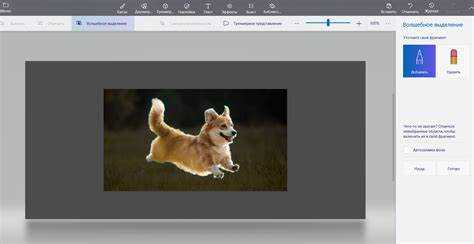
Если классические инструменты вроде Photoshop или GIMP кажутся сложными, существуют специализированные решения, заточенные под конкретные задачи. Например, Remove.bg работает полностью автоматически: загружаешь изображение, получаешь результат с прозрачным фоном за 5 секунд. Сервис использует нейросеть, обученную на миллионах фотографий, и справляется даже с волосами или полупрозрачными объектами. Есть ограничение на бесплатное использование – до 0,25 мегапикселя, платные тарифы начинаются от $9 за 40 изображений.
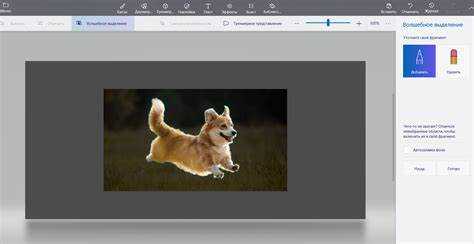
Для пользователей macOS и iOS Apple предлагает встроенный инструмент Preview. Открой изображение, выбери инструмент «Instant Alpha» (значок волшебной палочки), выдели фон и удали его. Метод грубый, но быстрый для простых случаев – например, логотипов или объектов с четкими границами. На Windows аналогичную функцию выполняет Paint 3D: выдели объект инструментом «Магическая палочка», нажми «Удалить» и экспортируй в PNG.
Для тех, кто работает с большими объемами изображений, подойдут десктопные программы с пакетной обработкой. PhotoScissors (Windows/macOS) позволяет корректировать маску вручную после автоматического удаления фона, поддерживает форматы JPG, PNG и даже PSD. Лицензия стоит $29,99, но есть бесплатная версия с водяными знаками. Другой вариант – GIMP с плагином Foreground Select Tool: выделяешь объект кистью, алгоритм дорабатывает края, результат сохраняется в PNG.
- Fotor – онлайн-редактор с функцией «Background Remover». Работает через браузер, поддерживает загрузку файлов до 20 МБ. Есть пресеты для разных типов изображений: портреты, товары, графика. Минус – на бесплатном тарифе добавляет водяной знак.
- Inpaint – программа для Windows и macOS, которая удаляет фон, «закрашивая» его по алгоритму inpainting. Подходит для старых фотографий или изображений с повреждениями. Стоимость – $19,99 за лицензию.
- Pixlr – бесплатный онлайн-редактор с инструментом «Cutout». Позволяет вручную обводить объект лассо или кистью, затем уточнять края. Сохраняет историю изменений, что удобно для экспериментов.
Для мобильных устройств существуют приложения с сенсорным управлением. Background Eraser (Android) и Superimpose X (iOS) предлагают инструменты для точного выделения: лассо, волшебную палочку, кисти с регулировкой жесткости. В Superimpose X можно накладывать несколько слоев, что полезно для композитных изображений. Оба приложения бесплатны, но содержат рекламу и платные функции.
Если требуется удалить фон с видео, подойдут CapCut или Unscreen. CapCut – бесплатный видеоредактор с автоматическим удалением фона в режиме реального времени. Unscreen работает онлайн: загружаешь видео, получаешь файл с альфа-каналом. Ограничение – бесплатная версия обрабатывает только первые 5 секунд ролика.
Для разработчиков и дизайнеров, работающих с кодом, есть библиотеки на Python. OpenCV с модулем cv2.grabCut() позволяет выделять объекты по цветовым или текстурным признакам. Пример кода:
import cv2
import numpy as np
img = cv2.imread('input.jpg')
mask = np.zeros(img.shape[:2], np.uint8)
bgdModel = np.zeros((1, 65), np.float64)
fgdModel = np.zeros((1, 65), np.float64)
rect = (50, 50, 450, 290)
cv2.grabCut(img, mask, rect, bgdModel, fgdModel, 5, cv2.GC_INIT_WITH_RECT)
mask2 = np.where((mask == 2) | (mask == 0), 0, 1).astype('uint8')
result = img * mask2[:, :, np.newaxis]
cv2.imwrite('output.png', result)
При выборе инструмента учитывайте тип изображения и требуемую точность. Для простых объектов хватит онлайн-сервисов, для сложных – десктопные программы с ручной корректировкой. Если работаете с видео или большими объемами данных, ищите решения с пакетной обработкой или API.

 Загрузка...