Содержание статьи

Прописи – это не просто набор линий и точек. Это инструмент, который помогает ребёнку развивать мелкую моторику, координацию движений и навыки письма. Согласно исследованиям, дети, регулярно занимающиеся по прописям, осваивают буквы на 30–40% быстрее сверстников. В Microsoft Word можно создать индивидуальные прописи за 10–15 минут, если знать ключевые параметры: размер шрифта, межстрочный интервал и тип линий.
Оптимальный размер букв для дошкольников – 48–72 пт, для младших школьников – 36–48 пт. Межстрочный интервал должен быть не менее 1,5, чтобы ребёнок не путался в линиях. Используйте шрифты без засечек (например, Arial, Calibri), так как они проще для восприятия. Для направляющих линий выберите серый цвет (RGB: 190,190,190) – он не отвлекает, но хорошо виден.
В Word нет встроенного инструмента для прописей, но можно обойтись таблицами, фигурами и настройкой границ. Например, для создания пунктирных линий используйте границы ячеек таблицы с типом «Штриховая» и толщиной 0,5 пт. Для букв с направляющими добавьте прозрачные фигуры (прямоугольники) с контуром того же серого цвета. Это позволит ребёнку обводить буквы, не выходя за границы.
Не перегружайте страницу: на одном листе достаточно 4–6 букв или 2–3 слов. Для закрепления навыка добавьте задания на соединение точек, обведение по контуру и самостоятельное написание. Сохраняйте файл в формате PDF – так ребёнок не сможет случайно изменить макет, а распечатанные листы будут чёткими даже на чёрно-белом принтере.
Выбор и настройка шаблона страницы для прописей
Начните с выбора ориентации страницы: для прописей оптимален альбомный формат (21×29,7 см, альбомная ориентация). Это даёт больше места для строк и упрощает ребёнку работу с широкими буквами (например, «Ж», «Ш»). В Word перейдите в Макет → Ориентация → Альбомная. Установите поля: верхнее и нижнее – 1,5 см, левое и правое – 2 см. Такие параметры оставляют достаточно пространства для корешкового переплёта и предотвращают наложение текста на края листа.
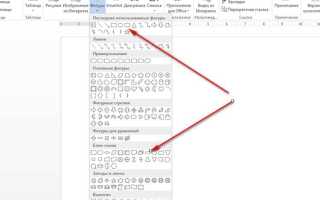
Для разметки строк используйте таблицы или линейки Word. Создайте таблицу с 1 столбцом и 10–12 строками (высота ячеек – 1 см, ширина – 18 см). Удалите границы таблицы через Конструктор таблиц → Границы → Нет границы. Альтернатива – инструмент Вставка → Фигуры → Линия: нарисуйте горизонтальные линии с интервалом 1 см, выровняйте их по левому краю. Для точности используйте направляющие (Вид → Линейка) или сетку (Вид → Сетка).
- Шрифт: выбирайте моноширные шрифты (например, Courier New, Consolas) с размером 24–28 пт. Они визуально равномерно распределяют ширину символов, что облегчает копирование.
- Цвет: чёрный текст на белом фоне (контраст 100%) снижает нагрузку на зрение. Для направляющих линий используйте серый (#CCCCCC) или светло-голубой (#D4E6F1) – они не отвлекают, но хорошо видны.
- Отступы: между строками оставляйте 0,5 см. Для старших дошкольников добавьте пунктирную линию посередине строки (Вставка → Фигуры → Пунктирная линия) – это помогает соблюдать высоту букв.
Создание и форматирование линий для письма в документе

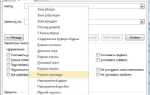
Для прописей используйте горизонтальные линии с интервалом 8–10 мм – оптимальное расстояние для детского почерка в начальной школе. В Word выделите строку, перейдите на вкладку Главная, выберите Границы → Нижняя граница. Для регулировки толщины линии нажмите Границы и заливка → Тип линии и установите 0,5–0,75 пт. Цвет линии задайте серым (RGB: 150,150,150) или светло-голубым (RGB: 200,230,255), чтобы не отвлекать ребёнка от контура букв.
Для создания вспомогательных линий (средней, верхней и нижней) используйте таблицу с одной колонкой и нужным количеством строк. Установите высоту строки 1 см, выделите ячейки, добавьте границы через Макет → Свойства таблицы → Границы и заливка. Среднюю линию сделайте пунктирной (Тип линии: пунктир, 0,25 пт), верхнюю и нижнюю – сплошными (0,5 пт). Удалите заливку таблицы и отключите обводку, чтобы остались только линии.
Добавление образцов букв и слов с правильным начертанием
Для создания эталонных образцов используйте шрифт с засечками, например, «Times New Roman» или «Georgia» размером 48–54 пт. Эти шрифты четко демонстрируют направление движения руки при письме: тонкие линии показывают начало штриха, а утолщения – завершение. Вставьте букву в таблицу с двумя столбцами: в первом – образец, во втором – пустая ячейка для повторения. Для заглавных букв добавьте стрелки, указывающие последовательность написания элементов (например, для «А» – две наклонные линии и горизонтальная перемычка).
Слова подбирайте по принципу постепенного усложнения: от односложных («кот», «дом») до трехсложных с открытыми и закрытыми слогами («машина», «коробка»). Размещайте их под образцами букв в отдельной строке с интервалом 1,5 между буквами. Для наглядности выделите гласные красным цветом, согласные – синим, используя инструмент «Цвет текста» в Word. Под каждым словом добавьте пунктирную линию высотой 0,5 см для самостоятельного написания ребенком.
При работе с буквами, имеющими схожие элементы («ш» и «щ», «л» и «м»), создайте сравнительную таблицу 3×2: в первой колонке – образец, во второй – типичные ошибки (например, неправильный наклон или соединение), в третьей – корректное написание с выделением проблемных зон желтым маркером. Для слов с трудными сочетаниями («здравствуй», «солнце») добавьте расшифровку по слогам с подчеркиванием ударного гласного.
Сохраните готовые образцы как шаблон через «Файл» → «Экспорт» → «Изменить тип файла» → «Шаблон Word». Это позволит быстро генерировать новые прописи, заменяя только буквы и слова. Для проверки правильности начертания распечатайте лист на плотной бумаге (120–160 г/м²) и обведите образцы сухим маркером – если линии ложатся ровно, без разрывов, шрифт выбран верно.
Использование фигур и направляющих для обучения письму
Направляющие линии в Word – основа для формирования правильного почерка. Создайте сетку из горизонтальных линий с интервалом 0,8–1 см (стандарт для прописей 1–2 класса) через вкладку Макет страницы → Линии сетки. Для дошкольников используйте тройные линии: верхняя и нижняя – сплошные (высота 0,5 см), средняя – пунктирная (0,3 см). Это помогает контролировать размер букв и их расположение относительно строки.
Фигуры в Word заменяют трафареты для отработки элементов букв. Вставьте стрелки (Вставка → Фигуры → Стрелки) для обозначения направления движения руки при написании:
- овалов (буквы «о», «а») – против часовой стрелки;
- наклонных линий (буквы «л», «м») – сверху вниз;
- петель (буквы «у», «д») – сначала вверх, затем вниз с закруглением.
Размещайте фигуры рядом с образцами букв, уменьшая их размер до 1–1,5 см для удобства копирования.
Для отработки соединений между буквами используйте ломаные линии с точками начала и конца штриха. Пример для буквосочетания «ов»:
- Нарисуйте прямую линию под углом 60° (наклон стандартных прописей).
- Добавьте точку в середине – место соединения с «в».
- От точки проведите полуовал вправо вверх.
Такие схемы сокращают время на объяснение алгоритма написания на 30–40%, особенно для детей с дисграфией.
Цветовое кодирование фигур ускоряет запоминание. Назначьте каждому типу элементов свой цвет:
- красный – вертикальные линии;
- синий – горизонтальные;
- зелёный – овалы и полуовалы;
- жёлтый – петли и закругления.
Создайте легенду в углу страницы и дублируйте цвета в образцах букв. Исследования показывают, что визуальное разделение элементов повышает точность воспроизведения на 25% у детей 5–7 лет.
Настройка полей и интервалов для удобства ребенка
Правильные поля в прописях помогают ребенку не отвлекаться на края страницы и сосредоточиться на письме. Для дошкольников и первоклассников оптимальны поля: верхнее – 2 см, нижнее – 1,5 см, левое – 2,5 см, правое – 1 см. Такие параметры оставляют достаточно места для захвата страницы рукой, не перекрывая рабочую зону. В Word эти настройки задаются через вкладку «Макет» → «Поля» → «Настраиваемые поля».
Межстрочный интервал критически важен для формирования почерка. Для детей 5–7 лет рекомендуется интервал 1,5 или двойной, чтобы буквы не сливались, а ребенок мог корректировать высоту и наклон. В Word это настраивается в разделе «Главная» → «Интервал» → «Другие варианты межстрочных интервалов». Для прописей с косыми линиями интервал можно увеличить до 2,0, чтобы линии-помощники не мешали написанию.
Ширина строки должна соответствовать размеру руки ребенка. Для стандартного листа А4 (21×29,7 см) оптимальная длина строки – 14–16 см. Это предотвращает «съезжание» букв к краям и облегчает контроль за ровностью письма. Чтобы задать ширину, используйте таблицу с одной колонкой и шириной ячейки 14–16 см, либо настройте отступы: левый – 2,5 см, правый – 2 см.
Для прописей с направляющими линиями (верхняя, средняя, нижняя) расстояние между ними должно быть пропорционально размеру букв. Рекомендуемые параметры для детей 6–7 лет:
| Элемент | Расстояние (мм) | Назначение |
|---|---|---|
| Верхняя линия (для заглавных букв) | 8–10 | Определяет высоту заглавных букв и «хвостиков» (б, д, ф) |
| Средняя линия | 4–5 | Разделяет верхнюю и нижнюю части строчных букв (а, о, в) |
| Нижняя линия | 8–10 | Ограничивает нижние выносные элементы (у, з, р) |
Отступы между словами и буквами в прописях должны быть четкими, но не чрезмерными. Для тренировки письма оставляйте между буквами в слове расстояние 2–3 мм, между словами – 5–7 мм. В Word это настраивается через «Главная» → «Шрифт» → «Дополнительно» → «Масштаб» (100%) и «Интервал» (обычный). Для визуального контроля используйте сетку с шагом 5 мм.
Если прописи содержат образцы для обводки, расстояние между образцом и рабочей строкой должно быть не менее 5 мм. Это предотвращает случайное «залезание» ручки на пример и позволяет ребенку видеть разницу между своим почерком и эталоном. В Word создайте две строки: верхнюю с образцом (серый цвет, 30% прозрачности) и нижнюю – пустую для письма.
Для детей с нарушениями мелкой моторики увеличьте поля до 3 см слева и 2 см справа, а межстрочный интервал – до 2,5. Это компенсирует неточности движений и снижает утомляемость. Проверяйте настройки на распечатанном листе: ребенок должен свободно обводить буквы, не касаясь краев страницы или соседних строк.
Сохранение и печать прописей с учетом возраста ученика

Для детей 4–5 лет выбирайте формат A5 с крупными буквами (высота 2–2,5 см) и межстрочным интервалом 1,5–2 см. Сохраняйте файл в PDF с разрешением 150–200 dpi, чтобы линии оставались четкими при печати на домашнем принтере. Используйте шрифты без засечек (например, *Comic Sans MS* или *Arial Rounded MT*), размер 48–60 пт, и добавляйте направляющие стрелки для правильного написания элементов. Печатайте на матовой бумаге плотностью 120–160 г/м², чтобы ребенок не пачкал руки чернилами, а линии не просвечивали.
Для учеников 6–7 лет уменьшите высоту букв до 1,5 см, межстрочный интервал – до 1 см, а размер шрифта – до 36–42 пт. Сохраняйте прописи в двух вариантах: черно-белом (для экономии чернил) и цветном (с выделением опорных линий красным или синим). При печати на лазерном принтере используйте режим «Высокая четкость», на струйном – «Фото» или «Лучшее качество». Для многоразового использования заламинируйте листы или вложите их в пластиковые файлы с маркером на водной основе.
Вопрос-ответ:
Можно ли сделать прописи в Word без специальных программ или плагинов?
Да, в Word можно создать прописи без дополнительных программ или плагинов, используя стандартные инструменты. Основной способ — это работа с таблицами, фигурами и шрифтами. Например, можно нарисовать сетку из линий с помощью таблицы, а затем вставить буквы или слова в ячейки. Для создания пунктирных линий, по которым ребёнок будет обводить буквы, подойдёт инструмент «Фигуры» — выберите линию и настройте её стиль (например, пунктир). Также можно использовать шрифты с пунктирными или контурными буквами, если они установлены на вашем компьютере. Если таких шрифтов нет, их легко найти и скачать бесплатно в интернете. Главное — правильно настроить размер и расположение элементов, чтобы прописи были удобными для ребёнка.

 Загрузка...