Содержание статьи
Рамка вокруг текста в OpenOffice Writer может появляться по разным причинам: из-за включённых границ абзаца, использования текстовой рамки, особенностей стиля страницы или форматирования таблицы. Часто пользователь видит линию, но не понимает, к какому элементу документа она относится, из-за чего стандартное удаление не даёт результата.
Важно сначала определить источник рамки. В Writer рамка может быть привязана к абзацу, текстовому фрейму, таблице или стилю. Каждый из этих вариантов управляется через разные меню, и попытка убрать границу «наугад» нередко приводит к изменению внешнего вида всего документа.
Отдельного внимания требуют случаи, когда рамка не печатается, но отображается на экране. Это может быть связано с включёнными визуальными подсказками форматирования или автоматическими настройками отображения границ. Такие линии не являются частью макета, но создают ощущение ошибки.
В статье разобраны практические способы удаления рамки в зависимости от её типа. Приводятся точные пути меню, параметры, которые нужно изменить, и признаки, по которым можно понять, где именно задана граница. Это позволяет быстро привести документ в нужный вид без потери форматирования текста.
Удаление рамки у абзаца через свойства форматирования
Рамка у абзаца в OpenOffice Writer задаётся через параметры границ и часто применяется непреднамеренно при копировании текста или использовании горячих клавиш. Такая рамка относится именно к абзацу, а не ко всему текстовому блоку, поэтому удаляется через его индивидуальные настройки.
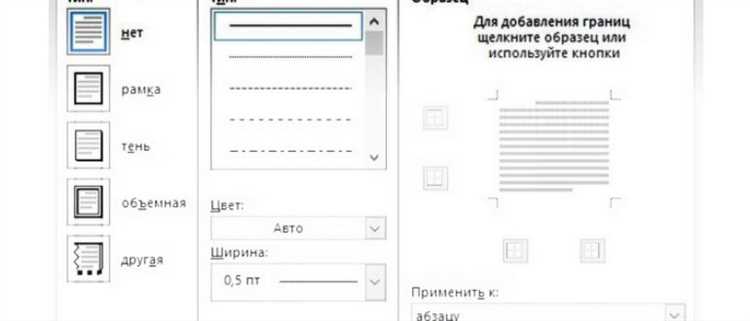
Для начала необходимо установить курсор внутрь абзаца с рамкой, не выделяя текст. Далее откройте меню Формат → Абзац и перейдите на вкладку Обрамление. Если рамка задана, в области предварительного просмотра будут активны линии по периметру.
Чтобы полностью убрать рамку, снимите выделение со всех линий границ и убедитесь, что параметры отступов от рамки сброшены. После этого нажмите ОК. Рамка исчезнет сразу, без изменения шрифта, выравнивания и интервалов.
Если рамка не исчезла, проверьте, не применён ли к абзацу пользовательский стиль. В таком случае изменения нужно вносить через редактор стилей, иначе граница будет возвращаться при повторном применении оформления.
| Параметр | Значение для удаления рамки |
|---|---|
| Тип линии | Без линии |
| Положение | Все стороны отключены |
| Отступ от текста | 0 см |
Отключение границ у текстовой рамки (Frame) в Writer
Текстовая рамка в OpenOffice Writer используется для свободного позиционирования текста и почти всегда имеет собственные границы. Даже если линии выглядят как рамка абзаца, на самом деле они относятся к объекту Frame и управляются отдельно от форматирования текста.
Чтобы убедиться, что рамка является именно текстовой, щёлкните по границе мышью. При выделении появятся маркеры изменения размера, а строка состояния укажет тип объекта. После этого можно переходить к её настройкам.
Удаление границ выполняется через свойства рамки:
- Выделите рамку одним щелчком по её границе.
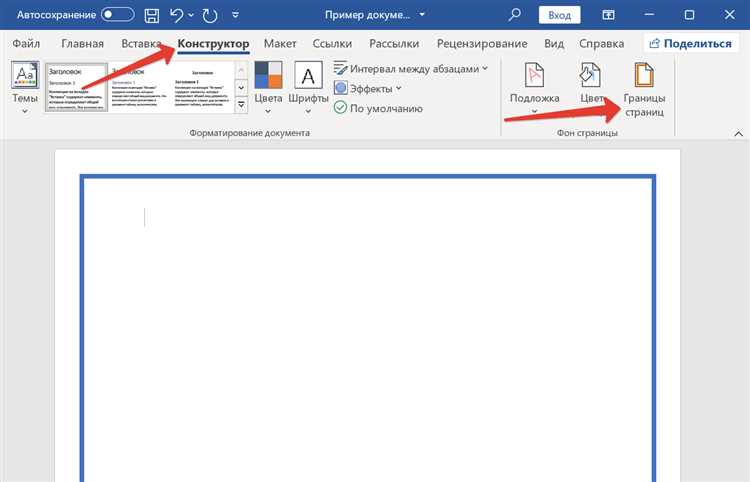
- Откройте меню Формат → Рамка.
- Перейдите на вкладку Обрамление.
- Отключите все линии границ в области предварительного просмотра.
- Проверьте, что цвет линии и стиль не заданы.
После подтверждения изменений рамка перестаёт отображаться, при этом её содержимое и позиционирование сохраняются. Это особенно важно для документов со сложной версткой, где рамки используются для выносок, подписей или боковых блоков.
Если рамка создавалась автоматически, например при вставке текста из другого редактора, дополнительно стоит проверить параметры якоря:
- Снова откройте диалог Формат → Рамка.
- На вкладке Тип убедитесь, что рамка не привязана к стилю страницы.
- При необходимости измените привязку на абзац или символ.
Такой подход предотвращает повторное появление границ при изменении структуры документа или обновлении форматирования.
Снятие рамки у таблицы, внутри которой расположен текст
Рамка вокруг текста нередко оказывается границей таблицы, созданной для выравнивания блока или имитирования текстовой рамки. Визуально такая таблица может выглядеть как обычный абзац, особенно если она состоит из одной ячейки.
Для удаления рамки сначала щёлкните внутри текста, затем используйте Таблица → Выделить → Таблицу. Это важно, так как изменения, применённые только к ячейке, не всегда убирают внешние границы полностью.
После выделения откройте диалог Таблица → Свойства таблицы и перейдите на вкладку Обрамление. В области предварительного просмотра отключите все линии, убедившись, что ни одна сторона не активна.
Дополнительно проверьте параметры внутренних границ. Если таблица содержит несколько строк или столбцов, внутренние линии также могут создавать ощущение рамки. Все они должны быть отключены в том же окне настроек.
Если граница остаётся видимой, откройте Формат → Абзац для текста внутри таблицы и убедитесь, что у абзацев не задано собственное обрамление. Табличная и абзацная рамки могут накладываться друг на друга.
В случаях, когда линии видны только на экране и не печатаются, стоит проверить параметры отображения границ в настройках Writer, так как это может быть служебная визуализация структуры таблицы, а не часть оформления документа.
Убирание рамки, заданной стилем абзаца или страницы
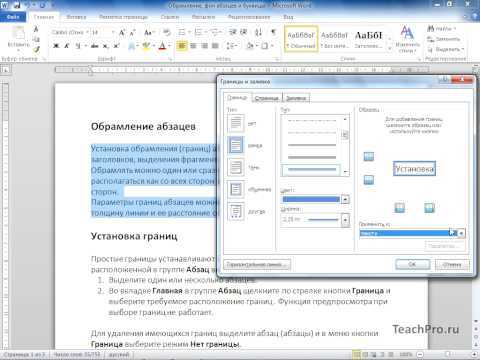
Рамка может быть частью стиля и автоматически применяться к тексту при каждом изменении форматирования. В таком случае её невозможно убрать через свойства отдельного абзаца, так как обрамление задаётся на уровне стиля.
Для проверки откройте панель Стили и форматирование клавишей F11 и определите, какой стиль используется у абзаца с рамкой. Название активного стиля отображается в строке состояния внизу окна Writer.
Щёлкните правой кнопкой мыши по найденному стилю и выберите пункт Изменить. В открывшемся окне перейдите на вкладку Обрамление и отключите все линии границ, включая внешние и внутренние.
Если рамка окружает не отдельный абзац, а всю область страницы, проблема связана со стилем страницы. В том же окне стилей переключитесь на стили страниц, выберите активный стиль и откройте его параметры.
В настройках стиля страницы перейдите на вкладку Обрамление и убедитесь, что ни одна сторона не активна. После сохранения изменений рамка исчезнет сразу на всех страницах, использующих данный стиль.
Такой способ позволяет убрать границы без ручного редактирования каждого элемента и предотвращает повторное появление рамки при дальнейшем редактировании документа.
Отключение рамки страницы в параметрах оформления документа
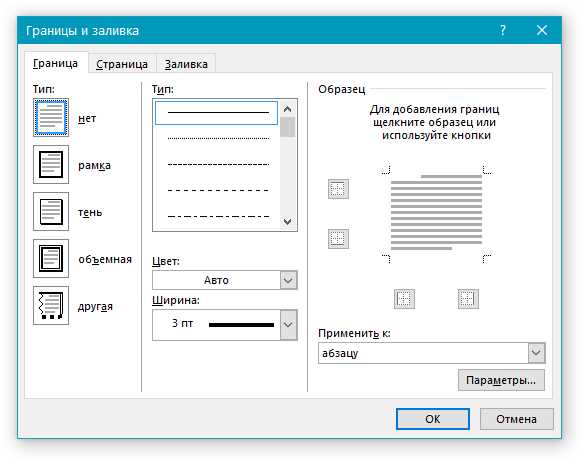
Рамка может относиться не к тексту, а ко всей странице документа. В OpenOffice Writer она задаётся через параметры стиля страницы и визуально охватывает содержимое целиком, создавая ощущение обрамлённого текста.
Для её удаления откройте меню Формат → Страница либо дважды щёлкните по индикатору стиля страницы в строке состояния. В открывшемся окне настройки доступны для текущего активного стиля.
Перейдите на вкладку Обрамление и отключите все линии по периметру страницы. Убедитесь, что ни одна сторона не подсвечена, а параметры отступов от границы сброшены.
Если рамка использовалась только для отдельных страниц, проверьте наличие разрывов со сменой стиля. В таких местах может применяться другой стиль страницы с включённым обрамлением.
После сохранения изменений рамка исчезнет сразу на всех страницах, использующих данный стиль, без влияния на поля, колонтитулы и расположение основного текста.
Поиск и удаление рамки, добавленной через автоматическое форматирование
Автоматическое форматирование в OpenOffice Writer может добавлять рамки без явного действия пользователя. Чаще всего это происходит при вводе последовательностей символов, вставке текста из других редакторов или применении готовых списков и блоков.
Для проверки источника рамки откройте меню Формат → Автоформат и убедитесь, что функция не применена к текущему фрагменту. Если рамка появилась сразу после ввода, она могла быть создана правилом автоформата.
Чтобы убрать уже добавленную рамку, установите курсор в абзац и откройте Формат → Абзац, затем проверьте вкладку Обрамление. Автоформат часто применяет стандартные линии без изменения других параметров, поэтому рамка может выглядеть как системная.
Для предотвращения повторного появления таких рамок откройте Сервис → Параметры, перейдите в раздел настроек Writer и отключите автоматическое применение обрамлений в правилах автоформата при вводе.
После изменения параметров рекомендуется пересохранить документ и повторно проверить проблемные абзацы, так как уже применённые элементы автоформата не удаляются глобально и требуют ручной корректировки.
Вопрос-ответ:
Почему рамка вокруг текста не удаляется через «Формат → Абзац»?
Чаще всего такая ситуация возникает, если рамка относится не к абзацу, а к другому объекту. Это может быть текстовая рамка, таблица из одной ячейки или стиль страницы. В этом случае изменения в свойствах абзаца не влияют на отображение линий, и нужно проверить, выделяется ли объект целиком при щелчке мышью по границе.
Как понять, что текст находится внутри скрытой таблицы?
Если при щелчке мышью рядом с текстом появляется маркер таблицы или курсор перемещается строго по ячейкам, значит используется таблица. Часто она создаётся для выравнивания текста и состоит из одной строки и одного столбца. Рамка убирается через свойства таблицы, а не через настройки текста.
Почему рамка видна на экране, но не выводится на печать?
В таких случаях это может быть служебная граница, отображающая структуру документа. Writer показывает границы таблиц или текстовых областей для удобства редактирования. Проверить это можно в параметрах отображения, отключив показ границ, не меняя само оформление документа.
Рамка появляется снова после изменения форматирования. С чем это связано?
Такое поведение обычно связано со стилями. Если рамка задана в стиле абзаца или страницы, она возвращается при каждом применении этого стиля. Решение заключается в редактировании самого стиля через панель управления стилями, а не в правке отдельных абзацев.
Может ли рамка появиться автоматически без действий пользователя?
Да, Writer может добавлять рамки при автоматическом форматировании, например после ввода определённых символов или при вставке текста из других программ. В таких случаях рамка выглядит стандартно и не всегда очевидно, откуда она появилась. Удаляется она вручную, а повторение можно предотвратить через настройки автоформата.

 Загрузка...