Содержание статьи
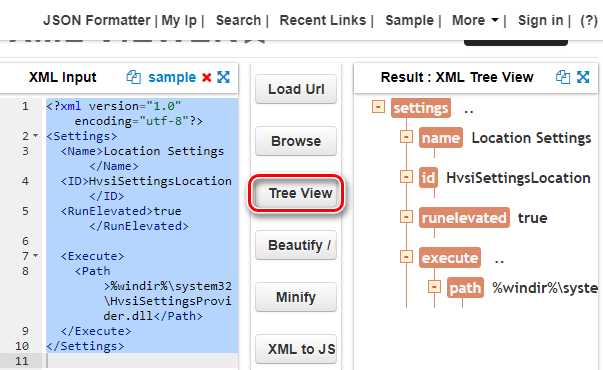
Файлы XML используются для хранения структурированных данных и широко применяются в настройках приложений, обмене информацией между сервисами и конфигурации программ. В Linux они не открываются двойным щелчком так же, как на Windows, поэтому важно знать доступные инструменты для работы с ними.
Для простого просмотра содержимого достаточно текстового редактора. nano, vim или gedit позволяют открывать XML без установки дополнительных программ. Использование редакторов с подсветкой синтаксиса, таких как Visual Studio Code или Atom, облегчает чтение больших файлов и отслеживание структуры тегов.
Некоторые офисные приложения на Linux, включая LibreOffice Calc, открывают XML файлы как таблицы, что полезно при работе с конфигурациями и отчетами. Встроенные браузеры позволяют просматривать структуру и содержимое, что удобно для проверки и обмена данными между системами.
Просмотр XML через текстовый редактор в Linux
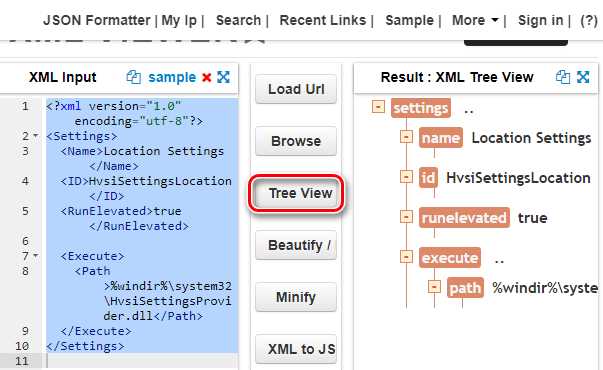
Текстовые редакторы Linux позволяют открывать XML файлы без установки дополнительных программ. Для работы с небольшими файлами достаточно nano или gedit. Для больших файлов и структурированных данных удобнее использовать vim с подсветкой синтаксиса и функцией сворачивания тегов.
Редакторы с графическим интерфейсом показывают структуру тегов и упрощают навигацию. Например, gedit поддерживает плагины для форматирования XML, а Visual Studio Code и Atom предоставляют подсветку, автоотступ и проверку на ошибки.
Простейшая таблица для выбора редактора в Linux:
| Редактор | Тип | Особенности |
|---|---|---|
| nano | Консольный | Простой просмотр и редактирование, быстрый запуск, нет подсветки синтаксиса |
| vim | Консольный | Подсветка синтаксиса, сворачивание тегов, мощные команды поиска и замены |
| gedit | Графический | Поддержка плагинов, базовая подсветка XML, удобная навигация по файлу |
| Visual Studio Code | Графический | Расширения для XML, автоформатирование, проверка ошибок, поддержка больших файлов |
| Atom | Графический | Подсветка XML, плагины для анализа структуры, настройка интерфейса |
При выборе редактора стоит учитывать размер файла и необходимость анализа структуры. Консольные редакторы подходят для быстрой проверки и исправления, графические – для чтения и визуального анализа сложных XML.
Использование командной строки для чтения XML файлов
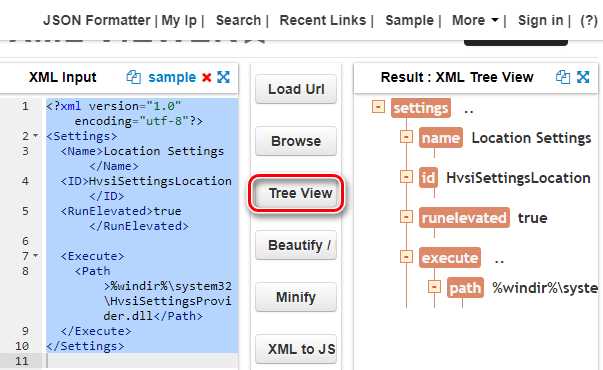
В Linux командная строка предоставляет быстрый способ просмотра и анализа XML файлов без графического интерфейса. Команды cat и less позволяют открыть файл и пролистывать его содержимое постранично, сохраняя структуру текста.
Фильтрацию и выбор конкретных элементов можно проводить с помощью grep и awk. Например, grep «<tag>» файл.xml отбирает строки с заданным тегом, а комбинация xmllint —xpath «//tag» файл.xml извлекает содержимое конкретных узлов.
Для автоматизации анализа больших XML файлов удобно использовать скрипты на Python с библиотекой xml.etree.ElementTree. Комбинируя командную строку с Python, можно быстро выбирать элементы, подсчитывать значения и преобразовывать данные в другие форматы без ручного редактирования.
Открытие XML в браузере Linux
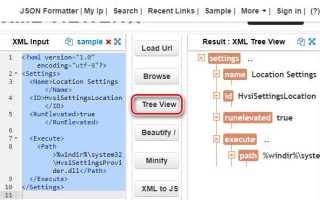
Браузеры Linux позволяют быстро просматривать XML файлы с минимальными настройками. Поддерживаются основные браузеры, такие как Firefox, Chrome и Chromium. Они отображают структуру тегов и содержимое документа в иерархическом виде.
Пошаговое открытие XML в браузере:
- Запустить браузер.
- Перетащить XML файл в окно браузера или использовать Файл → Открыть файл.
- Просмотреть структуру с возможностью сворачивания и разворачивания узлов.
Для улучшения визуального восприятия можно применять следующие подходы:
- Использовать расширения для подсветки синтаксиса XML, например, XML Viewer для Firefox или Chrome.
- Сохранять XML в UTF-8, чтобы избежать проблем с отображением кириллицы и специальных символов.
- Применять встроенный поиск для быстрого нахождения тегов или атрибутов.
Браузер удобен для проверки структуры, совместимости с XSLT и быстрого анализа небольших и средних XML файлов без установки дополнительных редакторов.
Работа с XML через специализированные редакторы
Специализированные редакторы XML в Linux позволяют работать с файлами сложной структуры, предоставляя функции проверки, автозаполнения и визуализации дерева тегов. Среди популярных инструментов выделяются oXygen XML Editor, XML Copy Editor и jEdit с плагинами для XML.
oXygen XML Editor поддерживает подсветку синтаксиса, схемы DTD и XSD, редактирование через дерево элементов и интеграцию с Git. Он подходит для работы с большими проектами и сложными документами.
XML Copy Editor предоставляет проверку well-formedness, валидацию по схеме и поиск по тегам. Интерфейс ориентирован на быструю правку и просмотр структуры без дополнительных настроек.
jEdit с плагином XML Plugin позволяет раскрывать вложенные элементы, форматировать документ и выполнять XPath-запросы. Редактор хорошо подходит для пользователей, которые предпочитают гибкую настройку окружения и автоматизацию задач.
При выборе специализированного редактора стоит учитывать объем файлов, необходимость работы с схемами и требования к визуальному анализу структуры XML. Эти инструменты ускоряют проверку корректности документа и обеспечивают удобную навигацию по тегам.
Преобразование XML в читаемый формат с помощью утилит
Для извлечения конкретных элементов используется параметр —xpath, например: xmllint —xpath «//tag» файл.xml. Это позволяет получать данные без необходимости ручного просмотра всех тегов.
Дополнительно применяются утилиты xmlstarlet и tidy. xmlstarlet поддерживает выборку, преобразование и редактирование XML через команды вроде xmlstarlet sel -t -m «//item» -v «name» -n файл.xml. tidy -xml -i файл.xml исправляет форматирование и выравнивает вложенные элементы.
Для регулярной обработки больших объемов данных рекомендуется объединять утилиты в конвейеры. Например, cat файл.xml | xmllint —format — | grep «<tag>» позволяет отформатировать XML и сразу найти нужные строки.
Использование этих утилит ускоряет работу с XML, упрощает проверку структуры и облегчает подготовку данных для скриптов или импорта в другие приложения.
Открытие XML в офисных приложениях на Linux
Офисные приложения Linux позволяют работать с XML файлами как с таблицами или документами, упрощая анализ и редактирование данных без программирования.
Примеры использования:
- LibreOffice Calc – открывает XML как таблицу, поддерживает импорт через Data → XML Source, позволяет фильтровать строки и преобразовывать элементы в колонки.
- LibreOffice Writer – используется для просмотра и редактирования структурированных XML документов в текстовом виде, удобно при работе с конфигурациями или шаблонами.
- OpenOffice Calc – аналогично LibreOffice, поддерживает прямой импорт XML и создание отчетов из тегированных данных.
Пошаговое открытие XML в LibreOffice Calc:
- Запустить Calc и выбрать Файл → Открыть.
- Выбрать XML файл, указать кодировку (обычно UTF-8).
- В окне импорта выбрать нужные теги для колонок.
- При необходимости применять фильтры и сортировку по значениям тегов.
Использование офисных приложений позволяет работать с XML файлами без установки специализированных редакторов и упрощает анализ больших объемов данных в табличной форме.
Использование скриптов и языков программирования для обработки XML
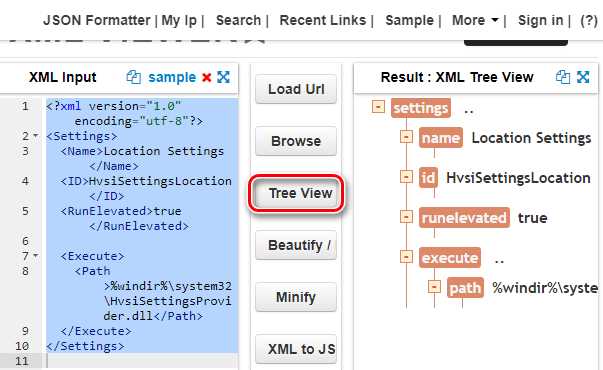
Пример чтения XML в Python:
import xml.etree.ElementTree as ET
tree = ET.parse(‘файл.xml’)
root = tree.getroot()
for elem in root.findall(‘tag’):
print(elem.text)
Для фильтрации и преобразования данных используют регулярные выражения и XPath-запросы. lxml поддерживает сложные выборки узлов и позволяет изменять содержимое тегов без перезаписи всего файла.
В Bash скриптах XML обрабатывают через xmllint или xmlstarlet, объединяя команды с grep и awk для выборки и преобразования информации. Пример извлечения всех значений тегов item:
xmlstarlet sel -t -m «//item» -v «.» -n файл.xml
Использование скриптов позволяет работать с большими объемами XML, автоматически проверять корректность структуры, экспортировать данные в CSV или JSON и интегрировать обработку в рабочие процессы без ручного редактирования.
Вопрос-ответ:
Какие текстовые редакторы лучше использовать для открытия XML файлов в Linux?
Для простого просмотра небольших XML файлов подходят nano и gedit. Если требуется работать с большими документами или анализировать структуру тегов, удобнее использовать vim с подсветкой синтаксиса или графические редакторы, такие как Visual Studio Code и Atom, которые показывают дерево элементов и позволяют легко ориентироваться в файле.
Можно ли открыть XML файл в браузере на Linux и как это сделать?
Да, большинство браузеров Linux поддерживают отображение XML. Для этого достаточно открыть браузер, перетащить файл в окно или выбрать Файл → Открыть файл. Браузер покажет структуру тегов и содержимое. Для удобства чтения можно использовать расширения для подсветки синтаксиса и свертывания узлов, например, XML Viewer.
Какие утилиты командной строки помогают работать с XML на Linux?
Основными утилитами являются xmllint и xmlstarlet. xmllint —format файл.xml выводит XML с отступами, xmllint —noout файл.xml проверяет корректность структуры, а xmlstarlet sel позволяет выбирать конкретные элементы и атрибуты. Для фильтрации строк дополнительно используют grep и awk.
Можно ли открыть XML файлы с помощью офисных приложений на Linux?
Да. LibreOffice Calc позволяет импортировать XML как таблицу, задавая соответствие тегов колонкам и фильтруя строки. LibreOffice Writer используется для текстового просмотра структурированных XML документов, например, конфигураций или шаблонов. OpenOffice Calc поддерживает аналогичный функционал.
Как использовать скрипты для обработки XML на Linux?
Для автоматизации обработки XML применяют Python с библиотеками xml.etree.ElementTree и lxml. Они позволяют выбирать узлы, извлекать значения и изменять содержимое. В Bash скриптах используют xmllint или xmlstarlet, сочетая их с grep и awk для выборки данных. Это ускоряет обработку больших файлов и экспорт информации в CSV или JSON.
Можно ли открыть XML файл в Linux без установки дополнительных программ?
Да, для просмотра XML достаточно использовать встроенные текстовые редакторы. В консоли подходят nano и vim, которые позволяют открывать и редактировать файлы, проверять структуру тегов и использовать подсветку синтаксиса. Для графического интерфейса можно использовать gedit, который поддерживает базовую подсветку и навигацию по документу.
Как извлечь данные из XML файлов через командную строку Linux?
Для анализа XML используют утилиты xmllint и xmlstarlet. С помощью xmllint —format файл.xml выводится структурированный текст, а xmllint —xpath «//tag» файл.xml позволяет получить содержимое конкретных тегов. xmlstarlet sel -t -m «//item» -v «name» -n файл.xml извлекает значения элементов, что удобно для автоматической обработки и передачи данных в скрипты.

 Загрузка...