Содержание статьи
В Android Studio большинство параметров разработки сосредоточено в окне Preferences (или Settings в зависимости от операционной системы). Через этот раздел настраиваются редактор кода, подключение SDK, поведение эмулятора, плагины и параметры сборки проекта. Ошибка в выборе нужного пункта меню или непонимание различий между глобальными и проектными настройками часто приводит к тому, что изменения не применяются или применяются не там, где ожидается.
Расположение Preferences отличается на Windows, Linux и macOS, что особенно заметно при переходе между системами. Например, на macOS настройки вынесены в системное меню приложения, тогда как на Windows и Linux они находятся внутри основного меню IDE. Знание точного пути позволяет быстро открыть нужное окно без навигации по интерфейсу и снизить риск изменения неподходящих параметров.
Дополнительную сложность создает разделение настроек на глобальные параметры Android Studio и параметры конкретного проекта. В Preferences можно управлять как поведением всей IDE, так и конфигурацией сборки, Gradle и версиями инструментов для одного проекта. Четкое понимание, где именно находится нужный пункт и к какому уровню он относится, помогает быстрее решать задачи настройки и избегать конфликтов между проектами.
Открытие окна Preferences через главное меню Android Studio
Через главное меню Android Studio окно Preferences открывается разными путями в зависимости от операционной системы, при этом логика навигации внутри IDE остается одинаковой. Этот способ подходит, когда требуется визуально найти настройки без использования горячих клавиш и увидеть контекст расположения параметров.
На Windows и Linux доступ к настройкам выполняется из верхней панели меню IDE. Последовательность действий следующая:
- открыть меню File в верхней части окна Android Studio;
- выбрать пункт Settings;
- дождаться открытия диалогового окна с деревом настроек слева.
На macOS путь отличается из-за системных правил интерфейса приложений. Окно Preferences открывается через меню приложения:
- нажать на пункт Android Studio в строке меню macOS;
- выбрать пункт Preferences;
- открыть окно с тем же набором параметров, что и на других платформах.
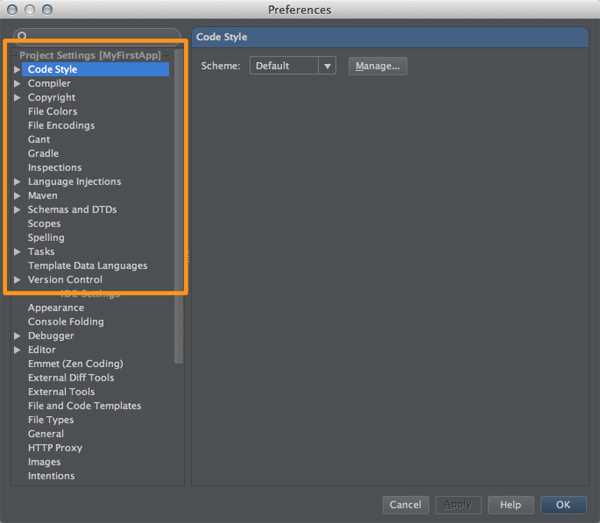
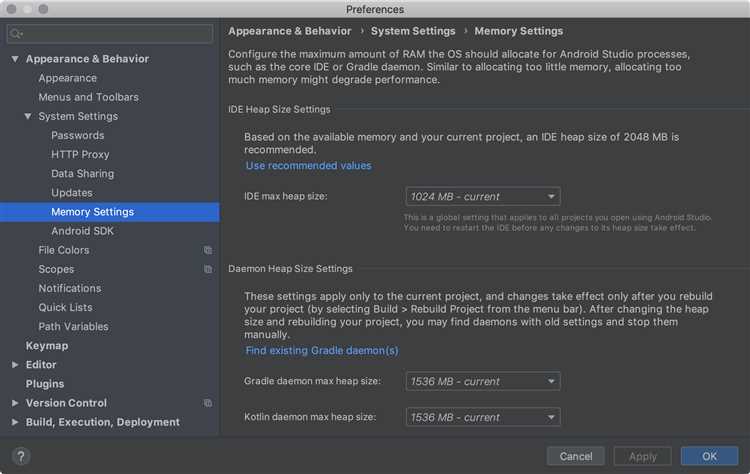
После открытия окна слева отображается иерархия разделов, включая Editor, Appearance & Behavior, Plugins и Build, Execution, Deployment. Навигация по этим пунктам позволяет сразу определить, относятся ли изменения к поведению всей среды разработки или к отдельным инструментам, таким как Gradle или Android SDK.
Если пункт Settings или Preferences недоступен, это обычно указывает на активное модальное окно или процесс, блокирующий интерфейс. В таком случае необходимо закрыть диалоги сборки, синхронизации Gradle или запущенные мастера создания проекта.
Вызов Preferences с помощью горячих клавиш на Windows и Linux
На Windows и Linux доступ к окну настроек Android Studio осуществляется через стандартное сочетание клавиш Ctrl + Alt + S. Комбинация работает независимо от открытого файла или активного инструмента и сразу открывает диалог Settings с деревом параметров IDE.
Если используется ноутбук с функциональными клавишами или нестандартной раскладкой, сочетание может требовать одновременного нажатия Fn. В таких случаях рекомендуется проверить, не перехватывается ли комбинация системными службами или сторонними утилитами управления клавиатурой.
Горячая клавиша особенно полезна при частой настройке параметров редактора, подключении SDK или управлении плагинами, так как исключает переход по меню File. Время открытия окна настроек сокращается до одного действия, что удобно при параллельной работе с кодом.
При изменении стандартных сочетаний клавиш в самой Android Studio комбинация Ctrl + Alt + S может быть переназначена. Проверить или восстановить ее можно через раздел Keymap в окне Settings, используя поиск по названию команды Settings.
Где найти Preferences на macOS и чем отличается путь
В macOS окно Preferences в Android Studio расположено не внутри меню File, а в системном меню приложения. Это поведение соответствует стандартам интерфейса macOS и часто вызывает затруднения у пользователей, привыкших к Windows или Linux.
Для открытия настроек необходимо активировать окно Android Studio и в верхней строке меню macOS выбрать пункт Android Studio, после чего нажать Preferences. Команда доступна только тогда, когда IDE находится в фокусе, иначе пункт меню будет относиться к другому активному приложению.
Ключевое отличие заключается в терминологии и логике размещения. На macOS используется название Preferences, тогда как внутри окна структура разделов полностью совпадает с Settings на других платформах. Все параметры редактора, SDK, Gradle и плагинов находятся в тех же разделах и применяются одинаково.
Для быстрого доступа на macOS также поддерживается стандартное системное сочетание клавиш ⌘ + ,. Если комбинация не срабатывает, стоит проверить, не переопределена ли она в настройках клавиатуры системы или в разделе Keymap самой Android Studio.
Поиск нужного пункта в Preferences через встроенную строку поиска
В верхней части окна Preferences (или Settings) расположена строка поиска, предназначенная для быстрого перехода к конкретным параметрам без ручного просмотра дерева разделов. Поле активно сразу после открытия окна и поддерживает поиск по названиям пунктов, описаниям и частично по внутренним терминам.
Поиск работает инкрементально: результаты отображаются по мере ввода символов, а соответствующие разделы автоматически раскрываются в левой панели. Это позволяет находить параметры, точное расположение которых неизвестно, например настройки форматирования, автодополнения или Gradle.
| Запрос в поиске | Что находится |
|---|---|
| font | Настройки шрифтов редактора кода |
| sdk | Параметры Android SDK и пути к инструментам |
| gradle | Конфигурация сборки и версии Gradle |
| keymap | Назначение и изменение горячих клавиш |
Для точного результата рекомендуется использовать англоязычные названия параметров, даже если интерфейс IDE частично локализован. Встроенный поиск ориентирован на внутренние идентификаторы настроек, поэтому русские формулировки могут не дать нужных совпадений.
После выбора найденного пункта достаточно изменить параметр и подтвердить изменения кнопкой OK или Apply. Повторное использование строки поиска позволяет быстро переключаться между разными разделами Preferences без закрытия окна.
Расположение Preferences для настройки редактора кода
Параметры редактора кода в Android Studio находятся в окне Preferences внутри отдельного логического блока, отвечающего за внешний вид и поведение редактора. Доступ к ним осуществляется независимо от открытого проекта и влияет на все файлы, редактируемые в IDE.
Основной путь к настройкам редактора выглядит следующим образом:
- Preferences → Editor → General – управление отступами, подсветкой текущей строки, отображением пробелов и переносов;
- Preferences → Editor → Font – выбор шрифта, размера и межстрочного интервала;
- Preferences → Editor → Color Scheme – настройка цветов синтаксиса, фона и элементов интерфейса;
- Preferences → Editor → Code Style – правила форматирования для Kotlin, Java, XML и других языков.
Изменения, внесенные в этих разделах, применяются сразу после подтверждения и не требуют перезапуска Android Studio. Это позволяет оперативно проверять влияние настроек на читаемость кода и визуальное восприятие проекта.
Для быстрого перехода к нужному параметру редактора рекомендуется использовать строку поиска в верхней части Preferences, вводя названия разделов или конкретных опций, например line numbers или tab size.
Где в Preferences находятся параметры SDK и Android SDK Manager
Настройки, связанные с Android SDK, размещены в окне Preferences в разделе, отвечающем за сборку и развертывание проектов. Этот блок определяет, какие версии платформ, инструментов и эмуляторов доступны для разработки и сборки приложений.
Путь к основным параметрам выглядит так: Preferences → Appearance & Behavior → System Settings → Android SDK. В этом разделе отображается текущий путь к каталогу SDK, список установленных платформ Android и вспомогательных компонентов.
Вкладки внутри Android SDK позволяют управлять разными группами инструментов. В разделе SDK Platforms выбираются версии Android для компиляции и тестирования, а во вкладке SDK Tools настраиваются инструменты сборки, Platform Tools, Emulator и другие компоненты, используемые Gradle.
Кнопка запуска Android SDK Manager фактически открывает тот же интерфейс внутри Preferences, без отдельного окна. Все изменения применяются после подтверждения и могут потребовать синхронизации Gradle, чтобы проект начал использовать обновленные версии SDK и инструментов.
Если раздел Android SDK отсутствует, это обычно указывает на неполную установку Android Studio или поврежденный путь к SDK. В таком случае необходимо вручную указать каталог SDK или выполнить повторную установку через установщик IDE.
Как открыть Preferences проекта, а не глобальные настройки IDE
В Android Studio часть параметров относится не ко всей среде разработки, а к конкретному проекту. Такие настройки открываются через то же окно Preferences, но располагаются в отдельных разделах, привязанных к текущему проекту и его конфигурации.
Для доступа к проектным параметрам необходимо, чтобы проект был открыт и активен. После этого в окне Preferences следует перейти в разделы, начинающиеся с названия проекта или содержащие настройки сборки и зависимостей, например Build, Execution, Deployment или Gradle.
Ключевое отличие заключается в области применения изменений. Параметры из разделов Editor, Plugins и Appearance & Behavior действуют глобально, тогда как настройки в Gradle, Modules и Build Variants сохраняются в файлах проекта и влияют только на него.
Чтобы убедиться, что изменение относится именно к проекту, стоит обратить внимание на описание параметра в правой части окна Preferences. Там обычно указывается, сохраняется ли настройка в конфигурации проекта или применяется ко всем рабочим пространствам Android Studio.
При работе с несколькими проектами рекомендуется закрывать лишние окна IDE и проверять активный проект перед изменением параметров, чтобы избежать внесения настроек не в ту конфигурацию.
Типичные причины, почему Preferences не отображаются и как их открыть
Окно Preferences может не открываться, если в Android Studio активно модальное диалоговое окно. Процессы синхронизации Gradle, мастера создания проекта или диалоги обновления блокируют доступ к настройкам до их завершения или закрытия.
Еще одна частая причина связана с потерей фокуса приложения. На macOS пункт Preferences в меню становится недоступным, если активным является другое приложение. В этом случае необходимо кликнуть по окну Android Studio и повторно открыть настройки через системное меню.
При использовании горячих клавиш проблема может возникать из-за переопределения сочетаний в разделе Keymap или на уровне операционной системы. Проверка назначения команды Settings и возврат стандартной комбинации позволяет восстановить доступ к окну настроек.
Иногда Preferences открываются, но отображаются за пределами экрана, что часто происходит при смене мониторов или разрешения. В такой ситуации помогает сброс расположения окон через пункт Restore Default Layout или перезапуск Android Studio с восстановлением интерфейса.
Если ни один из способов не срабатывает, причиной может быть поврежденный профиль настроек IDE. Удаление или переименование каталога конфигурации Android Studio приводит к созданию нового профиля и восстановлению корректного открытия Preferences.
Вопрос-ответ:
Почему я не вижу пункт Preferences в меню File на macOS?
На macOS настройки Android Studio вынесены в системное меню приложения. Пункт Preferences находится не в File, а в меню Android Studio в верхней строке экрана. Он появляется только тогда, когда окно IDE активно и находится в фокусе.
Чем отличается Settings от Preferences в Android Studio?
Разница связана только с операционной системой. На Windows и Linux окно настроек называется Settings и открывается через меню File. На macOS используется название Preferences, при этом набор разделов и параметров внутри окна полностью совпадает.
Почему горячие клавиши для открытия Preferences не работают?
Причиной может быть переназначение сочетаний клавиш в разделе Keymap, конфликт с системными комбинациями или блокировка со стороны стороннего ПО. Проверить назначение команды Settings можно прямо в настройках клавиатурных сочетаний Android Studio.
Как понять, что я меняю настройки проекта, а не всей Android Studio?
Проектные параметры находятся в разделах, связанных со сборкой, Gradle и модулями. Такие изменения сохраняются в конфигурационных файлах проекта. Настройки редактора, внешнего вида и плагинов применяются ко всем проектам и относятся к IDE.
Что делать, если окно Preferences открывается, но не видно на экране?
Это часто происходит после смены монитора или разрешения экрана. Помогает восстановление стандартной раскладки окон IDE или сброс пользовательских настроек интерфейса через параметры запуска Android Studio.
Можно ли открыть Preferences, не открывая ни одного проекта в Android Studio?
Да, окно Preferences доступно сразу после запуска Android Studio, даже если ни один проект не загружен. В этом режиме открываются только глобальные параметры IDE: внешний вид, редактор, плагины и системные пути. Настройки, связанные с Gradle, модулями и сборкой, становятся доступны только после открытия конкретного проекта.

 Загрузка...