Содержание статьи

Современные смартфоны и компьютеры позволяют десяткам приложений получать доступ к камере, и далеко не всегда пользователь осознаёт, какое из них использует её в конкретный момент. Камера может активироваться не только при съёмке фото или видео, но и в фоновом режиме – для распознавания лиц, сканирования окружения, видеозвонков или аналитики. Задача пользователя – уметь точно определить источник активности, а не полагаться на догадки.
В Android и iOS доступ к камере фиксируется на уровне операционной системы. Это означает, что каждое обращение приложения к камере оставляет след: индикатор активности, запись в настройках разрешений или системный лог. Игнорирование этих механизмов повышает риск скрытой съёмки, особенно при установке приложений из сторонних источников или при выдаче разрешений без анализа их необходимости.
Практика показывает, что наиболее частыми «незаметными» потребителями камеры становятся социальные сети, мессенджеры, приложения для видеоконференций и сервисы дополненной реальности. Даже закрытое приложение может удерживать доступ к камере, если ему разрешена фоновая работа или оно запущено как служба. Поэтому проверка должна включать не один, а несколько технических способов.
В этой статье рассматриваются конкретные методы определения приложения, использующего камеру: от визуальных системных индикаторов до анализа разрешений и фоновых процессов. Все рекомендации применимы на практике и не требуют установки сомнительных утилит, которые сами могут запрашивать избыточный доступ к устройству.
Вот детальный план статьи с 6 узкими и прикладными заголовками , без подзаголовков:
Первый раздел посвящён проверке системных индикаторов камеры на Android, iOS, Windows и macOS. В нём объясняется, как определить факт использования камеры по зелёной или оранжевой точке, значку в трее или уведомлению системы, а также какие версии операционных систем поддерживают такие индикаторы и где пользователи чаще всего их пропускают.
Во втором разделе рассматривается анализ разрешений приложений. Описывается пошаговый порядок проверки списка программ с доступом к камере, различие между постоянным, временным и одноразовым разрешением, а также способы выявить приложения, которые получили доступ без очевидной необходимости.
Третий раздел фокусируется на использовании панели быстрых действий и системных центров управления. Приводятся конкретные примеры, как через шторку уведомлений или центр управления определить активное приложение, запросившее камеру, и как быстро перейти к его настройкам.
Четвёртый раздел раскрывает проверку фоновой активности приложений. Описываются признаки работы камеры в фоне, влияние служб и процессов без интерфейса, а также способы временно ограничить фоновый доступ без полного удаления приложения.
В пятом разделе объясняется использование журналов безопасности и системных логов. Рассматриваются встроенные средства Android и macOS для просмотра истории обращений к камере и случаи, когда эти данные позволяют выявить скрытую или нестандартную активность.
Заключительный раздел посвящён ограничению и блокировке доступа к камере. Описываются практические меры: отзыв разрешений, настройка доступа «только при использовании», отключение камеры на уровне системы и рекомендации по предотвращению повторного несанкционированного доступа.
htmlКак проверить активность камеры через системные индикаторы Android и iOS

При нажатии на индикатор или свайпе вниз открывается панель уведомлений о конфиденциальности, где система показывает конкретное приложение, использующее камеру в данный момент. Если индикатор загорается без активной съёмки, это прямой сигнал проверить приложение на наличие фоновых процессов или автозапуска.
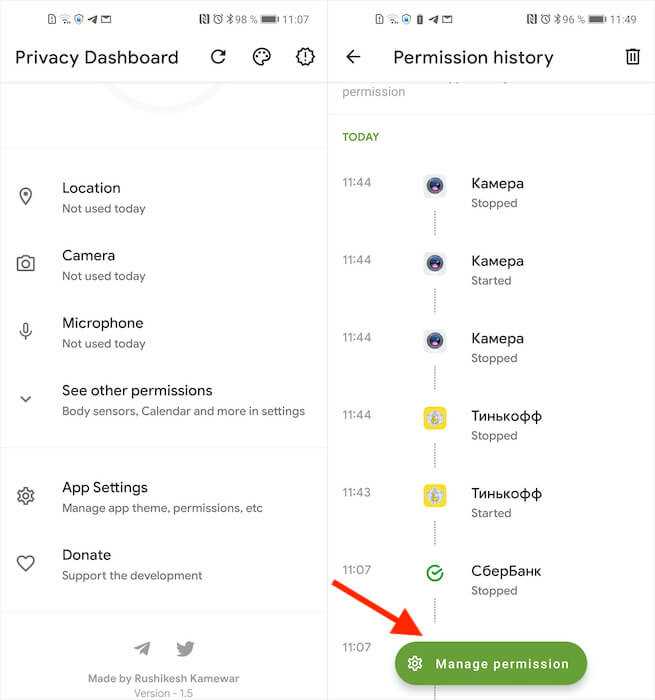
В Android доступна дополнительная детализация через Панель конфиденциальности. В разделе «Камера» отображается список приложений с временными метками доступа за последние 24 часа. Это позволяет определить не только текущее, но и недавнее использование камеры, включая короткие обращения, которые пользователь мог не заметить.
В iOS информация об активности камеры фиксируется в разделе «Конфиденциальность и безопасность» → «Камера». Здесь отображаются все приложения с выданным доступом, а также факт недавнего использования. Если приложение запрашивает камеру без функциональной необходимости, рекомендуется сразу изменить тип доступа или полностью его отозвать.
Системные индикаторы невозможно отключить или подделать сторонним приложением. Если камера активна, индикатор появляется всегда. Отсутствие индикатора при подозрениях на съёмку означает, что камера не используется, а источник проблемы следует искать в других датчиках или разрешениях.
Определение приложения с доступом к камере через настройки разрешений

Настройки разрешений позволяют точно определить, какие приложения имеют доступ к камере и на каких условиях этот доступ предоставлен. В Android путь начинается с раздела «Конфиденциальность» → «Менеджер разрешений» → «Камера». В iOS используется раздел «Конфиденциальность и безопасность» → «Камера». В обоих случаях система формирует список всех приложений, которые когда-либо запрашивали камеру.
Ключевое значение имеет тип разрешения. Постоянный доступ означает, что приложение может использовать камеру в любой момент, включая фоновую работу. Доступ «только при использовании» ограничивает активацию камеры активным экраном. Одноразовое разрешение сбрасывается после закрытия приложения и считается наиболее безопасным.
| Тип доступа | Поведение камеры | Риск скрытого использования |
|---|---|---|
| Разрешено всегда | Камера может включаться в фоне | Высокий |
| Только при использовании | Камера активна только на экране | Средний |
| Запрашивать каждый раз | Требуется подтверждение пользователя | Низкий |
Особое внимание следует уделять приложениям, функционально не связанным с камерой: файловым менеджерам, заметкам, калькуляторам, утилитам очистки. Наличие у них активного разрешения указывает либо на избыточный доступ, либо на потенциально нежелательное поведение.
Рекомендуется регулярно просматривать список разрешений и отзывать доступ у приложений, которые не используются или не требуют камеры для своей основной задачи. После отзыва разрешения система немедленно блокирует любые попытки обращения к камере без нового запроса.
Использование панели быстрых действий для выявления активной камеры
Панель быстрых действий позволяет оперативно определить, какое приложение использует камеру в текущий момент, без перехода в глубокие настройки системы. В Android она открывается свайпом вниз от верхнего края экрана, в iOS – через Центр управления. При активной камере система всегда отображает соответствующее уведомление или индикатор конфиденциальности.
В Android 12 и новее панель быстрых действий содержит карточку доступа к датчикам. Нажатие на неё показывает название приложения и тип используемого ресурса. Алгоритм проверки выглядит следующим образом:
- Открыть панель быстрых действий свайпом вниз
- Найти значок камеры или уведомление о доступе к датчикам
- Нажать на уведомление для отображения активного приложения
- Перейти в настройки разрешений напрямую из панели
В iOS Центр управления показывает системный индикатор камеры, а при долгом удержании или переходе в настройки конфиденциальности можно быстро определить источник активности. Если камера используется фоновым процессом, уведомление остаётся активным до завершения доступа.
Дополнительно рекомендуется проверить список недавно активных приложений:
- Открыть экран последних приложений
- Закрыть все программы, не связанные с камерой
- Проверить, исчез ли индикатор активности камеры
Если индикатор сохраняется после закрытия интерфейсных приложений, это указывает на фоновую службу или системный процесс. В таком случае следует сразу перейти к настройкам разрешений и временно отключить доступ к камере для подозрительного приложения.
Проверка фоновой работы приложений, использующих камеру
Фоновая работа приложений представляет наибольший риск, поскольку камера может активироваться без видимого интерфейса. В Android такие обращения фиксируются на уровне системных служб, даже если приложение не отображается на экране. Признаком фонового использования камеры служит появление системного индикатора при заблокированном экране или сразу после выхода из приложения.
Для проверки необходимо открыть раздел «Приложения» → «Запущенные» или «Активные процессы» в настройках Android. Здесь отображаются службы, работающие в фоне, включая приложения, использующие аппаратные модули. Если процесс не связан с видеосвязью или съёмкой, его доступ к камере следует рассматривать как потенциально нежелательный.
В iOS фоновая активность камеры ограничена жёстче, но не исключена полностью. Проверка выполняется через «Настройки» → «Основные» → «Обновление контента», а также через список приложений с доступом к камере. Любое приложение с включённым обновлением в фоне и доступом к камере требует отдельной оценки.
Рекомендуется временно отключить фоновую работу для всех приложений, не использующих видеосвязь или сканирование. После этого необходимо заблокировать экран и наблюдать за системным индикатором камеры. Его повторное появление указывает на конкретное приложение или системную службу, оставшуюся активной.
Для дополнительного контроля следует принудительно остановить подозрительное приложение и проверить, прекращается ли доступ к камере. Если индикатор исчезает сразу после остановки процесса, источник активности определён точно, и дальнейшие действия сводятся к отзыву разрешений или удалению приложения.
Выявление скрытого доступа к камере с помощью журналов безопасности
Журналы безопасности позволяют определить фактические обращения приложений к камере, даже если пользователь не заметил визуальных индикаторов. В Android такие данные доступны через системные механизмы контроля конфиденциальности и журналы событий, фиксирующие каждый запрос к аппаратным модулям.
В Android 12 и выше используется Журнал конфиденциальности, где отображается история доступа к камере с точным указанием времени и имени приложения. Просмотр выполняется через «Настройки» → «Конфиденциальность» → «Панель конфиденциальности». Кратковременные обращения длительностью в доли секунды часто указывают на автоматические проверки или фоновую инициализацию камеры.
На устройствах с расширенными правами доступа журналы можно анализировать глубже, отслеживая события CameraService. Повторяющиеся обращения без пользовательского действия свидетельствуют о скрытой активности или некорректной реализации приложения. Такие случаи характерны для утилит оптимизации, сторонних лаунчеров и приложений с рекламными SDK.
В macOS аналогичная информация доступна в системном журнале безопасности, где фиксируются попытки доступа к камере и идентификаторы процессов. Если процесс не соответствует установленному приложению или запускается сразу после загрузки системы, это повод немедленно отозвать разрешение.
После выявления подозрительного доступа рекомендуется очистить журналы, перезагрузить устройство и повторно проверить историю. Если записи появляются снова без явных действий пользователя, приложение следует удалить, а разрешения камеры проверить для всех установленных программ.
Как отключить или ограничить приложение, использующее камеру

После определения источника активности камеры необходимо немедленно ограничить доступ приложения, если его использование не оправдано. В Android это выполняется через «Настройки» → «Приложения» → выбор нужного приложения → «Разрешения» → «Камера». Оптимальным вариантом считается установка режима «Разрешать только при использовании приложения» или полный запрет доступа.
В iOS управление доступом осуществляется через «Настройки» → «Конфиденциальность и безопасность» → «Камера». Отключение переключателя полностью блокирует обращения приложения к камере. Изменения применяются сразу, без перезагрузки устройства, что позволяет мгновенно остановить съёмку.
Для дополнительного контроля рекомендуется ограничить фоновую активность. В Android это делается через параметры энергопотребления и запрет работы в фоне. Даже при наличии разрешения камера не сможет активироваться без запущенного интерфейса приложения.
Если приложение продолжает запрашивать доступ или ведёт себя нестабильно, следует принудительно остановить его процесс или удалить полностью. Удаление автоматически отзывает все разрешения и исключает повторные обращения к камере.
В критических ситуациях допустимо временно отключить камеру на уровне системы или использовать аппаратную блокировку, если она предусмотрена устройством. Такой подход исключает программный доступ к камере до восстановления разрешений вручную.
Вопрос-ответ:
Как понять, какое приложение сейчас использует камеру на Android?
На большинстве телефонов с Android при обращении к камере появляется значок камеры в строке состояния. Если опустить шторку уведомлений, можно увидеть, какое именно приложение активно. Также в настройках есть раздел «Конфиденциальность» или «Доступ к камере», где отображается список программ с недавними обращениями и точным временем.
Как быстро определить, какое приложение сейчас обращается к камере?
На современных смартфонах это видно по системному индикатору. На Android и iPhone при активации камеры появляется значок или цветная точка в верхней части экрана. Если открыть панель уведомлений или пункт управления, система показывает название приложения, которое получило доступ в данный момент.
Где посмотреть историю использования камеры за последнее время?
В настройках телефона есть разделы, связанные с приватностью. Там хранится журнал обращений к камере с указанием приложений и времени. На Android он обычно находится в пункте «Конфиденциальность», на iPhone — в «Конфиденциальность и безопасность». Это удобно, если нужно проверить активность за прошедшие часы или дни.
Может ли камера использоваться без отображения значка?
В актуальных версиях операционных систем скрытый доступ без индикации невозможен. Если значок не появляется, значит камера не задействована. Исключения возможны только на устаревших прошивках или при наличии вредоносного ПО, поэтому обновление системы снижает риск подобных ситуаций.
Что делать, если приложение часто обращается к камере без явной причины?
Стоит проверить список разрешений и отключить доступ к камере для этой программы. После этого можно понаблюдать, сохранится ли её нормальная работа. Если приложение не теряет основной функционал, доступ можно оставить выключенным. При сомнениях лучше удалить программу и подобрать альтернативу с более прозрачным поведением.

 Загрузка...