Содержание статьи
PuTTY по умолчанию использует мелкий шрифт, который на экранах с высоким разрешением быстро утомляет зрение и повышает риск ошибок при работе в терминале. Особенно это заметно при длительных SSH-сессиях, администрировании серверов и работе с конфигурационными файлами, где важна точная визуальная навигация по строкам и символам.
Важно учитывать, что изменения можно применить как к конкретному сеансу, так и сохранить их для всех будущих подключений. Неправильное сохранение параметров – частая причина, по которой шрифт снова становится мелким при следующем запуске программы.
В статье рассматриваются точные шаги настройки шрифта в PuTTY, включая работу с уже открытым окном терминала, выбор подходящего семейства шрифтов и устранение проблем, связанных с масштабированием интерфейса в Windows.
Где в PuTTY находятся настройки шрифта
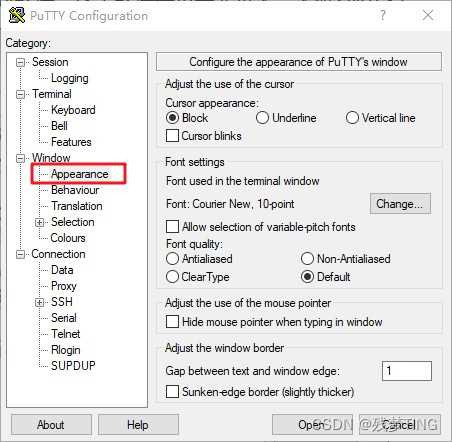
Все параметры, связанные со шрифтом, находятся в основном окне конфигурации PuTTY, которое открывается при запуске программы до подключения к серверу. В левой части окна расположено дерево разделов, где требуется перейти в пункт Window, а затем выбрать подраздел Appearance.
В разделе Appearance размещён блок Font settings, отвечающий за внешний вид текста в терминале. Именно здесь задаётся размер шрифта в пунктах, выбирается семейство шрифтов и применяется изменение к будущему сеансу. Кнопка Change открывает стандартное окно выбора шрифта Windows, где доступны моноширинные варианты, такие как Consolas, Courier New и Lucida Console.
Если подключение уже активно, доступ к настройкам возможен через системное меню окна PuTTY. Для этого нужно щёлкнуть правой кнопкой мыши по верхней панели окна, выбрать пункт Change Settings и перейти в тот же раздел Window → Appearance. Изменения применяются сразу, без разрыва соединения.
После настройки шрифта важно вернуться в раздел Session и сохранить конфигурацию с помощью кнопки Save. Без этого при следующем запуске PuTTY будут использованы стандартные параметры, и размер шрифта вернётся к исходному значению.
Изменение размера шрифта через раздел Appearance
Для изменения размера шрифта необходимо открыть главное окно PuTTY и перейти в раздел Window → Appearance. В правой части интерфейса находится блок Font settings, содержащий кнопку Change, через которую выполняется настройка отображения текста в терминале.
После нажатия Change открывается системное окно выбора шрифтов Windows. Параметр Size отвечает за фактический размер текста; для экранов с разрешением Full HD обычно подходит значение от 12 до 14 пунктов, а для мониторов 2K и 4K – от 16 пунктов и выше. Изменения отображаются в примере сразу, что позволяет визуально оценить результат до применения.
После подтверждения выбора шрифта кнопкой OK параметры применяются к текущей конфигурации. Чтобы новый размер использовался при последующих подключениях, требуется перейти в раздел Session, указать имя профиля и сохранить настройки вручную.
Выбор шрифта и его влияние на читаемость текста
Наиболее распространённые варианты – Consolas, Lucida Console и Courier New. Consolas лучше подходит для современных версий Windows благодаря сглаженным контурам и чёткому различию похожих символов, таких как «1», «l» и «I». Lucida Console отображается крупнее при том же размере в пунктах, что может быть полезно при ограниченном экране.
При выборе шрифта важно учитывать поддержку кириллицы и специальных символов. Некоторые шрифты корректно отображают латиницу, но искажают русские буквы или псевдографику, используемую в консольных интерфейсах. Проверку следует выполнять сразу в окне предварительного просмотра.
Размер и тип шрифта тесно связаны: один и тот же числовой размер может выглядеть по-разному в разных семействах. Если текст кажется слишком плотным или, наоборот, разреженным, целесообразно сменить шрифт вместо дальнейшего увеличения размера, чтобы сохранить удобство навигации по строкам и командам.
Сохранение настроек шрифта для будущих сессий

После изменения размера или типа шрифта в разделе Window → Appearance параметры применяются только к текущей конфигурации PuTTY. Чтобы они не сбрасывались при следующем запуске программы, необходимо сохранить их в профиле подключения.
Для этого следует перейти в раздел Session, расположенный в верхней части списка настроек. В поле Saved Sessions нужно указать имя существующего профиля или создать новое, после чего нажать кнопку Save. Именно этот шаг фиксирует размер шрифта, выбранный ранее.
Если используется подключение без сохранённого профиля, PuTTY загружает стандартные параметры при каждом запуске. В таком случае целесообразно сохранить базовый шаблон с нужным шрифтом и использовать его как основу для новых соединений.
Для глобального применения настроек можно сохранить изменения в профиле Default Settings. После этого все новые сессии будут открываться с заданным размером и типом шрифта без дополнительной настройки.
Изменение размера шрифта в уже открытом сеансе
PuTTY позволяет изменить размер шрифта без разрыва активного соединения, что особенно полезно при длительной работе с сервером. Все действия выполняются через системное меню окна терминала.
- Щёлкните правой кнопкой мыши по верхней панели окна PuTTY.
- Выберите пункт Change Settings.
- Перейдите в раздел Window → Appearance.
- Нажмите кнопку Change в блоке Font settings.
В открывшемся окне выбора шрифта измените параметр Size на нужное значение и подтвердите выбор. Новый размер применяется мгновенно, текст в терминале перерисовывается без переподключения к серверу и потери текущего контекста.
После завершения работы рекомендуется сохранить параметры для будущих подключений. Для этого нужно вернуться в раздел Session и зафиксировать текущую конфигурацию, иначе при новом запуске программы размер шрифта вернётся к сохранённому ранее профилю.
Типичные проблемы с масштабом шрифта и способы их устранения
Шрифт в PuTTY выглядит размытым или «плывёт» после увеличения. Чаще всего причина – включённое системное масштабирование Windows (125–150%), которое конфликтует с рендерингом шрифтов PuTTY. Решение: в свойствах putty.exe открыть вкладку «Совместимость», нажать «Изменить параметры высокого DPI» и включить «Переопределение масштабирования высокого DPI» с вариантом «Приложение».
Размер шрифта не меняется после изменения параметров в настройках. Это происходит, если используется сохранённая сессия, а изменения внесены без повторного сохранения. Необходимо после настройки шрифта перейти в раздел «Session», выбрать имя сессии и нажать «Save», иначе при следующем запуске параметры будут сброшены.
Шрифт становится крупным, но межстрочный интервал остаётся слишком маленьким, из-за чего символы визуально «слипаются». Причина – использование неподходящего шрифта без оптимизированных метрик. Рекомендуется выбирать моноширинные шрифты с корректной вертикальной разметкой: Consolas, DejaVu Sans Mono или Lucida Console. Экзотические шрифты часто дают некорректный интерлиньяж.
Невозможно увеличить шрифт выше определённого значения. PuTTY ограничивает диапазон размеров в зависимости от выбранного шрифта. Если максимальное значение недостаточно, следует сменить шрифт на другой с большей базовой высотой или использовать сочетание клавиш Ctrl + колесо мыши (если поддерживается версией PuTTY).
Размер шрифта сбрасывается при изменении размера окна. Такое поведение возникает при включённом режиме «Change the size of the font» в настройках терминала. Для фиксированного размера шрифта нужно в разделе «Window» выбрать режим изменения размеров окна «Change the number of rows and columns».
Символы выходят за границы окна или обрезаются справа. Причина – несоответствие размеров шрифта и сетки терминала. Решение: уменьшить размер шрифта на 1–2 пункта либо увеличить ширину окна, после чего заново сохранить сессию.
После обновления PuTTY настройки шрифта перестали применяться. Иногда обновление сбрасывает конфигурацию реестра. В этом случае помогает повторная настройка шрифта и пересохранение всех используемых сессий, либо экспорт старых настроек из реестра перед обновлением.
Вопрос-ответ:
Почему размер шрифта в PuTTY меняется, но текст всё равно остаётся мелким?
Частая причина — системное масштабирование Windows. Если в системе задан масштаб 125% или выше, PuTTY может отображать шрифт меньше ожидаемого. Нужно проверить параметры DPI для putty.exe и включить переопределение масштабирования с вариантом «Приложение». После этого размер шрифта начинает соответствовать выбранным значениям.
Как увеличить шрифт сразу во всех сохранённых сессиях PuTTY?
PuTTY не поддерживает массовое изменение параметров через интерфейс. Самый быстрый способ — открыть сессию «Default Settings», изменить шрифт в разделе «Window → Appearance», затем сохранить. Все новые и уже существующие сессии, которые не имеют собственных переопределённых настроек, будут использовать этот размер.
Почему после перезапуска PuTTY размер шрифта возвращается к старому?
Это происходит, если изменения были внесены без сохранения сессии. После настройки шрифта нужно вернуться в раздел «Session», выбрать имя сессии и нажать «Save». Без этого PuTTY использует предыдущие параметры при следующем запуске.
Можно ли быстро менять размер шрифта без захода в настройки?
В некоторых версиях PuTTY поддерживается изменение размера шрифта сочетанием Ctrl и прокруткой колеса мыши. Функция работает только при активном окне терминала и не сохраняется автоматически. Для постоянного результата всё равно требуется задать нужный размер через настройки и сохранить сессию.

 Загрузка...