Содержание статьи

PyQt – это набор Python-обёрток для фреймворка Qt, позволяющий создавать настольные приложения с графическим интерфейсом под Windows, macOS и Linux. При работе в PyCharm установка PyQt имеет свои особенности: IDE использует собственный механизм управления интерпретаторами, виртуальными окружениями и пакетами, из-за чего стандартные инструкции для командной строки часто приводят к ошибкам.
В этом руководстве рассматривается установка PyQt5 и PyQt6 именно через PyCharm, с учётом различий между системным Python и виртуальным окружением проекта. Отдельное внимание уделяется проверке совместимости версий Python (например, PyQt5 стабильно работает с Python 3.8–3.11), а также настройке интерпретатора, без которой библиотека может быть установлена, но недоступна в коде.
Материал ориентирован на практическую задачу: получить рабочее окно Qt в новом или существующем проекте PyCharm. В тексте показано, где именно в интерфейсе IDE устанавливаются пакеты, какие команды pip используются, и как убедиться, что PyQt подключён корректно, а не установлен «в никуда».
Дополнительно затрагивается вопрос использования Qt Designer и генерации Python-кода из файлов .ui, так как для большинства GUI-проектов это следующий шаг после установки библиотеки. Такой подход позволяет сразу перейти от настройки среды к разработке интерфейса без лишних экспериментов.
Установка PyQt в PyCharm: пошаговое руководство
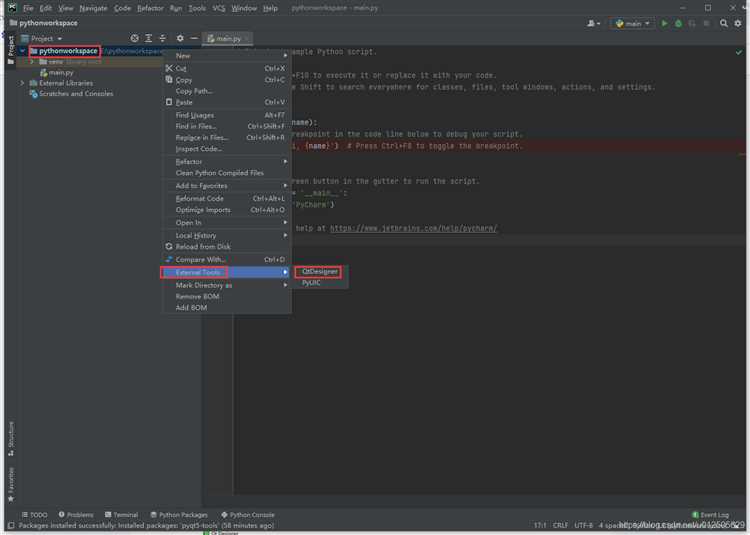
Установка PyQt в PyCharm начинается с выбора интерпретатора, к которому будет привязан проект. В настройках IDE нужно открыть раздел Settings → Python Interpreter и убедиться, что активен именно тот Python, с которым будет выполняться приложение. Если используется виртуальное окружение, его следует создать или выбрать до установки библиотеки, иначе PyQt окажется вне проекта.
После проверки интерпретатора установка выполняется через встроенный менеджер пакетов PyCharm или через терминал IDE. Для PyQt5 используется команда pip install PyQt5, для PyQt6 – pip install PyQt6. При работе с Python 3.12 рекомендуется заранее проверить поддержку версии, так как не все сборки PyQt доступны сразу после выхода Python.
После завершения установки необходимо проверить доступность библиотеки в проекте. Для этого достаточно создать Python-файл и выполнить импорт from PyQt5.QtWidgets import QApplication, QWidget или аналогичный вариант для PyQt6. Отсутствие ошибок в редакторе и успешный запуск минимального окна подтверждают, что PyQt установлен именно в активное окружение PyCharm.
Если библиотека отображается в списке установленных пакетов, но импорт не работает, проблема почти всегда связана с несоответствием интерпретатора. В таком случае требуется повторно привязать проект к нужному окружению и переустановить PyQt уже в него.
Проверка версии Python и совместимости с PyQt
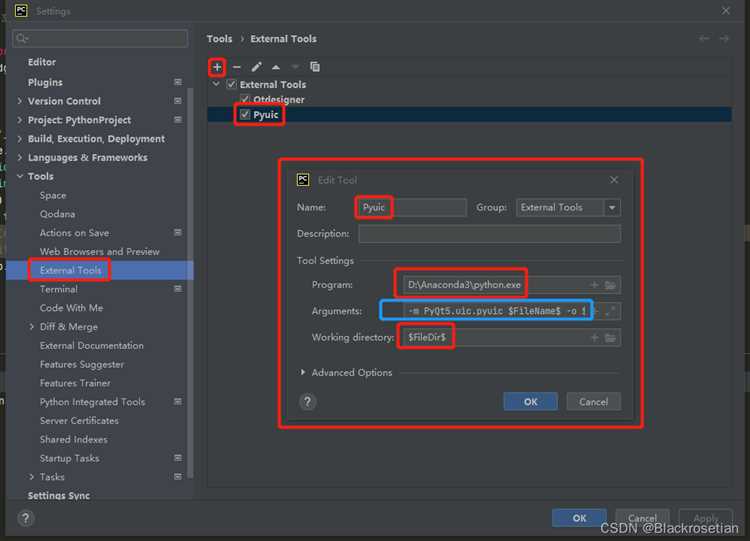
Перед установкой PyQt необходимо определить версию Python, с которой работает проект в PyCharm. Это делается через Settings → Python Interpreter, где отображается путь к интерпретатору и номер версии. Дополнительно версию можно проверить командой python —version в терминале IDE, чтобы исключить расхождения между системным Python и окружением проекта.
Для PyQt5 стабильная поддержка обеспечивается версиями Python от 3.8 до 3.11. При использовании Python 3.12 установка может завершиться ошибкой из-за отсутствия готовых бинарных пакетов. PyQt6 обновляется быстрее, но также может иметь временные ограничения по совместимости с самыми новыми релизами Python.
Если версия Python не подходит, рекомендуется создать новое виртуальное окружение с нужной версией интерпретатора. В PyCharm это выполняется при создании проекта или через добавление нового интерпретатора, указав путь к установленному Python нужной версии. Попытка установить PyQt в неподдерживаемую среду часто приводит к ошибкам компиляции и отсутствию модулей после установки.
Отдельное внимание следует уделить разрядности интерпретатора. PyQt требует совпадения архитектуры Python и системы: 64-битный Python должен использоваться на 64-битной ОС. Несоответствие приводит к невозможности загрузки Qt-библиотек даже при успешной установке пакета.
Только после подтверждения версии Python и её совместимости с выбранной версией PyQt имеет смысл переходить к установке библиотеки в PyCharm, иначе время будет потрачено на устранение ошибок, связанных не с IDE, а с окружением.
Создание проекта и виртуального окружения в PyCharm

Корректная установка PyQt невозможна без изолированного окружения проекта. В PyCharm при создании нового проекта необходимо выбрать пункт New Project и сразу задать тип интерпретатора. Опция создания виртуального окружения (Virtualenv) позволяет избежать конфликтов с системными библиотеками и уже установленными пакетами.
При выборе виртуального окружения важно указать конкретную версию Python, совместимую с PyQt. PyCharm отображает список доступных интерпретаторов, установленных в системе. Если нужной версии нет, её следует установить заранее, иначе окружение будет создано на неподходящем Python.
Структура проекта формируется автоматически: каталог окружения хранится отдельно от исходного кода, а все зависимости проекта устанавливаются локально. Это гарантирует, что PyQt будет доступен только в рамках данного проекта и не повлияет на другие рабочие среды.
| Параметр | Рекомендация |
|---|---|
| Тип интерпретатора | Virtualenv |
| Версия Python | 3.8–3.11 для PyQt5, актуальная поддерживаемая для PyQt6 |
| Расположение окружения | В каталоге проекта или в общем хранилище виртуальных сред |
После создания проекта следует сразу убедиться, что выбранное виртуальное окружение активно. Это отображается в правом нижнем углу PyCharm и в настройках интерпретатора. Только после этого имеет смысл переходить к установке PyQt, иначе библиотека будет установлена не в то окружение.
Настройка интерпретатора проекта в PyCharm
Если нужного интерпретатора нет в списке, его добавляют вручную. Для этого используется пункт Add Interpreter, где можно выбрать существующее виртуальное окружение или создать новое. При выборе существующего важно указывать файл python.exe или бинарь python именно из каталога окружения, иначе PyCharm подключит неверную среду.
После привязки интерпретатора PyCharm автоматически сканирует установленные пакеты. В этом списке позже должен появиться PyQt. Если библиотека была установлена ранее, но не отображается, чаще всего причина в том, что она установлена в другом окружении.
Для проектов с несколькими конфигурациями запуска необходимо дополнительно проверить интерпретатор в настройках Run/Debug Configurations. Каждый профиль запуска может использовать собственный Python, и несоответствие приведёт к ошибкам импорта даже при корректной установке PyQt.
Завершив настройку, стоит выполнить простой импорт PyQt в любом файле проекта. Отсутствие подчёркиваний и предупреждений в редакторе подтверждает, что интерпретатор выбран правильно и PyCharm распознаёт библиотеку.
Установка PyQt через pip внутри PyCharm

Установка PyQt в PyCharm выполняется через pip, запущенный в контексте активного интерпретатора проекта. Самый надёжный способ – открыть встроенный терминал IDE и убедиться, что в приглашении командной строки используется путь к виртуальному окружению. Это гарантирует, что пакет будет установлен именно туда, где его ожидает проект.
Для установки PyQt5 используется команда pip install PyQt5, для PyQt6 – pip install PyQt6. Дополнительные компоненты, такие как инструменты для работы с интерфейсами Qt, устанавливаются автоматически вместе с основным пакетом. Если в системе несколько версий pip, рекомендуется использовать форму python -m pip install PyQt5, чтобы исключить привязку к неверному интерпретатору.
Во время установки важно отслеживать сообщения в терминале. Загрузка готовых wheel-файлов означает, что библиотека устанавливается без компиляции. Если начинается сборка из исходников, это часто указывает на неподдерживаемую версию Python или несовпадение архитектуры интерпретатора и системы.
После завершения процесса PyCharm обновляет список пакетов интерпретатора. Проверить установку можно через настройки интерпретатора или сразу в коде, выполнив импорт основных модулей PyQt. При корректной установке редактор не показывает ошибок, а запуск тестового скрипта открывает окно Qt без дополнительных зависимостей.
Решение ошибок установки PyQt на Windows, macOS и Linux
Ошибки при установке PyQt чаще всего связаны не с PyCharm, а с окружением и системными зависимостями. Анализ сообщения pip позволяет быстро определить источник проблемы и выбрать корректное решение для конкретной операционной системы.
- Windows: сообщение о необходимости компилятора указывает на попытку сборки из исходников. В большинстве случаев это означает неподдерживаемую версию Python. Решение – установить Python 3.8–3.11 и повторить установку. Если сборка всё же требуется, необходимо установить Microsoft Visual C++ Build Tools.
- macOS: ошибки, связанные с отсутствием библиотек Qt или правами доступа, часто возникают при использовании системного Python. Рекомендуется установить Python через официальный дистрибутив или pyenv и создать отдельное виртуальное окружение перед установкой PyQt.
- Linux: сообщения о недостающих заголовках и библиотеках указывают на отсутствие системных зависимостей. Для большинства дистрибутивов требуется установка пакетов, связанных с X11 и OpenGL, иначе Qt-модули не смогут загрузиться.
Отдельная категория ошибок связана с pip и кэшем пакетов. В таких случаях помогает очистка кэша и повторная установка:
- Удалить ранее установленный PyQt командой pip uninstall PyQt5 или pip uninstall PyQt6.
- Очистить кэш pip через pip cache purge.
- Запустить установку повторно в активном виртуальном окружении.
Если PyQt устанавливается без ошибок, но не импортируется в проекте, следует проверить, какой интерпретатор используется при запуске. Несовпадение интерпретатора в настройках проекта и конфигурации запуска остаётся самой распространённой причиной подобных ситуаций.
Проверка установки PyQt запуском тестового окна
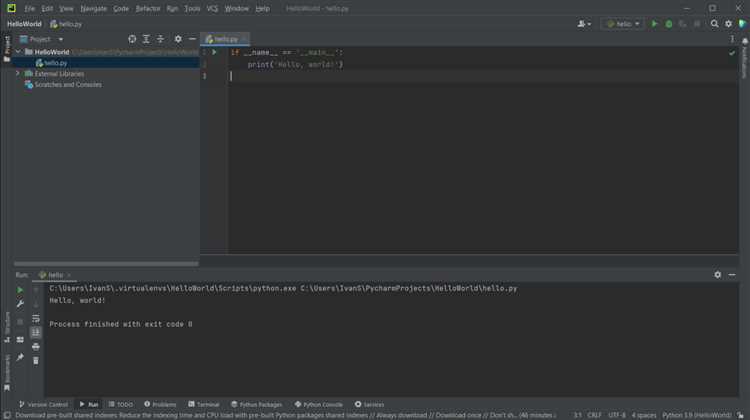
После установки PyQt важно убедиться, что библиотека корректно загружается и может создавать графический интерфейс. Проверка выполняется запуском минимального приложения Qt внутри PyCharm с использованием активного интерпретатора проекта.
Для теста достаточно создать новый Python-файл и написать минимальный код инициализации окна. Для PyQt5 используется импорт из PyQt5.QtWidgets, для PyQt6 – из PyQt6.QtWidgets. Код должен выполняться без ошибок уже на этапе импорта, иначе библиотека подключена неверно.
import sys
from PyQt5.QtWidgets import QApplication, QWidget
app = QApplication(sys.argv)
window = QWidget()
window.setWindowTitle("PyQt тест")
window.show()
sys.exit(app.exec_())
При запуске скрипта в PyCharm должно открыться пустое окно с заданным заголовком. Его появление подтверждает, что Qt-библиотеки загружены, а цикл обработки событий работает корректно. Если окно не отображается и процесс завершается без ошибок, чаще всего проблема связана с конфликтом платформенных плагинов Qt.
Ошибки вида отсутствия плагина xcb на Linux или проблем с Qt platform plugin указывают на нехватку системных зависимостей, а не на неправильную установку PyQt. В таком случае необходимо установить соответствующие пакеты ОС, после чего повторить запуск тестового окна.
Успешный запуск минимального примера означает, что среда PyCharm, интерпретатор и PyQt настроены корректно, и проект готов к созданию полноценного графического интерфейса.
Подключение Qt Designer и генерация Python-файлов из.ui
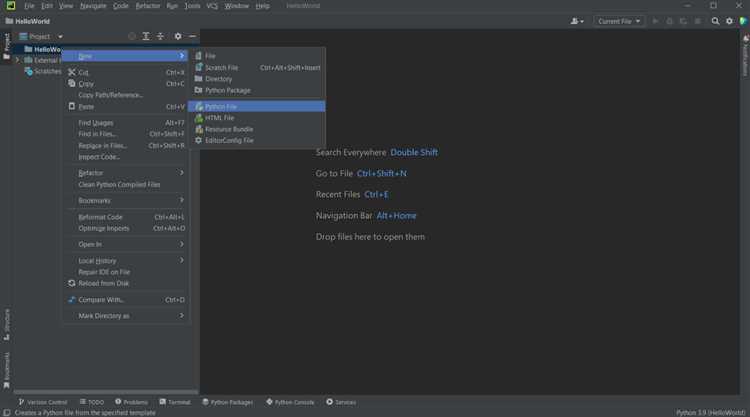
Qt Designer устанавливается вместе с PyQt, но запускается как отдельное приложение. После установки PyQt5 или PyQt6 исполняемый файл Designer располагается внутри виртуального окружения в каталоге Scripts на Windows или bin на macOS и Linux. Для удобства его можно запускать напрямую из терминала PyCharm, чтобы сразу работать в контексте проекта.
Интерфейс создаётся визуально и сохраняется в файле с расширением .ui. Этот файл содержит XML-описание формы и не может быть напрямую использован Python-кодом без преобразования. Для генерации Python-файла применяется консольная утилита, входящая в состав PyQt.
- Для PyQt5 используется команда pyuic5 form.ui -o form.py
- Для PyQt6 применяется pyuic6 form.ui -o form.py
Команду следует выполнять в каталоге проекта, где находится файл .ui. Если утилита не находится, это означает, что PyQt установлен в другом окружении или интерпретатор проекта выбран неверно.
Сгенерированный Python-файл содержит класс интерфейса, который подключается к логике приложения через наследование или композицию. Ручное редактирование этого файла не рекомендуется, так как при повторной генерации изменения будут перезаписаны.
Для удобной работы распространён подход, при котором файл .ui хранится отдельно, а генерация Python-кода выполняется только при изменении интерфейса. Это упрощает поддержку проекта и позволяет сосредоточиться на логике приложения, не затрагивая структуру интерфейса.
Вопрос-ответ:
Почему PyQt установлен, но PyCharm подсвечивает импорт как ошибку?
Чаще всего это связано с тем, что библиотека установлена не в тот интерпретатор. PyCharm может быть привязан к одному виртуальному окружению, а установка выполнена в системный Python или другое окружение. Нужно открыть настройки интерпретатора проекта и проверить путь к Python, затем переустановить PyQt именно в это окружение через встроенный терминал IDE.
Какую версию PyQt лучше выбрать для нового проекта: PyQt5 или PyQt6?
Выбор зависит от версии Python и целей проекта. PyQt5 подходит для проектов с Python 3.8–3.11 и имеет большое количество примеров и готовых решений. PyQt6 использует обновлённый API Qt 6 и чаще поддерживает новые версии Python, но требует учёта изменений в именах модулей и флагов. Для обучения и поддержки старых проектов чаще выбирают PyQt5, для новых — PyQt6.
Почему при установке PyQt pip пытается что-то компилировать?
Это происходит, если pip не находит готовый бинарный пакет под текущую версию Python или архитектуру системы. Причины включают слишком новую версию Python или несоответствие разрядности. В такой ситуации стоит установить поддерживаемую версию Python и создать новое виртуальное окружение, после чего повторить установку.
Qt Designer запускается, но pyuic не находится в терминале PyCharm — что делать?
Утилиты pyuic5 и pyuic6 устанавливаются вместе с PyQt и доступны только внутри того окружения, где установлен пакет. Если команда не распознаётся, значит активен другой интерпретатор. Нужно убедиться, что терминал PyCharm использует то же виртуальное окружение, что и проект, либо вызвать генерацию через команду python -m PyQt5.uic.pyuic.

 Загрузка...