Содержание статьи
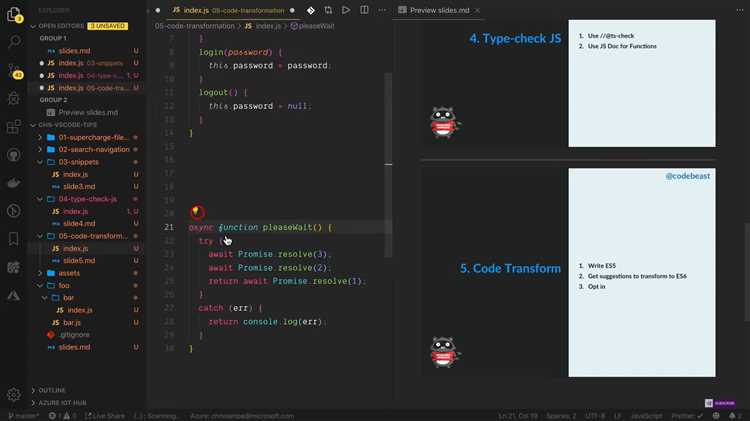
Анимация в среде Visual Studio чаще всего применяется при разработке приложений на WPF, UWP и WinUI, где визуальное поведение интерфейса описывается через XAML и управляется кодом C#. Здесь анимация – это не декоративный элемент, а инструмент управления вниманием пользователя, сигнализации о состоянии интерфейса и визуального подтверждения действий. Visual Studio предоставляет встроенную поддержку таких сценариев через систему раскадровок, таймлайнов и привязки свойств.
Практическая работа с анимацией начинается с понимания, какие свойства элементов можно изменять во времени: позиция, прозрачность, масштаб, вращение, цвет. Visual Studio позволяет задавать эти изменения декларативно в XAML, используя Storyboard и классы анимаций, либо программно, что важно при сложной логике взаимодействия. Выбор подхода напрямую влияет на читаемость проекта и удобство поддержки кода.
Особое внимание стоит уделить инструментам самой среды разработки. Редактор XAML с подсветкой, дизайнер интерфейсов и средства отладки позволяют отслеживать момент запуска анимации, её длительность и влияние на элементы управления. Это даёт возможность точно настраивать визуальные переходы без постоянного запуска приложения. В статье рассматривается пошаговая работа с анимацией именно в контексте Visual Studio, с упором на реальные задачи, с которыми сталкиваются разработчики интерфейсов.
Анимация в Visual Studio: пошаговое руководство
Работа с анимацией в Visual Studio строится вокруг XAML-разметки и механизма временных шкал. Для начала требуется определить элемент управления, свойства которого будут изменяться во времени. Чаще всего используются Grid, Border, Button и Image, так как они поддерживают трансформации, прозрачность и позиционирование. Анимация описывается внутри ресурса окна или элемента, что позволяет повторно использовать её без дублирования кода.
Ключевым элементом является Storyboard, который объединяет одну или несколько анимаций и задаёт их синхронизацию. Для изменения числовых свойств применяются классы DoubleAnimation и ThicknessAnimation, а для сложных сценариев – TransformGroup с масштабированием и поворотом. В Visual Studio удобно отслеживать допустимые свойства через IntelliSense, что снижает риск ошибок при привязке анимации к элементу.
Запуск анимации может выполняться автоматически при загрузке окна или по событию, например нажатию кнопки. В XAML это реализуется через триггеры, а в C# – вызовом метода Begin() у раскадровки. Такой подход даёт контроль над временем старта, повторением и остановкой анимации. При необходимости параметры, такие как длительность и направление, можно изменять динамически, не переписывая разметку.
Visual Studio предоставляет средства для проверки корректности анимации без сложной отладки. Ошибки в XAML отображаются сразу, а логика запуска проверяется через точки останова в коде. Это позволяет точно определить, какие свойства изменяются и в какой момент, что особенно важно при создании интерактивных интерфейсов с несколькими параллельными анимациями.
Выбор типа проекта в Visual Studio для работы с анимацией интерфейса
Тип проекта напрямую определяет набор доступных инструментов анимации. Для настольных приложений с насыщенным интерфейсом оптимальным выбором остаётся WPF Application, так как эта платформа изначально построена вокруг XAML и поддерживает анимацию большинства визуальных свойств элементов управления. В Visual Studio такой проект создаётся с шаблоном .NET, что даёт доступ к раскадровкам, триггерам и трансформациям без сторонних библиотек.
Если требуется разработка под современные версии Windows с упором на адаптивный интерфейс, стоит рассмотреть проекты UWP или WinUI. Они поддерживают анимации переходов между состояниями элементов через VisualStateManager, что удобно для экранов с разным разрешением. Visual Studio автоматически подключает необходимые пространства имён, упрощая работу с временными шкалами и визуальными состояниями.
Проекты на Windows Forms подходят только для базовых сценариев, так как стандартные элементы управления не поддерживают анимацию свойств напрямую. Для реализации движений или изменения прозрачности в таких проектах приходится использовать таймеры и ручной пересчёт координат, что усложняет поддержку кода. Поэтому Windows Forms выбирают лишь при наличии существующей кодовой базы.
При создании проекта важно заранее определить, будет ли анимация управляться преимущественно из XAML или из кода C#. Для сложных визуальных переходов с минимальной логикой предпочтительны WPF и WinUI, где большая часть анимации описывается декларативно. Такой выбор на этапе создания проекта в Visual Studio снижает количество ограничений при дальнейшем развитии интерфейса.
Подключение пространства имён и библиотек анимации в проекте
После создания проекта в Visual Studio необходимо убедиться, что подключены пространства имён, обеспечивающие работу анимации. В проектах WPF и WinUI базовый набор включает System.Windows.Media.Animation, который содержит классы для управления временными шкалами, раскадровками и анимацией свойств. В XAML это пространство имён доступно по умолчанию, однако при работе из кода C# его требуется явно указать в директиве using.
Для анимации трансформаций элементов используется пространство имён System.Windows.Media, так как именно здесь определены классы масштабирования, поворота и смещения. Без его подключения невозможно управлять объектами TranslateTransform, ScaleTransform и RotateTransform, которые часто применяются при создании интерактивных интерфейсов. Visual Studio подсказывает недостающие зависимости через систему ошибок компиляции, что упрощает настройку проекта.
В проектах UWP и WinUI аналогичную роль выполняют пространства имён Windows.UI.Xaml.Media.Animation и Microsoft.UI.Xaml.Media.Animation. Их подключение открывает доступ к анимациям состояний и переходов между визуальными режимами. При использовании NuGet-пакетов, например WinUI, важно проверить версии библиотек, так как несоответствие может привести к ошибкам загрузки XAML.
Дополнительные библиотеки анимации подключаются только при наличии конкретной задачи, например создания сложных кривых движения или синхронизации нескольких сценариев. В стандартных случаях встроенных средств Visual Studio достаточно, и избыточные зависимости лишь усложняют структуру проекта и увеличивают время сборки.
Создание простой анимации свойств элемента через XAML
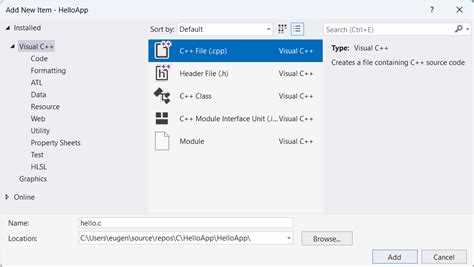
Анимация через XAML в Visual Studio основана на описании изменения конкретного свойства элемента во времени. Для этого внутри ресурсов окна или пользовательского элемента создаётся Storyboard, в котором указывается тип анимации и целевое свойство. Наиболее часто применяется DoubleAnimation, так как большинство визуальных параметров, включая прозрачность и масштаб, имеют числовое представление.
Для корректной работы требуется задать начальное и конечное значения свойства, а также продолжительность анимации. Например, изменение прозрачности элемента реализуется через свойство Opacity, где значения варьируются от 0 до 1. В XAML целевой элемент указывается с помощью Storyboard.TargetName, а само свойство – через Storyboard.TargetProperty, что позволяет точно связать анимацию с нужным объектом интерфейса.
При анимации положения элементов обычно используется трансформация, а не прямое изменение координат. Для этого элементу назначается RenderTransform с объектом TranslateTransform, после чего анимируется его свойство смещения. Такой подход исключает проблемы с перерасчётом макета и сохраняет стабильность интерфейса при изменении размеров окна.
Запуск простой анимации в XAML может выполняться автоматически при загрузке интерфейса. Для этого раскадровка добавляется в триггер события Loaded. Visual Studio позволяет проверить корректность разметки ещё на этапе редактирования, что помогает избежать ошибок привязки и неправильного указания свойств.
Настройка анимации перемещения элементов интерфейса
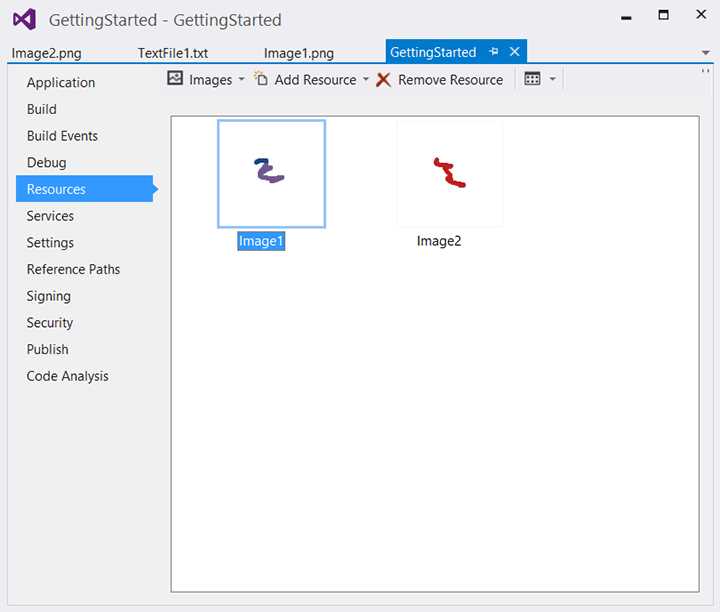
Перемещение элементов в интерфейсе Visual Studio реализуется через трансформации, так как прямое изменение координат влияет на перерасчёт компоновки. Для этого элементу назначается RenderTransform с объектом TranslateTransform, а смещение по осям X и Y управляется анимацией числовых свойств. Такой подход сохраняет структуру разметки и предотвращает смещение соседних элементов.
В XAML для движения используется DoubleAnimation, привязанная к свойствам X и Y трансформации. Начальное значение обычно задаётся равным нулю, а конечное определяет направление и расстояние перемещения в пикселях. Продолжительность выбирается с учётом сценария взаимодействия: короткие значения подходят для реакций на действия пользователя, более длительные – для переходов между экранами.
Для управления траекторией можно объединять несколько анимаций в одну раскадровку. Последовательное движение по двум осям позволяет создать эффект диагонального смещения без сложных вычислений. Если требуется повторяемое перемещение, у раскадровки задаётся режим зацикливания, что удобно для индикаторов загрузки и визуальных маркеров активности.
Проверка анимации перемещения выполняется напрямую в Visual Studio через запуск приложения в режиме отладки. Точки останова в коде позволяют убедиться, что анимация запускается в нужный момент, а визуальный результат соответствует заданным значениям смещения. Это упрощает настройку точного положения элементов при динамическом интерфейсе.
Реализация анимации изменения прозрачности и масштаба
Анимация прозрачности и масштаба применяется для визуального появления, скрытия и акцентирования элементов интерфейса. В Visual Studio такие сценарии реализуются через XAML без дополнительного кода, если заранее подготовить нужные трансформации. Прозрачность управляется свойством Opacity, принимающим значения от 0 до 1, что позволяет точно контролировать степень видимости элемента.
Для масштабирования элементу необходимо задать RenderTransform с объектом ScaleTransform. Анимация выполняется изменением свойств ScaleX и ScaleY, что даёт возможность увеличивать или уменьшать элемент пропорционально. Важно задать RenderTransformOrigin, иначе масштабирование будет происходить относительно угла, а не центра.
Типовая последовательность настройки такой анимации включает несколько шагов:
- задание начального значения прозрачности или масштаба в XAML;
- создание Storyboard в ресурсах контейнера;
- добавление DoubleAnimation для нужных свойств;
- привязка анимации к элементу через имя и целевое свойство.
Для одновременного изменения прозрачности и масштаба анимации объединяются в одну раскадровку. Такой подход используется при появлении модальных окон, всплывающих панелей и подсказок. Синхронный запуск анимаций позволяет добиться предсказуемого визуального поведения без усложнения разметки.
При необходимости можно управлять направлением анимации, изменяя начальные и конечные значения:
- для плавного появления – от 0 к 1 по прозрачности и от 0.8 к 1 по масштабу;
- для скрытия – обратные значения с меньшей длительностью;
- для акцента – кратковременное увеличение масштаба без изменения прозрачности.
Visual Studio позволяет быстро проверять такие анимации при запуске приложения, а ошибки в указании свойств или трансформаций выявляются на этапе компиляции XAML, что упрощает настройку визуальных эффектов.
Запуск и управление анимацией из кода C#
Управление анимацией из кода C# применяется в случаях, когда запуск зависит от логики приложения, состояния данных или пользовательских действий. В Visual Studio анимации, описанные в XAML, доступны через ресурсы окна или элемента управления. Для обращения к ним используется метод поиска по ключу, после чего анимация запускается вызовом метода Begin().
Такой подход позволяет контролировать момент старта, повторение и остановку анимации. Например, при наведении курсора, изменении значения свойства или завершении асинхронной операции. Важно учитывать, что анимация привязывается к конкретному элементу, поэтому при повторном запуске необходимо убедиться, что объект находится в актуальном визуальном состоянии.
Через код C# доступны основные операции управления раскадровкой:
| Операция | Назначение |
|---|---|
| Begin() | Запуск анимации с начального состояния |
| Stop() | Полная остановка анимации и сброс изменений |
| Pause() | Временная приостановка без сброса состояния |
| Resume() | Продолжение выполнения после паузы |
Для динамической настройки параметров можно изменять свойства анимации перед запуском, включая длительность и конечные значения. Это удобно при работе с элементами, размеры или положение которых вычисляются во время выполнения. В таких случаях анимация остаётся описанной в XAML, а логика адаптации переносится в C#.
При отладке важно учитывать, что повторный вызов Begin() без указания режима может привести к наложению анимаций. Чтобы избежать этого, рекомендуется явно останавливать предыдущую раскадровку или использовать режим замещения. Такой контроль позволяет сохранять предсказуемое визуальное поведение интерфейса.
Отладка и просмотр анимации средствами Visual Studio
Visual Studio предоставляет набор инструментов, позволяющих анализировать поведение анимации на этапе разработки. Основное внимание уделяется корректности XAML-разметки и моменту запуска раскадровок. Ошибки в привязке целевых свойств или имени элемента отображаются сразу в списке ошибок, что позволяет быстро выявить некорректные ссылки внутри анимации.
При запуске приложения в режиме отладки полезно отслеживать последовательность событий, влияющих на анимацию. Для этого используются точки останова в обработчиках событий и методах, запускающих раскадровки. Такой подход помогает определить, вызывается ли анимация повторно или перекрывается другими сценариями.
Для проверки визуального результата рекомендуется:
- временно увеличивать длительность анимации, чтобы заметить резкие переходы;
- задавать явные начальные значения свойств перед запуском;
- отключать автоматические триггеры при поиске конфликтов запуска.
При сложных сценариях полезно проверять анимацию поэтапно:
- запускать одну анимацию без синхронизации с другими;
- проверять изменение каждого свойства отдельно;
- объединять анимации в раскадровку только после проверки.
Такой подход упрощает выявление логических ошибок и позволяет добиться стабильного визуального поведения интерфейса в различных состояниях приложения.
Вопрос-ответ:
Почему анимация в WPF иногда не запускается, хотя ошибок компиляции нет?
Чаще всего причина связана с неверно указанным именем элемента или свойством в Storyboard.TargetName и Storyboard.TargetProperty. Также анимация не запустится, если элемент ещё не загружен в визуальное дерево. Проверяйте, что запуск происходит после события Loaded и что элемент имеет x:Name, доступный в текущей области видимости.
Какие типы анимации можно реализовать в Visual Studio без сторонних библиотек?
Все зависит от типа проекта. В WPF доступны анимации свойств через XAML: изменение позиции, прозрачности, масштаба, поворота, а также анимация цветов и значений чисел. Используются классы DoubleAnimation, ColorAnimation и Storyboard. В WinForms штатных средств меньше: чаще применяют таймеры и ручное изменение свойств элементов управления в коде. В проектах на UWP и WinUI подход похож на WPF, но с другим набором пространств имен и элементов разметки.
Какой тип проекта лучше выбрать в Visual Studio для изучения анимации с нуля?
Чаще всего выбирают WPF Application. Этот тип проекта сразу дает доступ к XAML, где анимация описывается декларативно. Можно работать с визуальными элементами без сложных вычислений координат, а результат легко проверить при каждом запуске. Для первых шагов достаточно стандартных элементов и встроенных средств платформы.
Чем отличается пошаговое создание анимации через XAML от варианта через код?
В XAML анимация читается как структура: видно, какое свойство меняется, сколько длится переход и при каком событии он запускается. Код подходит для ситуаций, где параметры меняются во время работы приложения. В учебных примерах чаще используют XAML, так как он нагляднее и проще для понимания последовательности действий.
Почему при анимации размеров элемента интерфейс начинает «прыгать»?
Такое поведение связано с перерасчетом разметки. Когда меняются Width или Height, контейнер перестраивает расположение всех вложенных элементов. Чтобы избежать резких сдвигов, часто применяют анимацию ScaleTransform или Margin. Визуально результат выглядит плавнее, а структура окна остается стабильной.
Как пошагово проверить, что анимация запускается в нужный момент?
Сначала стоит убедиться, что событие, к которому привязан Storyboard, реально происходит. Затем можно временно задать большую длительность анимации и наблюдать изменение свойства. Если запуск идет из кода, полезно поставить точку останова перед вызовом Begin и проверить, что объект Storyboard не равен null.
Можно ли комбинировать несколько видов анимации для одного элемента?
Да, это обычная практика. Например, одновременно меняют прозрачность и положение элемента. Для этого в одном Storyboard описывают несколько анимаций, каждая из которых воздействует на свое свойство. Такой подход позволяет получить сложное визуальное поведение без дополнительного кода.

 Загрузка...