Содержание статьи
Звук по HDMI передаётся в цифровом виде вместе с видеосигналом, и его отключение может выполняться на разных уровнях: в настройках операционной системы, в драйвере видеокарты или на стороне самого телевизора. Выбор способа зависит от задачи: временно убрать звук, полностью запретить его передачу или предотвратить автоматическое переключение при каждом подключении кабеля.
Важно учитывать, что HDMI-аудио может быть реализовано через отдельный виртуальный драйвер, создаваемый NVIDIA, AMD или Intel. Даже при отключении звука в стандартных настройках Windows он может снова активироваться после обновления драйвера или смены порта HDMI. Поэтому корректное отключение часто требует нескольких действий, особенно если компьютер регулярно подключается к разным экранам.
Отключение звука HDMI через настройки воспроизведения в Windows
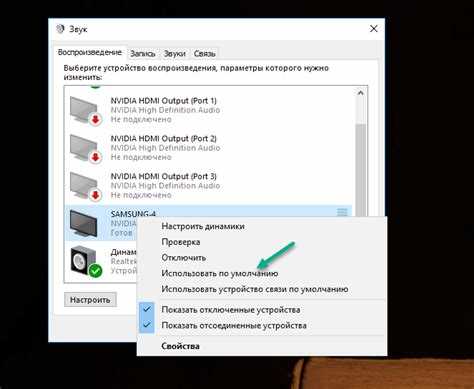
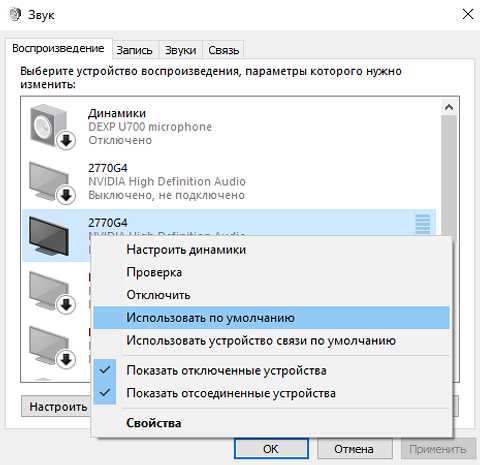
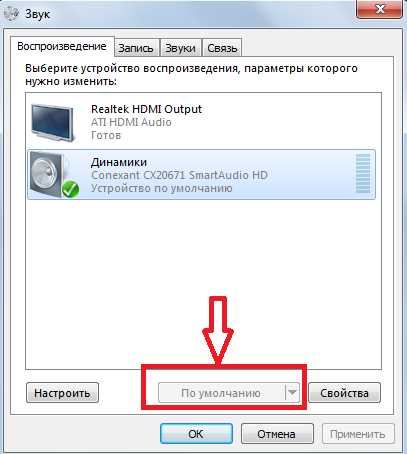
Найдите устройство, связанное с HDMI, ориентируясь на иконку монитора или ТВ и подпись «HDMI». Щёлкните по нему правой кнопкой мыши и выберите пункт «Отключить». После этого Windows перестанет направлять аудиопоток по HDMI, а устройство исчезнет из списка активных. Изображение при этом продолжит передаваться без изменений.
Если требуется не отключать HDMI-аудио полностью, а просто исключить его автоматическое использование, назначьте другое устройство основным. Выберите колонки или наушники, нажмите «Использовать по умолчанию», затем «Устройство связи по умолчанию». Это предотвратит переключение звука на телевизор при повторном подключении кабеля.
После крупных обновлений Windows настройки воспроизведения могут сбрасываться, и HDMI-аудио снова активируется. В этом случае стоит повторно проверить вкладку «Воспроизведение» и убедиться, что HDMI-устройство остаётся отключённым или не назначено основным.
В Windows 10 и Windows 11 этот выбор применяется мгновенно и не требует перезапуска приложений. Однако некоторые программы, включая браузеры и медиаплееры, могут сохранять собственное аудиоустройство. В таких случаях проверьте настройки звука внутри приложения и вручную укажите нужный выход, чтобы избежать возврата к HDMI.
Если используется внешняя акустика с подключением по USB или Bluetooth, убедитесь, что она корректно определяется системой до подключения HDMI-кабеля. Приоритет активного устройства формируется в момент инициализации, и наличие нужного аудиовыхода заранее помогает сохранить выбранный источник звука.
Отключение аудиопотока HDMI в настройках видеодрайвера NVIDIA, AMD или Intel
Передача звука по HDMI реализуется через компонент видеодрайвера, поэтому его можно отключить на уровне программного обеспечения видеокарты. Такой подход полезен, когда Windows снова активирует HDMI-аудио после обновлений или смены порта. Все действия выполняются в фирменной панели управления драйвера без вмешательства в системные службы.
Для видеокарт NVIDIA откройте Панель управления NVIDIA, перейдите в раздел «Дисплей» → «Настройка цифрового аудио». В списке устройств выберите HDMI-выход и укажите вариант без передачи звука либо уберите привязку аудиоустройства к данному порту. После применения настроек драйвер перестаёт передавать аудиосигнал на телевизор.
В драйверах AMD откройте AMD Software: Adrenalin Edition, перейдите в раздел «Настройки» → «Дисплей». Здесь отображаются активные экраны, подключённые по HDMI. Для выбранного дисплея можно отключить использование встроенного HDMI-аудио, после чего устройство исчезает из списка доступных в Windows.
На системах с графикой Intel используется Intel Graphics Command Center. В разделе «Display» выберите подключённый телевизор и отключите параметр, отвечающий за передачу аудио по HDMI или Display Audio. Изменения применяются сразу и не требуют перезагрузки.
Если соответствующего пункта в интерфейсе драйвера нет, возможна деактивация HDMI-аудиокомпонента при установке драйвера. В установщике NVIDIA и AMD можно снять галочку с модуля HD Audio Driver, полностью исключив появление HDMI-аудиоустройства в системе.
Полное отключение HDMI-аудиоустройства в диспетчере устройств Windows
Диспетчер устройств позволяет полностью заблокировать работу HDMI-аудио на уровне драйвера, исключив его появление в настройках звука. Этот способ подходит, если звук по HDMI не требуется никогда и его автоматическое включение мешает при каждом подключении телевизора или монитора.
Откройте диспетчер устройств сочетанием Win + X → «Диспетчер устройств» или командой devmgmt.msc. Разверните раздел «Звуковые, игровые и видеоустройства». В списке найдите компонент с названием видеокарты и пометкой HDMI, например NVIDIA High Definition Audio, AMD High Definition Audio Device или Intel Display Audio.
Щёлкните по HDMI-аудиоустройству правой кнопкой мыши и выберите пункт «Отключить устройство». После подтверждения драйвер перестаёт загружаться, а HDMI-выход исчезает из списка устройств воспроизведения. Передача изображения по HDMI при этом сохраняется без ограничений.
Если в системе установлено несколько видеодрайверов, отключите только тот HDMI-аудиокомпонент, который соответствует используемой видеокарте. Отключение встроенной звуковой карты по ошибке приведёт к отсутствию звука на всех остальных выходах.
После обновления драйвера видеокарты Windows может автоматически включить HDMI-аудиоустройство обратно. В таких случаях проверьте диспетчер устройств повторно и при необходимости снова отключите компонент, либо выполните установку драйвера без модуля аудио.
Отключение звука HDMI на телевизоре через меню аудионастроек
Телевизор может продолжать воспроизводить звук по HDMI даже при корректных настройках компьютера, поэтому отключение на стороне ТВ позволяет полностью исключить аудиосигнал без влияния на видеопоток. Настройки зависят от производителя, но логика управления звуком во всех современных моделях схожа.
Откройте меню телевизора с пульта и перейдите в раздел аудио. В зависимости от бренда он может называться «Звук», «Аудио», «Sound» или «Audio». Для отключения HDMI-аудио используются следующие параметры:
- выбор другого источника звука вместо «HDMI» или «TV Speaker»;
- отключение встроенных динамиков телевизора;
На телевизорах Samsung следует выбрать пункт «Выход звука» и установить значение, отличное от HDMI, например «Оптический» или «Внешняя акустика». В моделях LG аналогичная настройка находится в разделе «Звук» → «Выход звука». У Sony и Philips полезно отключить режим автоматического определения источника аудио.
Если телевизор используется только как экран, можно полностью убрать звук, установив уровень громкости на ноль и активировав режим «Без звука» с фиксацией состояния. Некоторые модели сохраняют это состояние даже после повторного включения HDMI-входа.
При использовании саундбара или ресивера убедитесь, что функция HDMI ARC или eARC настроена корректно. При неверной конфигурации телевизор может принимать звук по HDMI, даже если выбран внешний источник, и визуально это будет выглядеть как включённый HDMI-аудиоканал.
Решение проблем, когда звук по HDMI включается автоматически
Распространённая причина – обновление видеодрайвера. После установки новой версии драйверы NVIDIA, AMD и Intel повторно регистрируют HDMI-аудиокомпонент и активируют его. В таких случаях помогает ручная установка драйвера с отключённым модулем HD Audio либо повторная деактивация устройства в диспетчере устройств.
Некоторые телевизоры и ресиверы отправляют сигнал инициализации HDMI при каждом включении, из-за чего Windows воспринимает подключение как новое. Если проблема возникает после выхода компьютера из сна, стоит отключить параметр быстрого запуска Windows и проверить настройки энергосбережения для HDMI-устройств.
Если автоматическое включение сохраняется, наиболее надёжным решением остаётся полное отключение HDMI-аудиоустройства на уровне драйвера. В этом случае система физически не сможет направлять звук на телевизор, независимо от подключений, обновлений и программных настроек.
Вопрос-ответ:
Почему после подключения телевизора по HDMI звук постоянно переключается на него, хотя выбраны колонки?
Windows воспринимает телевизор как новое мультимедийное устройство и автоматически назначает его основным для вывода аудио. Чаще всего это происходит при подключении кабеля, выходе из сна или включении ТВ. Решение — назначить колонки устройством по умолчанию и устройством связи, а при необходимости отключить HDMI-аудио в диспетчере устройств или драйвере видеокарты.
Можно ли оставить изображение по HDMI, но полностью убрать звук без его возврата?
Да, изображение и звук по HDMI работают независимо. Для полного запрета передачи аудио можно отключить HDMI-аудиоустройство в диспетчере устройств Windows или не устанавливать модуль HD Audio при установке драйвера видеокарты. Видео при этом будет передаваться без ограничений.
Почему звук по HDMI снова появляется после обновления драйвера видеокарты?
При обновлении драйвера система заново регистрирует все компоненты, включая HDMI-аудио. Даже если устройство было отключено ранее, оно может активироваться автоматически. В таком случае требуется повторно отключить HDMI-аудио или выполнить установку драйвера без аудиомодуля.
Как отключить звук HDMI, если компьютер используется с разными телевизорами и мониторами?
При частой смене экранов удобнее отключить HDMI-аудио на уровне драйвера или в диспетчере устройств. Тогда любое подключённое HDMI-устройство будет работать только как экран. Альтернативный вариант — закрепить конкретное аудиоустройство в параметрах Windows и в используемых программах.
Может ли телевизор сам включать звук по HDMI, даже если на компьютере он отключён?
Да, некоторые модели телевизоров и ресиверов активируют аудиоканал при обнаружении сигнала HDMI. В таких случаях помогает выбор другого источника звука в меню ТВ, отключение динамиков телевизора или корректная настройка ARC и eARC, если используется внешняя акустика.
Почему после выхода компьютера из спящего режима звук снова идёт через HDMI?
После сна Windows заново инициализирует устройства вывода и часто выбирает HDMI как активный источник, если телевизор включён. Такое поведение характерно для систем с быстрым запуском и современными видеодрайверами. Решение — назначить нужное аудиоустройство устройством связи и по умолчанию, а также проверить, не включается ли HDMI-аудио повторно в диспетчере устройств после пробуждения.
Можно ли отключить звук по HDMI только для одного конкретного телевизора?
На уровне Windows отключение применяется ко всему HDMI-аудиоустройству, а не к отдельной модели ТВ. Если используется один и тот же порт и видеокарта, система не различает телевизоры. Частичное решение — отключить звук на самом телевизоре через меню аудио или использовать отдельный профиль вывода звука в программах, где это поддерживается.

 Загрузка...