Содержание статьи
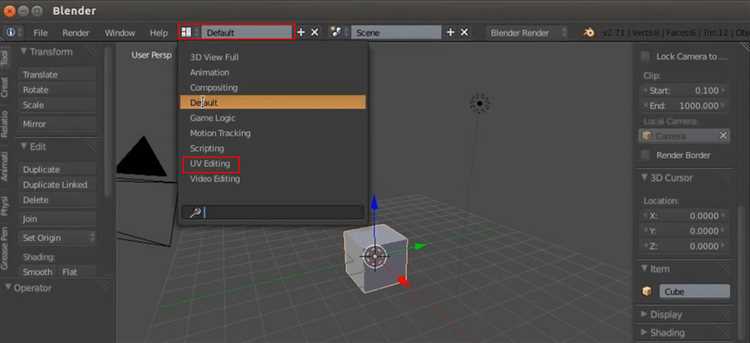
Текстурирование в Blender начинается задолго до подключения изображений к материалу. Качество финального результата напрямую зависит от корректной геометрии и продуманной UV-развертки. Неприменённые трансформации, дублирующиеся вершины или некорректные нормали приводят к разрывам текстуры и неконтролируемым искажениям, которые сложно исправить на поздних этапах.
Blender поддерживает работу с PBR-текстурами, включающими карты Base Color, Roughness, Metallic, Normal и Height. Для их корректного отображения требуется точное соответствие UV-координат и разрешения изображений. Например, текстуры с разрешением 2048×2048 подходят для игровых моделей среднего уровня детализации, тогда как 4096×4096 применяются в визуализации и рендере без жёстких ограничений по памяти.
Работа с материалами ведётся через Shader Editor, где ключевую роль играет узел Principled BSDF. Неправильное подключение цветовых пространств – частая ошибка: карты Normal и Roughness должны использоваться в режиме Non-Color, иначе освещение сцены будет искажено. Это особенно заметно при использовании источников света с высокой контрастностью.
Для точного позиционирования текстуры используются узлы Texture Coordinate и Mapping, позволяющие управлять масштабом, поворотом и смещением без изменения UV-развертки. Такой подход удобен при работе с тайловыми текстурами и повторяющимися поверхностями, например стенами, полами или тканями.
Финальная проверка текстур выполняется в режиме Rendered с выбранным движком Cycles или Eevee. Cycles показывает физически корректное взаимодействие материалов со светом, тогда как Eevee требует дополнительной настройки отражений и теней. Игнорирование этого этапа часто приводит к расхождениям между предпросмотром и итоговым рендером.
Подготовка UV-развертки модели перед наложением текстур

Корректная UV-развертка начинается с проверки топологии. Все полигоны должны быть четырёхугольными или логично триангулированными, без вытянутых граней и лишних n-gon. Перед переходом в Edit Mode необходимо убедиться, что нормали направлены наружу, иначе часть поверхности получит инвертированное освещение и некорректное отображение текстур.
Размещение швов напрямую влияет на читаемость текстуры. Для жёстких объектов швы прокладываются по резким перегибам формы, для органических – вдоль наименее заметных линий. В Blender удобно использовать выделение по углу (Select Similar → Face Angles), чтобы быстрее определить зоны, где разрыв UV будет наименее заметен.
После разворачивания важно контролировать соотношение площади UV-островов и площади полигонов. Если мелкие детали занимают слишком много пространства, они будут перетягивать внимание и снижать детализацию крупных поверхностей. Инструменты Minimize Stretch и ручная правка вершин позволяют сбалансировать распределение без повторного unwrap.
При подготовке модели под запекание карт нормалей или roughness между UV-островами необходимо оставлять отступы. Для текстур 2048×2048 безопасным считается padding не менее 8–12 пикселей, чтобы избежать протекания цветов при использовании mipmaps. Эти параметры учитываются заранее, до финальной упаковки островов.
Завершающим этапом становится визуальный контроль с проверочной текстурой. Равномерные квадраты без сжатия и растяжения подтверждают корректность развертки. Только после этого модель готова к подключению финальных изображений и работе с материалами в Shader Editor.
Создание и настройка материала в Shader Editor
Материал создаётся после назначения объекта активному слоту в панели Properties → Material. При добавлении нового материала Blender автоматически подключает узел Principled BSDF, который служит центральной точкой для большинства типов поверхностей – от пластика до металла. На этом этапе важно сразу выбрать корректный движок рендера, так как поведение узлов в Cycles и Eevee отличается.
Работа ведётся в Shader Editor, где структура графа должна оставаться читаемой. Каждый тип карты подключается строго к своему входу: Base Color – к цвету, Roughness – к параметру шероховатости, Metallic – к металличности. Значения Roughness ниже 0.2 подходят для полированных поверхностей, диапазон 0.4–0.6 используется для матовых материалов без выраженного блеска.
При использовании текстурных карт необходимо корректно задать цветовое пространство. Только Base Color работает в режиме sRGB, все остальные карты переключаются в Non-Color. Ошибка в этом параметре приводит к искажению отражений и нарушению баланса освещения, особенно заметному при использовании HDRI.
Для добавления деталей без увеличения геометрии применяется карта нормалей. Она подключается через узел Normal Map с установленной силой в пределах 0.8–1.0 для большинства моделей. Прямое подключение нормалей к входу Normal недопустимо, так как Blender не интерпретирует такие данные корректно.
Финальная настройка материала выполняется с учётом масштаба сцены и освещения. Слишком контрастные текстуры требуют коррекции через узлы Color Balance или Hue/Saturation, а повторяющиеся паттерны сглаживаются изменением параметров Mapping. Такой подход позволяет добиться предсказуемого результата без редактирования исходных изображений.
Подключение изображений текстур к узлам Principled BSDF
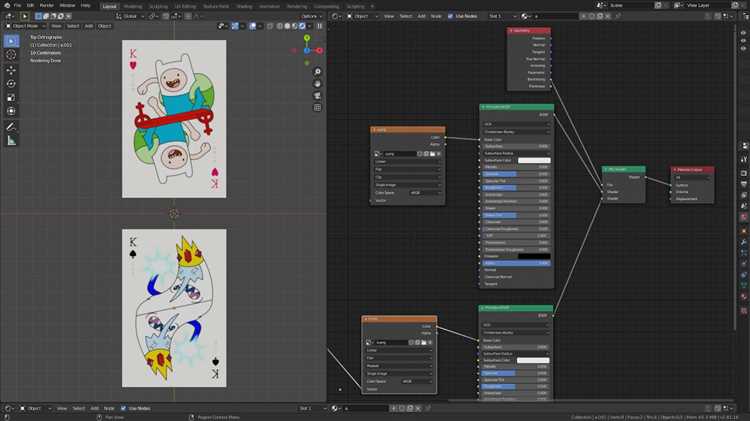
Каждая текстура добавляется в граф через узел Image Texture, создаваемый сочетанием Shift+A → Texture → Image Texture. После загрузки файла необходимо сразу проверить цветовое пространство: только карта цвета использует sRGB, остальные изображения переключаются в режим Non-Color для корректной интерпретации данных шейдером.
Карта Base Color подключается напрямую к одноимённому входу Principled BSDF без дополнительных узлов. Для Roughness и Metallic изображения соединяются с соответствующими параметрами, при этом рекомендуется контролировать диапазон значений через предварительный просмотр в UV Editor, чтобы избежать полностью чёрных или белых областей без переходов.
Нормали требуют отдельной обработки. Текстура normal map направляется сначала в узел Normal Map, где задаётся сила воздействия, после чего выход Normal соединяется с входом Normal Principled BSDF. Формат OpenGL используется по умолчанию; при работе с DirectX нормали инвертируются по оси Y.
Карты высот подключаются через узел Bump или Displacement в зависимости от выбранного движка рендера. Для Eevee применяется только Bump с умеренной силой, тогда как Cycles поддерживает полноценное смещение геометрии при активированном Displacement and Bump в настройках материала.
Если текстуры поставляются в виде набора PBR, порядок подключения и именование файлов должны соответствовать их назначению. Это упрощает навигацию в графе и снижает риск ошибок при дальнейшей доработке материала или передаче проекта другому художнику.
Настройка масштабирования и поворота текстуры через Mapping

Управление положением текстуры выполняется связкой узлов Texture Coordinate и Mapping, подключённых к входу Vector узла Image Texture. В большинстве случаев используется выход UV, так как он опирается на заранее подготовленную UV-развертку и обеспечивает предсказуемое поведение изображения на поверхности модели.
Параметр Scale отвечает за плотность текстуры. Значения выше 1 уменьшают размер деталей и увеличивают повторяемость, ниже 1 – растягивают изображение. Например, при работе с тайловыми поверхностями масштаб 2.0 по осям X и Y подходит для кирпичной кладки, а 0.5 применяется для крупных декоративных узоров.
Поворот задаётся в градусах по каждой оси. Для плоских поверхностей чаще всего используется ось Z, так как она соответствует вращению в UV-пространстве. Значение 90 или 180 позволяет быстро скорректировать ориентацию текстуры без изменения UV-островов, что удобно при повторном использовании материалов.
Смещение (Location) применяется для точной подгонки рисунка. Небольшие значения в диапазоне 0.01–0.1 позволяют устранить видимые стыки на швах или выровнять элементы узора относительно геометрии, не затрагивая саму развертку.
| Параметр | Назначение | Типичные значения |
| Location | Смещение текстуры по UV | 0.01 – 0.1 |
| Rotation | Поворот изображения | 45°, 90°, 180° |
| Scale | Плотность и повторяемость | 0.5 – 3.0 |
Использование Mapping позволяет адаптировать одну и ту же текстуру под разные объекты, сохраняя единый материал. Такой подход снижает количество дубликатов изображений и упрощает правки на поздних этапах проекта.
Исправление искажений текстуры в UV Editor

Искажения становятся заметны при применении проверочной сетки или финальной текстуры с выраженным рисунком. Работа начинается в Edit Mode с выделением проблемных полигонов и их UV-координат в UV Editor. Включённая синхронизация выделения облегчает сопоставление элементов сетки и соответствующих им участков развертки.
Основные приёмы коррекции выполняются вручную с помощью трансформаций UV-вершин. Для сложных форм рекомендуется работать поэтапно, исправляя отдельные острова, а не всю развертку целиком.
- Масштабирование отдельных UV-островов для выравнивания плотности текстуры
- Вращение координат для устранения диагональных искажений узора
- Перемещение вершин вдоль швов для сглаживания переходов между полигонами
Инструмент Minimize Stretch применяется после базовой правки и помогает перераспределить UV-координаты с учётом формы геометрии. Его использование особенно полезно на органических моделях, где ручная коррекция всех участков занимает значительное время.
Для контроля результата используются визуальные маркеры. Равномерные квадраты тестовой текстуры указывают на корректную развертку, тогда как вытянутые или сжатые элементы требуют дополнительной правки.
- Подключение UV Grid или Color Grid
- Поиск участков с нарушенной геометрией рисунка
- Локальная корректировка UV-вершин
После устранения искажений следует заново упаковать острова с сохранением их пропорций. Это предотвращает появление новых дефектов при изменении разрешения текстур или экспорте модели в сторонние движки.
Проверка отображения текстур в режиме Rendered

Режим Rendered используется для финального контроля того, как текстуры взаимодействуют со светом и материалами сцены. Перед проверкой необходимо убедиться, что выбран корректный движок рендера: Cycles подходит для анализа физического поведения поверхности, Eevee – для оценки результата в реальном времени с учётом оптимизаций.
Освещение оказывает прямое влияние на восприятие текстур, поэтому проверка выполняется при настроенных источниках света или с подключённой HDRI. Недостаточное освещение скрывает дефекты roughness и normal map, тогда как чрезмерная яркость подчёркивает шум и неточности цветовых переходов.
- Проверка отсутствия растяжений и швов при изменении угла обзора
- Анализ отражений на глянцевых и металлических поверхностях
- Контроль корректности нормалей при боковом освещении
Для выявления проблем рекомендуется временно упростить сцену. Отключение постобработки, глубины резкости и сложных эффектов позволяет сосредоточиться на материале, а не на визуальных дополнениях.
- Переключение между Cycles и Eevee для сравнения поведения материала
- Изменение интенсивности света для выявления скрытых дефектов
- Просмотр модели с разными значениями экспозиции
Если в режиме Rendered появляются отличия от ожидаемого результата, корректировки вносятся сразу в Shader Editor или UV Editor. Такой цикл проверки и правок позволяет довести текстурирование до стабильного состояния перед финальным рендером или экспортом модели.
Вопрос-ответ:
Почему текстура выглядит размыто, хотя изображение имеет высокое разрешение?
Чаще всего причина связана с плотностью UV-развертки. Если крупная часть модели занимает малую область UV-пространства, Blender растягивает пиксели, снижая детализацию. Проверь масштаб UV-островов и выровняй их через Average Islands Scale. Также убедись, что в настройках просмотра не используется заниженное значение Texture Resolution.
Как понять, что карта normal map подключена правильно?
Normal map должна проходить через узел Normal Map и иметь цветовое пространство Non-Color. При боковом освещении поверхность должна показывать мелкие детали без резких затемнений и переломов света. Если появляются чёрные пятна или зеркальные артефакты, стоит проверить формат нормалей и при необходимости инвертировать зелёный канал.
Можно ли использовать одну текстуру для нескольких объектов?
Да, при условии, что объекты используют совместимую UV-развертку или тайловую текстуру. В этом случае масштаб и смещение настраиваются через узел Mapping отдельно для каждого материала. Такой подход снижает количество загруженных изображений и упрощает правки при изменении дизайна поверхности.
Почему текстура корректно выглядит в Material Preview, но отличается в Rendered?
Material Preview использует упрощённое освещение, которое не учитывает все параметры сцены. В Rendered режиме вступают в работу реальные источники света, тени и отражения. Разница часто связана с roughness, силой нормалей или экспозицией. Для проверки стоит временно подключить нейтральную HDRI и сравнить результат.
Как избежать видимых швов между UV-островами?
Швы становятся заметны при резких переходах цвета или освещения. Для снижения эффекта нужно выровнять плотность UV, добавить отступы между островами и использовать текстуры без контрастных границ в местах разрезов. При запекании карт также следует задать достаточный padding, чтобы цвета не перетекали между островами.
Почему при экспорте модели в другой формат текстуры отображаются неправильно или пропадают?
Проблема обычно связана с путями к файлам и типом используемых текстур. Перед экспортом следует убедиться, что все изображения сохранены на диске и подключены как внешние файлы, а не находятся только в памяти Blender. Для форматов FBX и glTF рекомендуется использовать команду Pack Resources или задать относительные пути, чтобы текстуры передавались вместе с моделью. Также стоит проверить, поддерживает ли целевая платформа используемые карты, например height или сложные узловые конструкции.

 Загрузка...