Содержание статьи
UUID (Universally Unique Identifier) устройств Bluetooth представляет собой уникальный 128-битный идентификатор, используемый для распознавания конкретного сервиса или устройства в сети. Он необходим при подключении к определённым аксессуарам, при разработке приложений для управления устройствами и при диагностике проблем с соединением.
На Android UUID можно просмотреть через настройки Bluetooth, но полный список доступных сервисов часто требует использования специализированных приложений, таких как Bluetools или nRF Connect. Они отображают идентификаторы каждого сервиса, а также типы поддерживаемых протоколов.
На iPhone для определения UUID рекомендуется использовать приложения для разработчиков, которые считывают данные с устройства напрямую, например LightBlue Explorer. Эти инструменты позволяют не только просматривать UUID, но и анализировать доступные характеристики сервиса.
Для компьютеров под Windows UUID можно получить через командную строку с помощью Bluetooth Command Line Tools или встроенного PowerShell. На macOS информация доступна через System Information в разделе Bluetooth, а на Linux идентификаторы считываются через bluetoothctl и утилиты hcitool.
Определение UUID важно для точного соединения и корректной работы устройств, особенно когда используются несколько Bluetooth-сервисов на одном устройстве. Знание UUID помогает идентифицировать устройство среди других, избежать конфликтов и настроить интеграцию с приложениями.
Проверка UUID на Android через настройки Bluetooth
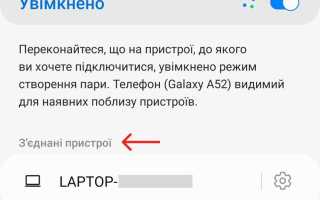
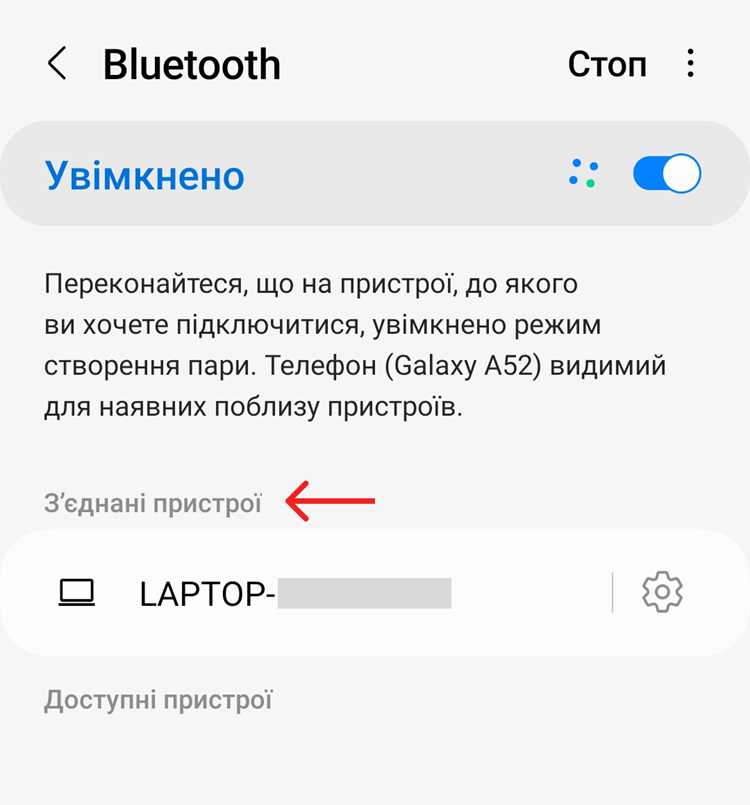
Для определения UUID на Android через стандартные настройки необходимо открыть Настройки → Подключения → Bluetooth. Сначала включите Bluetooth и убедитесь, что устройство, UUID которого требуется узнать, находится в зоне обнаружения. В списке доступных устройств нажмите на имя устройства, чтобы открыть подробные сведения.
В большинстве версий Android системные настройки отображают базовые данные устройства: имя, MAC-адрес и уровень сигнала. UUID конкретных сервисов здесь не показывается, поэтому для полной информации потребуется использовать встроенные средства разработчика или сторонние приложения.
Пример просмотра данных устройства через настройки:
| Параметр | Описание |
|---|---|
| Имя устройства | Отображается в списке Bluetooth, помогает идентифицировать устройство |
| MAC-адрес | Физический адрес Bluetooth-адаптера, необходим для точного соединения |
| Статус подключения | Указывает, подключено устройство или нет |
| Тип устройства | Класс устройства, например аудио, гарнитура или компьютер |
Для просмотра UUID конкретных сервисов на Android рекомендуется включить режим разработчика и использовать приложения, такие как nRF Connect или Bluetools. Они считывают полный список сервисов и отображают каждый UUID в формате 128-битного идентификатора, что позволяет точно определить доступные функции устройства.
Определение UUID на iPhone с помощью приложений для сканирования

На iPhone стандартные настройки Bluetooth не показывают UUID сервисов устройств. Для получения этих данных требуется использовать приложения для сканирования, доступные в App Store. Наиболее популярные инструменты: LightBlue Explorer и BLE Scanner, которые считывают полный список сервисов и характеристик подключаемого устройства.
Процесс определения UUID включает следующие шаги:
| Действие | Описание |
|---|---|
| Установка приложения | Скачайте и откройте сканер Bluetooth из App Store |
| Сканирование устройств | Запустите поиск устройств в зоне действия Bluetooth |
| Выбор устройства | Нажмите на имя устройства, чтобы открыть список сервисов |
| Просмотр UUID | Каждый сервис и характеристика отображается с уникальным 128-битным UUID |
Приложения также предоставляют дополнительные сведения: тип сервиса (например, аудио, управление или сенсоры), поддерживаемые операции (чтение, запись, уведомления) и состояние подключения. Использование этих инструментов позволяет точно идентифицировать устройство и интегрировать его в собственные приложения или диагностические сценарии.
Использование сторонних приложений для просмотра UUID на Android
На Android стандартные настройки не показывают полный список UUID сервисов подключаемого устройства. Для их просмотра используют сторонние приложения, которые считывают данные через Bluetooth Low Energy (BLE). Среди популярных инструментов выделяются nRF Connect, Bluetools и LightBlue.
Принцип работы приложений заключается в сканировании устройств в зоне действия Bluetooth и запросе списка сервисов, каждый из которых имеет уникальный 128-битный UUID. Помимо идентификатора сервисов, приложения отображают характеристики, поддерживаемые операции и состояние соединения.
Пример действий при использовании nRF Connect:
1. Установить и открыть приложение. 2. Запустить сканирование BLE-устройств. 3. Выбрать устройство из списка найденных. 4. Перейти к разделу Services для просмотра UUID всех доступных сервисов и характеристик.
Дополнительно приложения позволяют фильтровать сервисы по типу, проверять поддерживаемые команды и записывать результаты сканирования в файл для дальнейшего анализа или интеграции с приложениями. Это особенно полезно для разработчиков и технических специалистов, работающих с Bluetooth-устройствами.
Просмотр UUID Bluetooth на Windows через командную строку

На Windows UUID устройств Bluetooth можно определить с помощью командной строки и встроенных утилит. Для этого используется PowerShell или инструменты сторонних разработчиков, например Bluetooth Command Line Tools.
В PowerShell можно получить список подключенных устройств и их идентификаторов с помощью команды:
Get-PnpDevice -Class Bluetooth
btinfo.exe -a [MAC-адрес устройства]
Результат содержит таблицу с UUID всех сервисов, доступных на устройстве, типом сервиса и характеристиками, поддерживаемыми для чтения или записи. Эти данные можно использовать для точного соединения, диагностики проблем с подключением и настройки приложений, работающих с Bluetooth-устройствами.
Определение UUID на macOS с помощью системного профиля
На macOS UUID устройства Bluetooth можно узнать через встроенное приложение «Системный профиль». Оно предоставляет точные технические сведения о всех подключенных и встроенных устройствах.
- Откройте приложение «Системный профиль». Это можно сделать через Меню Apple → Об этом Mac → Отчет о системе.
- В левой колонке выберите раздел Bluetooth. Здесь отображаются все обнаруженные устройства и адаптеры.
- Найдите ваш Bluetooth-адаптер или подключенное устройство. Для каждого устройства указан UUID в формате 8-4-4-4-12 (например:
123e4567-e89b-12d3-a456-426614174000). - Если устройство не отображается, убедитесь, что оно включено и находится в режиме видимости. Иногда необходимо отключить и снова подключить устройство.
- Для быстрого копирования UUID выделите значение и используйте Cmd+C.
UUID в системном профиле соответствует уникальному идентификатору устройства и используется при разработке приложений, управлении подключениями или диагностике проблем с Bluetooth.
Использование Linux для поиска UUID через терминал
На Linux UUID устройств Bluetooth определяется с помощью команд терминала и утилит, которые взаимодействуют с BlueZ – стандартным стеком Bluetooth для Linux.
- Откройте терминал и убедитесь, что Bluetooth-адаптер активен. Выполните команду:
- Запустите сканирование доступных устройств:
bluetoothctl scan on. Терминал начнет показывать MAC-адреса обнаруженных устройств. - После обнаружения устройства остановите сканирование:
bluetoothctl scan off. - Выведите список устройств с их деталями:
bluetoothctl devices. Скопируйте MAC-адрес нужного устройства. - Проверьте доступные сервисы и UUID конкретного устройства:
Для автоматизации можно использовать команду:
hcitool info MAC_АДРЕС, которая покажет основные характеристики устройства и его UUID, если он доступен.
UUID, полученный через терминал, необходим для подключения к специфическим сервисам, отладки или написания программ, работающих с Bluetooth-устройствами на Linux.
Сканирование UUID с помощью мобильных приложений для разработчиков
Мобильные приложения для разработчиков позволяют быстро получить UUID Bluetooth-устройств без необходимости доступа к системным настройкам или терминалу.
- Установите приложение с поддержкой BLE-сканирования, например:
- Для Android: nRF Connect, LightBlue Explorer
- Для iOS: LightBlue, BLE Scanner
- Откройте приложение и включите Bluetooth. Активируйте сканирование доступных устройств.
- Выберите устройство из списка. Приложение покажет его MAC-адрес, название и UUID всех доступных сервисов.
- Для точной идентификации используйте фильтры по типу сервиса (например, Heart Rate, Battery Service), чтобы увидеть соответствующий UUID.
- UUID можно скопировать в буфер для использования в разработке приложений или автоматизации подключений.
Приложения показывают полный список сервисов и характеристик, включая стандартные и кастомные UUID, что важно при тестировании и отладке мобильных проектов с Bluetooth.
Сравнение UUID разных устройств и их идентификация
UUID служит уникальным идентификатором каждого Bluetooth-устройства и его сервисов. Сравнение UUID позволяет различать устройства и проверять совместимость сервисов.
- Соберите UUID устройств через системные инструменты или мобильные приложения.
- Для стандартных Bluetooth-сервисов используются универсальные UUID. Например:
- Heart Rate:
0000180d-0000-1000-8000-00805f9b34fb - Battery Service:
0000180f-0000-1000-8000-00805f9b34fb
- Heart Rate:
- Кастомные устройства имеют уникальные UUID, которые не повторяются между производителями.
- Сравнение осуществляется по точному совпадению формата 8-4-4-4-12. Любое различие указывает на разные устройства или сервисы.
- Для группировки устройств по типу или производителю создайте таблицу с UUID, MAC-адресами и названиями устройств. Это упрощает автоматизированное подключение и отладку.
Идентификация по UUID позволяет исключить случайные подключения к посторонним устройствам, контролировать доступ к специфическим сервисам и обеспечивать корректную работу приложений с Bluetooth-устройствами.
Вопрос-ответ:
Что такое UUID Bluetooth и для чего он нужен?
UUID (Universally Unique Identifier) — это уникальный идентификатор, присваиваемый каждому устройству Bluetooth или его сервису. Он позволяет программам и устройствам точно определить конкретное устройство или сервис, что необходимо для подключения, обмена данными и управления устройствами без путаницы с другими Bluetooth-устройствами.
Как узнать UUID Bluetooth на телефоне Android?
На Android UUID можно определить с помощью приложений для разработчиков, таких как nRF Connect или LightBlue Explorer. После запуска приложения включите сканирование, выберите устройство из списка, и приложение покажет UUID всех доступных сервисов. Также можно использовать ADB и команды для доступа к информации о Bluetooth-сервисах, если требуется более детальный вывод.
Можно ли узнать UUID Bluetooth на iPhone без установки сторонних приложений?
Стандартные настройки iOS не показывают UUID Bluetooth напрямую. Для получения этих данных необходимо использовать приложения для разработчиков, например LightBlue или BLE Scanner, которые позволяют сканировать устройства и отображать UUID сервисов и характеристик.
Как получить UUID Bluetooth на компьютере с Windows или macOS?
На macOS UUID устройства определяется через «Системный профиль» в разделе Bluetooth: выбираете устройство, и UUID отображается в списке сервисов. На Windows можно использовать PowerShell с командлетами Bluetooth или сторонние программы вроде BluetoothView, которые показывают UUID подключенных и обнаруженных устройств.
Можно ли использовать UUID для сравнения и идентификации разных Bluetooth-устройств?
Да, UUID позволяет различать устройства и их сервисы. Стандартные сервисы имеют одинаковые UUID на всех устройствах, а кастомные сервисы уникальны. Сравнивая UUID, можно определить, к какому устройству или сервису относится соединение, что помогает при тестировании, разработке и управлении подключениями.
Как быстро определить UUID Bluetooth-устройства на телефоне и использовать его для подключения?
UUID — это уникальный идентификатор устройства или его сервиса. На Android и iOS его можно узнать с помощью приложений для разработчиков, таких как nRF Connect или LightBlue. После запуска приложения активируйте сканирование, выберите устройство, и программа покажет список UUID всех сервисов. На компьютере с macOS UUID доступен через «Системный профиль» в разделе Bluetooth, а на Linux — через команды bluetoothctl или sdptool browse MAC_АДРЕС. Полученный UUID применяют для подключения к конкретным сервисам устройства, проверки совместимости и отладки приложений.

 Загрузка...