Содержание статьи
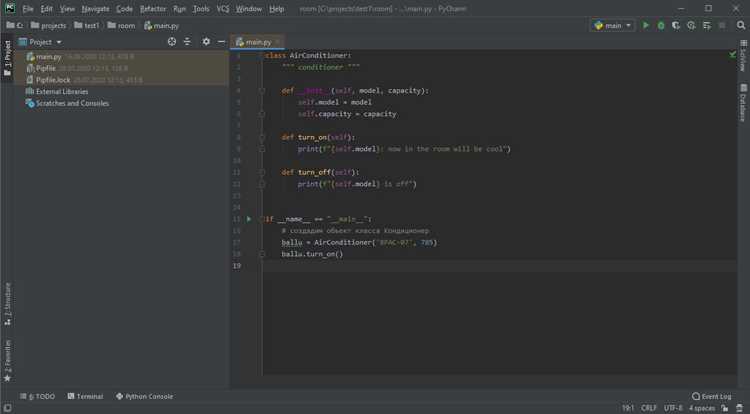
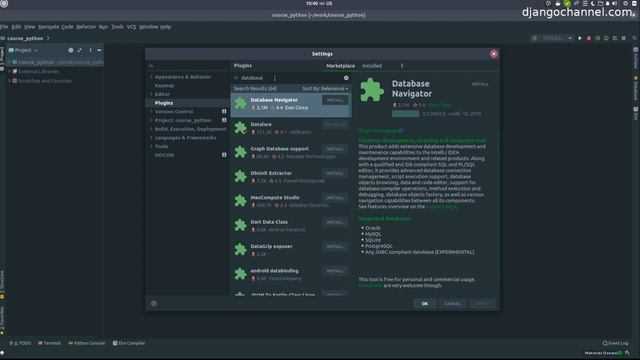
PyCharm позволяет подключаться к различным типам баз данных, включая PostgreSQL, MySQL, SQLite и Oracle, без необходимости установки сторонних инструментов. Встроенный Database Tool предоставляет возможность быстро просматривать таблицы, запускать SQL-запросы и анализировать структуру данных.
Для подключения базы данных достаточно указать URL подключения, имя пользователя и пароль, а также выбрать подходящий драйвер. PyCharm автоматически скачивает драйверы для популярных СУБД, а для менее распространённых можно загрузить их вручную через интерфейс IDE.
После установки соединения IDE отображает все схемы, таблицы и представления, позволяя переходить к конкретным колонкам и просматривать их содержимое. Встроенные функции фильтрации и сортировки помогают быстро находить нужные записи без использования внешних клиентов.
SQL-консоль PyCharm поддерживает автодополнение команд, подсветку синтаксиса и выполнение сложных запросов с сохранением истории. Это упрощает работу с данными и ускоряет тестирование различных сценариев выборки и модификации данных.
Инструменты импорта и экспорта позволяют переносить данные между таблицами и файлами форматов CSV, JSON и Excel, сохраняя структуру и типы колонок. Для анализа структуры базы можно использовать встроенные диаграммы, которые отображают связи между таблицами и ключами.
Как подключить базу данных в PyCharm через Database Tool
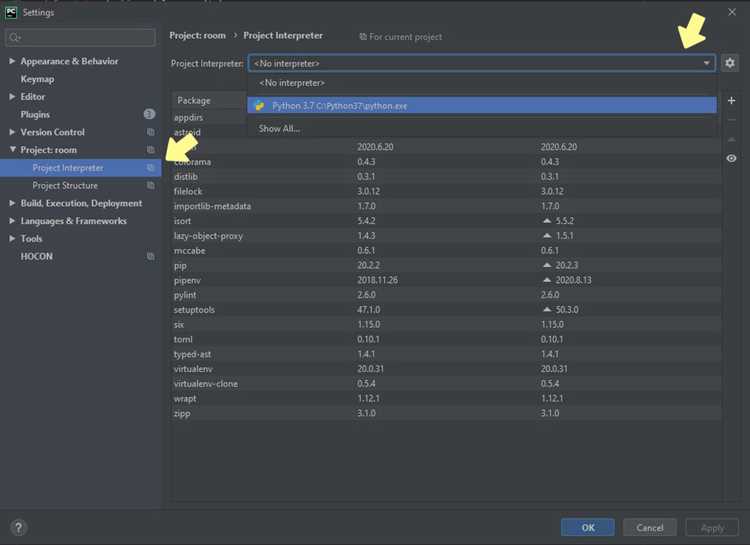
Откройте панель Database Tool в PyCharm через меню View → Tool Windows → Database. Нажмите кнопку «+» и выберите тип базы данных, например PostgreSQL, MySQL или SQLite. Для подключения укажите хост, порт, имя базы данных, имя пользователя и пароль.
Для большинства популярных СУБД PyCharm автоматически загружает необходимые драйверы. Если драйвер отсутствует, используйте кнопку «Download Driver» в окне подключения, чтобы IDE загрузила нужную версию. Для нестандартных СУБД можно указать путь к JAR-файлу драйвера вручную.
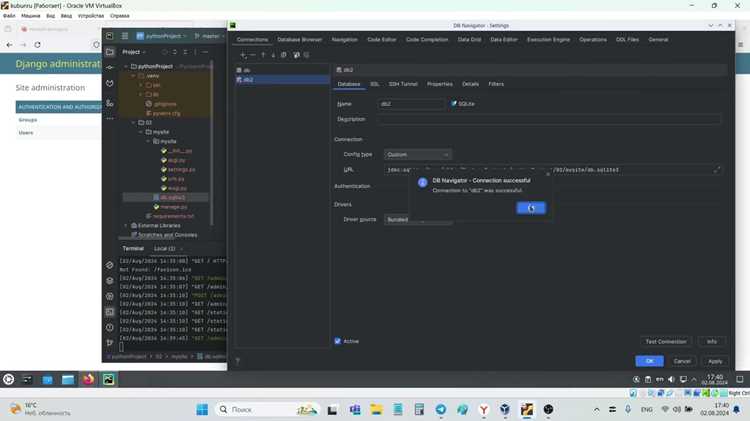
После ввода данных нажмите «Test Connection» для проверки соединения. Если тест проходит успешно, нажмите «OK», чтобы сохранить подключение. Новая база появится в панели Database, и вы сможете сразу просматривать схемы, таблицы и представления.
Для удобного доступа к данным используйте правый клик на базе данных и выберите «Jump to Data» или «Open Console». Консоль позволяет выполнять SQL-запросы напрямую, а также использовать автодополнение и подсветку синтаксиса.
Настройка драйверов для разных типов баз данных
PyCharm автоматически предлагает драйверы для популярных СУБД, включая PostgreSQL, MySQL, Oracle, SQLite и SQL Server. Для проверки используйте окно Database → Data Source Properties → Drivers, где отображается текущая версия драйвера и путь к JAR-файлу.
Если PyCharm не загрузил драйвер автоматически, нажмите Download Driver. IDE скачает последнюю стабильную версию и подключит её к источнику данных. Для ручной установки драйвера выберите Driver Files и укажите путь к локальному JAR-файлу.
Для MySQL и PostgreSQL рекомендуется использовать драйверы версии не ниже 8.0 и 42.x соответственно, чтобы поддерживались современные функции, включая SSL-подключение и работу с JSON-типами. Для SQLite достаточно официального JDBC-драйвера последней версии.
После установки драйвера обязательно протестируйте соединение через Test Connection. Если возникают ошибки, проверьте соответствие версии драйвера и версии сервера, а также корректность указанных параметров подключения.
Просмотр и навигация по таблицам в PyCharm
После подключения базы данных все таблицы отображаются в панели Database. Для перехода к содержимому таблицы выполните двойной клик по её имени или правый клик → Jump to Data. Данные открываются в виде сетки с возможностью редактирования.
Для упрощения навигации используйте следующие функции:
- Фильтры – ввод текста в строке фильтра позволяет быстро находить нужные записи по колонкам.
- Сортировка – клики по заголовкам колонок меняют порядок отображения данных.
- Поиск по колонкам – сочетание Ctrl+F открывает поиск в текущей таблице.
- Структура таблицы – вкладка Structure показывает все колонки, их типы и ключи.
Для перехода между таблицами и схемами используйте навигацию панели Database. Двойной клик по схеме открывает список всех таблиц, представлений и индексов. Правая кнопка мыши позволяет открыть SQL-консоль или создать новый запрос к выбранной таблице.
Фильтрация и сортировка данных прямо в IDE
PyCharm позволяет настраивать отображение данных в таблицах без необходимости писать SQL-запросы. Для фильтрации используйте строку фильтра над сеткой данных. Фильтр поддерживает операторы сравнения, подстроки и регулярные выражения.
Для сортировки данных достаточно кликнуть по заголовку колонки. Повторный клик меняет порядок с возрастания на убывание. Сортировка работает одновременно для нескольких колонок, если удерживать клавишу Ctrl при выборе.
Пример настройки фильтрации и сортировки в PyCharm:
| Действие | Как выполнить | Результат |
|---|---|---|
| Фильтрация по значению | Ввести текст в строку фильтра под названием колонки | Отображаются только записи, содержащие указанный текст |
| Сортировка по одной колонке | Клик по заголовку колонки | Данные упорядочиваются по возрастанию или убыванию |
| Сортировка по нескольким колонкам | Удерживать Ctrl и кликнуть по заголовкам нужных колонок | Данные сортируются сначала по первой, затем по второй колонке |
| Фильтр с регулярным выражением | Включить опцию Regex и ввести шаблон | Отображаются записи, соответствующие шаблону |
Использование этих функций ускоряет анализ данных и позволяет быстро находить нужные записи без написания дополнительных запросов.
Создание и выполнение SQL-запросов в PyCharm
Для создания запроса откройте SQL-консоль через правый клик на подключенной базе данных → Jump to Console. В консоли можно писать любые SQL-команды, включая SELECT, INSERT, UPDATE и DELETE.
PyCharm поддерживает автодополнение таблиц, колонок и функций. Для вызова автодополнения используйте Ctrl+Space. Подсветка синтаксиса помогает быстро обнаружить ошибки в написании команд.
Для выполнения запроса нажмите Ctrl+Enter. Результаты отображаются в отдельной вкладке сетки данных с возможностью копирования, фильтрации и экспорта. Несколько команд можно выполнять последовательно, выделяя нужный блок текста.
Консоль сохраняет историю выполненных запросов. Для повторного использования старого запроса откройте вкладку Query History, выберите команду и выполните её повторно.
Дополнительно PyCharm позволяет использовать параметры в запросах через символ «?» или именованные параметры. Это упрощает тестирование шаблонных запросов и работу с переменными без изменения структуры SQL.
Импорт и экспорт данных через встроенные инструменты
Для импорта данных в таблицу PyCharm поддерживает форматы CSV, JSON и Excel. Выберите таблицу, правый клик → Import Data, укажите файл и сопоставьте колонки источника с колонками таблицы.
При экспорте данных используйте правый клик на таблице → Export Data. Доступны те же форматы: CSV, JSON и Excel. Можно выбрать экспорт всех записей или только текущего фильтра.
При работе с CSV рекомендуется проверять кодировку файла и наличие заголовков колонок. PyCharm позволяет указать разделитель, текстовый qualifier и пропуск пустых строк, чтобы импорт был корректным.
Экспорт данных поддерживает опции сохранения типов колонок и форматирования дат. Это позволяет использовать выгруженные файлы напрямую в аналитических инструментах или для передачи другим разработчикам.
Использование диаграмм и визуализации схем базы данных
PyCharm позволяет строить графические схемы базы данных через правый клик на подключении → Diagrams → Show Visualization. Диаграммы отображают таблицы, связи между ними и типы ключей.
Для каждой таблицы отображаются первичные ключи, внешние ключи и индексы. Это помогает анализировать структуру базы, выявлять зависимости и планировать изменения.
Диаграмму можно настраивать: изменять размер элементов, скрывать колонки или таблицы, группировать таблицы по схемам. Это удобно при работе с большими базами данных, где важно выделить только нужные элементы.
Схемы поддерживают экспорт в формат PDF или PNG, что позволяет делиться визуализацией с коллегами или включать её в документацию проекта.
Использование диаграмм ускоряет понимание взаимосвязей между таблицами и помогает избежать ошибок при создании новых запросов или изменении структуры данных.
Вопрос-ответ:
Как подключить базу данных в PyCharm без установки дополнительных программ?
В PyCharm встроен Database Tool, который позволяет подключаться к популярным СУБД, таким как PostgreSQL, MySQL, SQLite и Oracle, напрямую из IDE. Достаточно указать хост, порт, имя базы, пользователя и пароль, после чего PyCharm автоматически загрузит нужный драйвер или предложит его скачать.
Можно ли редактировать данные таблиц прямо в PyCharm?
Да, после открытия таблицы в панели Database Tool можно изменять значения ячеек прямо в сетке. Поддерживаются массовые изменения через выделение строк, а также добавление новых записей. Изменения сохраняются при нажатии кнопки Commit, что предотвращает случайное внесение данных.
Как фильтровать записи в таблице без написания SQL-запросов?
В открытой таблице есть строка фильтра, куда можно вводить текст, числа или использовать регулярные выражения. PyCharm применяет фильтр по выбранной колонке, позволяя быстро находить нужные записи без создания запроса. Также можно комбинировать фильтры для нескольких колонок одновременно.
Как экспортировать данные из базы в формат CSV или Excel?
Для экспорта правый клик на таблице → Export Data. В открывшемся окне выбираете формат (CSV, Excel, JSON), указываете диапазон данных (все записи или фильтрованные) и настройки, такие как разделитель, кодировка и наличие заголовков колонок. Файл сохраняется по указанному пути и готов для анализа вне PyCharm.
Можно ли визуально анализировать связи между таблицами в PyCharm?
Да, через опцию Diagrams → Show Visualization строится графическая схема базы данных. На диаграмме отображаются таблицы, их колонки, первичные и внешние ключи. Элементы можно скрывать, группировать по схемам и экспортировать в PDF или PNG для документации или совместного анализа структуры данных.
Как быстро просмотреть содержимое таблицы в PyCharm без написания SQL-запросов?
После подключения базы данных через Database Tool в панели Database можно дважды кликнуть по нужной таблице или выбрать правый клик → Jump to Data. Откроется сетка с данными, где можно просматривать значения всех колонок, сортировать их кликом по заголовку и применять фильтры в строке фильтра. Это позволяет быстро находить нужные записи, проверять данные и анализировать структуру таблицы без необходимости создавать SQL-запросы.

 Загрузка...