Содержание статьи
Логи Android фиксируют события операционной системы и установленных приложений, включая ошибки, сбои и системные уведомления. Эти данные позволяют определить причину нестабильной работы устройства, выявить конфликты приложений и отслеживать сетевую активность. На Android каждый процесс записывает свои сообщения в logcat, а системные события хранятся в буфере ядра.
Для просмотра логов потребуется включить режим разработчика и активировать отладку по USB. После этого можно использовать инструмент ADB, который позволяет получать полный поток сообщений с устройства в реальном времени или сохранять их в файл для анализа. Logcat поддерживает фильтрацию по тегам, приоритету и идентификаторам процессов, что облегчает поиск конкретных событий.
Даже без root-прав можно просматривать логи отдельных приложений и анализировать их поведение. Существует множество сторонних приложений, которые помогают визуализировать события, группировать ошибки и создавать отчеты. Экспорт логов в текстовый формат позволяет передавать их специалистам для диагностики и последующей оптимизации работы программного обеспечения.
Как включить режим разработчика и отладку по USB на Android

Для доступа к логам Android сначала нужно активировать режим разработчика. Перейдите в Настройки > О телефоне > Номер сборки и несколько раз нажмите на номер сборки (обычно 7 раз), пока не появится сообщение о включении режима разработчика.
После активации режима разработчика откройте Настройки > Для разработчиков и включите опцию Отладка по USB. Эта функция позволяет подключить устройство к компьютеру и использовать ADB для получения системных и приложенческих логов.
При первом подключении Android спросит, доверять ли этому компьютеру. Подтвердите запрос, чтобы ADB смог взаимодействовать с устройством. Для стабильной работы рекомендуется использовать оригинальный USB-кабель и порт USB 2.0 или 3.0, избегая USB-хабов и переходников.
Использование ADB для получения системных логов устройства

Для просмотра полного потока сообщений используйте команду adb logcat. Эта команда отображает системные и приложенческие логи в реальном времени, включая ошибки, предупреждения и информационные сообщения. Для фильтрации по приложению добавьте тег или идентификатор процесса: adb logcat -s MyAppTag или adb logcat —pid=1234.
При регулярном анализе рекомендуется очистить буфер перед запуском команд с помощью adb logcat -c, чтобы видеть только актуальные события. Это снижает шум в логах и облегчает поиск конкретных проблем.
Фильтрация и поиск нужных событий в логах через logcat
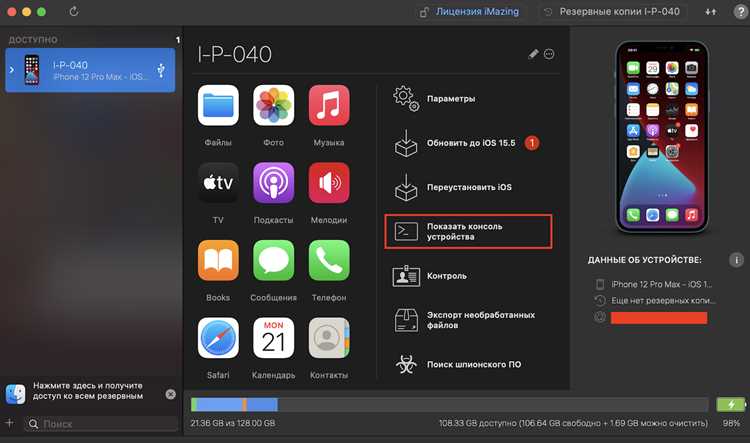
- Фильтрация по тегу: adb logcat -s MyAppTag показывает только сообщения, относящиеся к указанному тегу приложения.
- Фильтрация по PID: adb logcat —pid=1234 отображает сообщения только от процесса с указанным идентификатором.
- Комбинированная фильтрация: можно объединять фильтры: adb logcat -s MyAppTag *:W покажет предупреждения и ошибки приложения с тегом MyAppTag.
Для поиска конкретных событий удобно использовать команды системного поиска:
- adb logcat -d > logs.txt с последующим открытием в текстовом редакторе позволяет применять расширенный поиск и фильтрацию.
Регулярная очистка буфера adb logcat -c перед фильтрацией уменьшает количество лишних сообщений и повышает точность анализа.
Просмотр логов конкретного приложения без root-прав
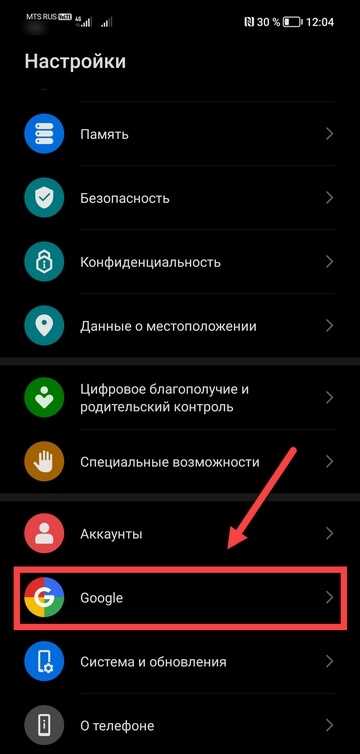
На Android 4.1 и выше доступ к полным логам без root-прав ограничен, но можно просматривать сообщения собственного приложения или приложений, которые используют debuggable режим. Для этого необходимо, чтобы приложение было собрано с флагом android:debuggable=»true» в манифесте.
С помощью ADB можно вывести только нужные сообщения приложения через тег или PID. Например, команда adb logcat -s MyAppTag покажет сообщения с указанным тегом.
Таблица ниже показывает основные команды и их применение для просмотра логов конкретного приложения без root:
| Команда | Описание | Пример |
|---|---|---|
| adb logcat -s <тег_приложения> | adb logcat -s MyAppTag | |
| adb logcat —pid=<PID_процесса> | adb logcat —pid=1234 | |
| adb logcat -d > logs.txt | Сохранение сообщений приложения в файл для анализа | adb logcat -d > myapp_logs.txt |
| adb logcat -v time | Добавление отметки времени для каждого сообщения | adb logcat -s MyAppTag -v time |
Регулярное использование этих команд позволяет отследить ошибки, сбои и предупреждения конкретного приложения без необходимости получения root-прав.
Сохранение и экспорт логов для дальнейшего анализа
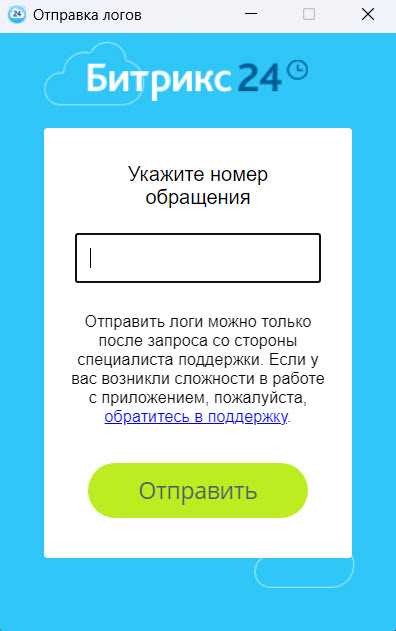
Системные и приложенческие логи Android удобно сохранять для последующего анализа или передачи специалистам. Наиболее распространённый способ – использование ADB для экспорта сообщений в файл.
- Сохранение полного потока логов: adb logcat -d > logs.txt сохраняет текущие накопленные сообщения в текстовый файл.
- Фильтрация перед сохранением: adb logcat -s MyAppTag *:E -d > errors.txt сохраняет только ошибки конкретного приложения.
- Добавление временных меток: adb logcat -v time -d > timed_logs.txt позволяет отслеживать последовательность событий.
- Сжатие больших файлов: для логов с большим объёмом используйте adb logcat -d | gzip > logs.gz для экономии места.
- Передача логов: после сохранения файл можно отправить по почте, загрузить на облако или открыть в редакторе с подсветкой ошибок и фильтрацией.
Для регулярного анализа рекомендуется очищать буфер логов перед записью новых данных с помощью adb logcat -c, чтобы сохранялись только актуальные события, а файлы оставались компактными и удобными для обработки.
Использование сторонних приложений для мониторинга событий Android

Сторонние приложения позволяют просматривать логи без использования ADB и root-прав, визуализировать события и создавать отчёты. Они подходят для анализа поведения приложений, отладки и выявления ошибок.
Наиболее функциональные приложения поддерживают следующие возможности:
- Фильтрация по тегам и уровням сообщений: выбор только ошибок, предупреждений или информационных событий.
- Сохранение и экспорт логов: форматы TXT или CSV для передачи специалистам или открытия в аналитических инструментах.
- Визуализация потоков сообщений: отображение событий в виде временной линии для упрощения поиска проблемных точек.
- Уведомления о критических событиях: приложения могут оповещать о сбоях или аномалиях в работе других программ.
- Поддержка нескольких устройств: просмотр логов с разных подключённых смартфонов или планшетов.
Примеры приложений включают MatLog для просмотра и фильтрации logcat, SysLog для системных логов и CatLog с возможностью сортировки по тегам и уровням приоритета. Их использование позволяет быстро локализовать ошибки и оптимизировать работу приложений без сложной настройки ADB.
Вопрос-ответ:
Как включить просмотр системных логов на Android без root-прав?
На современных версиях Android для доступа к логам без root-прав можно использовать режим разработчика и отладку по USB. После активации этих функций устройство подключается к компьютеру, и с помощью ADB можно выводить сообщения logcat, фильтровать их по тегам и уровням приоритета, а также сохранять в файл для анализа.
Можно ли просматривать логи конкретного приложения отдельно?
Да, для этого приложение должно быть собрано с флагом android:debuggable=»true». После подключения устройства к ADB можно использовать фильтры по тегу или PID процесса, например adb logcat -s MyAppTag, чтобы выводить только сообщения конкретного приложения.
Как фильтровать ошибки в logcat и отслеживать только критические события?
Для фильтрации ошибок используется уровень приоритета E (Error). Команда adb logcat *:E покажет только ошибки всех процессов, а adb logcat -s MyAppTag *:E — только ошибки выбранного приложения. Добавление опции -v time выводит временные метки для последовательного анализа событий.
Какие способы существуют для сохранения и передачи логов?
Логи можно сохранять с помощью команды adb logcat -d > logs.txt или adb logcat -d | gzip > logs.gz для сжатия. Файлы открываются в текстовых редакторах или передаются специалистам. Сторонние приложения также позволяют экспортировать данные в форматы TXT или CSV с фильтрацией по тегам и уровням сообщений.
Есть ли удобные приложения для мониторинга логов без использования ADB?
Да, приложения типа MatLog, CatLog и SysLog позволяют просматривать, фильтровать и сохранять системные и приложенческие логи прямо на устройстве. Они показывают ошибки, предупреждения и информационные сообщения, а также поддерживают экспорт и визуализацию событий, что упрощает диагностику без подключения к компьютеру.

 Загрузка...