Содержание статьи
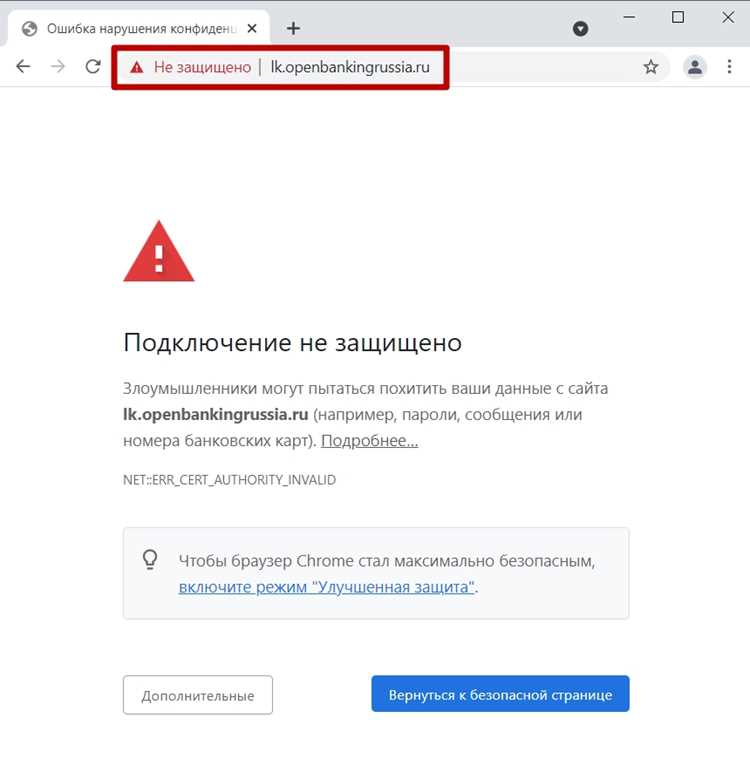
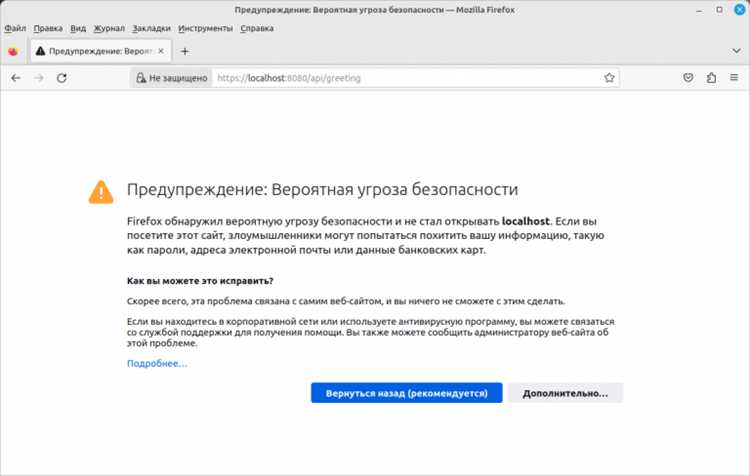
При локальной разработке и тестировании HTTPS-сервисов чаще всего используется самоподписанный сертификат. Браузеры отклоняют такие сертификаты, так как они не связаны с центрами сертификации. Чтобы исключить ошибку безопасности и продолжить работу с HTTPS, требуется вручную внести сертификат в нужное хранилище и подтвердить его подлинность.
Процедура отличается в зависимости от браузера и операционной системы. Chromium-браузеры используют системное хранилище, Firefox – собственный менеджер сертификатов, а macOS и Windows задействуют разные уровни доверия для пользовательских и системных сертификатов. Чтобы браузер перестал выдавать предупреждение, важно проверить поля Common Name или Subject Alternative Name, срок действия и корректность ключа.
Перед добавлением сертификата полезно убедиться, что он создан с нужными расширениями: Key Usage, Extended Key Usage, Subject Alternative Name, длина ключа и алгоритм подписи. Отсутствие этих параметров приводит к отказу браузера признавать сертификат даже после импорта. Правильно сформированный сертификат и точные настройки хранилища позволяют использовать HTTPS без предупреждений и лишних диалогов.
Генерация самоподписанного сертификата с корректными параметрами
Для работы HTTPS в локальной среде требуется сертификат, содержащий точные идентификационные данные и расширения, поддерживаемые браузерами. Ошибки при генерации приводят к отказу браузера принимать сертификат даже после импорта в хранилище.
При создании сертификата через OpenSSL стоит задать следующие параметры:
- домен или адрес в поле CN, совпадающий с тем, что используется в браузере;
- перечень доменов в Subject Alternative Name (SAN), так как современные браузеры не читают CN для проверки;
- алгоритм подписи sha256 и длину ключа не менее 2048 бит;
- назначение ключа через KeyUsage: digitalSignature и keyEncipherment;
- назначение сертификата в ExtendedKeyUsage: serverAuth;
- срок действия, достаточный для разработки, например 365 или 825 дней.
Пример команды генерации пары ключ–сертификат:
- openssl req -x509 -newkey rsa:2048 -nodes -sha256 -days 365 -keyout server.key -out server.crt -subj «/CN=localhost»
- использование отдельного конфигурационного файла для задания SAN через параметр -extensions и секцию req_ext.
После генерации стоит открыть сертификат и проверить разделы SAN, KeyUsage и ExtendedKeyUsage, чтобы убедиться, что браузер сможет определить назначение сертификата и разрешить подключение без предупреждений.
Просмотр структуры сертификата и проверка идентификационных данных
Перед добавлением самоподписанного сертификата в хранилище стоит разобрать его структуру и сверить ключевые параметры. Это позволяет выявить ошибки в SAN, CN, сроке действия или расширениях, которые могут вызвать отказ браузера принимать сертификат.
Для анализа структуры удобно использовать команду OpenSSL:
openssl x509 -in server.crt -text -noout
Основные поля, на которые нужно обращать внимание:
| Параметр | Назначение | Что проверить |
|---|---|---|
| Subject | Идентификация сервера | Совпадение CN с адресом или доменом, используемым в браузере |
| Subject Alternative Name | Список допустимых доменов | Наличие всех доменов и поддоменов, которые будут использоваться |
| Key Usage | Разрешённые операции ключа | digitalSignature, keyEncipherment |
| Extended Key Usage | Типы использования сертификата | serverAuth |
| Signature Algorithm | Метод подписи | sha256 или другой современный алгоритм |
| Validity | Период действия | Корректные даты начала и окончания |
После проверки структуры можно убедиться в корректности цепочки и параметров с помощью команды:
openssl verify -purpose sslserver -CAfile server.crt server.crt
Если данные совпадают с настройками сервера и используемыми доменами, сертификат готов к импорту в хранилище доверенных центров.
Добавление сертификата в системное хранилище доверенных центров
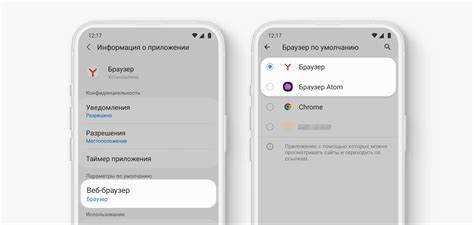
Системное хранилище используется браузерами на базе Chromium, а также многими сетевыми службами. Чтобы браузер признал самоподписанный сертификат, его нужно импортировать в раздел доверенных корневых центров.
В Linux сертификат чаще всего размещают в каталоге, который обрабатывается системной утилитой обновления хранилища. Для Debian-совместимых систем файл помещается в /usr/local/share/ca-certificates/ с расширением .crt, после чего выполняется команда update-ca-certificates. Для Red Hat-совместимых систем применяется каталог /etc/pki/ca-trust/source/anchors/ и команда update-ca-trust extract.
В Windows импорт выполняется через оснастку mmc. В разделе «Сертификаты (локальный компьютер)» сертификат добавляется в папку «Доверенные корневые центры сертификации». При импорте стоит выбрать вариант «Разместить все сертификаты в следующем хранилище», иначе система может предложить другое хранилище.
В macOS сертификат помещается в Keychain Access. Для корректной работы необходимо выбрать «System» или «System Roots», затем импортировать файл и вручную установить уровень доверия «Always Trust». Без изменения уровня доверия браузеры на основе системного хранилища продолжат выдавать предупреждения.
После импорта следует перезапустить браузер, чтобы он перечитал хранилище и применил добавленный сертификат.
Настройка доверия сертификату в браузерах на базе Chromium
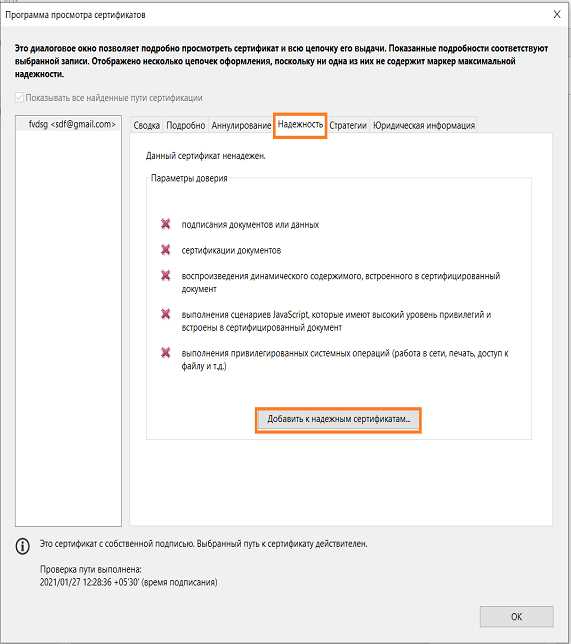
Chromium-браузеры используют системное хранилище, поэтому корректная работа самоподписанного сертификата зависит от его наличия в разделе корневых центров. После импорта сертификата в ОС браузер должен считать его доверенным без дополнительных действий внутри интерфейса.
Чтобы убедиться, что браузер распознал сертификат, стоит открыть страницу chrome://settings/certificates и проверить вкладку Authorities. Если сертификат отсутствует, браузер либо ещё не обновил данные, либо сертификат был помещён не в то хранилище.
В корпоративной среде возможна ситуация, когда браузер использует политические ограничения. Для проверки статуса нужно открыть chrome://policy и убедиться, что политики, связанные с сертификатами и безопасностью, не блокируют пользовательские корневые сертификаты.
Если сертификат добавлен только в пользовательское хранилище, но запуск браузера осуществляется с повышенными правами, Chromium может обращаться к системному хранилищу другого уровня. В этом случае сертификат нужно импортировать в хранилище локального компьютера.
После внесения изменений стоит закрыть все процессы браузера, включая фоновые, и открыть его снова. Это гарантирует обновление кэша сертификатов и применение настроек доверия.
Импорт сертификата в Firefox через собственный менеджер сертификатов
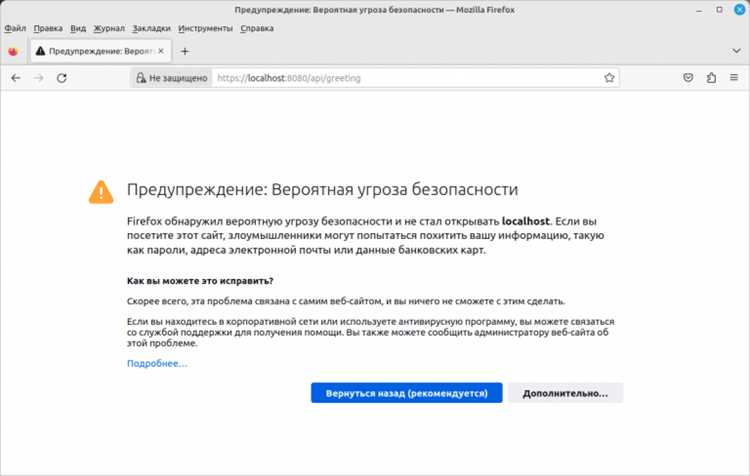
Firefox не использует системное хранилище и опирается на внутренний менеджер сертификатов. Чтобы браузер распознал самоподписанный сертификат, его необходимо вручную импортировать в раздел корневых центров.
В меню настроек следует открыть about:preferences#privacy, перейти в блок «Безопасность» и выбрать пункт «Показать сертификаты». В открывшемся окне используется вкладка «Центры сертификации», где доступна кнопка импорта.
После выбора файла браузер предложит отметить разрешения. Для корректной работы HTTPS требуется активировать пункт «Доверять этому центру для подтверждения сайтов». Если этот флажок не установлен, Firefox будет продолжать выдавать предупреждение, несмотря на наличие сертификата.
Для проверки статуса можно открыть about:certificate и убедиться, что сертификат отображается в списке доверенных центров. Если сертификат добавлен, но предупреждение остаётся, стоит проверить соответствие доменов в SAN и CN реальному адресу, указанному в строке браузера.
Подключение сертификата в macOS Keychain и разрешение его использования
В macOS доверие к самоподписанным сертификатам настраивается через Keychain Access. Для корректной работы браузеров и системных служб сертификат должен быть добавлен в системное хранилище и иметь явно установленный уровень доверия.
Последовательность действий:
- Открыть Keychain Access через Spotlight или папку «Программы → Утилиты».
- Выбрать хранилище System или System Roots, чтобы сертификат был доступен для всех пользователей.
- В меню «Файл» выбрать Импортировать элементы… и выбрать server.crt или другой файл сертификата.
- После импорта дважды кликнуть по сертификату и раскрыть раздел Trust.
- Установить пункт При использовании этого сертификата: Всегда доверять для всех типов использования, включая SSL.
- При необходимости ввести пароль администратора для подтверждения изменений.
После внесения изменений нужно перезапустить браузеры и приложения, использующие сертификат. Это гарантирует, что macOS распознает сертификат как доверенный и исключит предупреждения о безопасности при подключении по HTTPS.
Работа с хранилищем сертификатов в Windows через mmc и консольные утилиты
В Windows для добавления самоподписанных сертификатов используют оснастку MMC (Microsoft Management Console) и встроенные консольные утилиты. Это позволяет задать доверие на уровне системы или конкретного пользователя.
Добавление через MMC:
- Открыть mmc.exe через поиск Windows.
- В меню «Файл» выбрать Добавить или удалить оснастку и выбрать Сертификаты.
- Выбрать «Учетная запись компьютера» для системного уровня или «Учётная запись пользователя» для локального уровня.
- Перейти в раздел Доверенные корневые центры сертификации → Сертификаты.
- Щелкнуть правой кнопкой мыши, выбрать Все задачи → Импорт, указать файл сертификата и завершить мастер.
Добавление через консольные утилиты:
- Использовать certutil для импорта сертификата: certutil -addstore Root server.crt.
- Для проверки наличия сертификата в хранилище: certutil -store Root.
- Удаление сертификата: certutil -delstore Root «Имя сертификата».
После добавления сертификата следует перезапустить браузеры, чтобы они перечитали системное хранилище и распознали новый доверенный сертификат, исключив предупреждения HTTPS.
Проверка результата: устранение предупреждений и анализ ошибок HTTPS
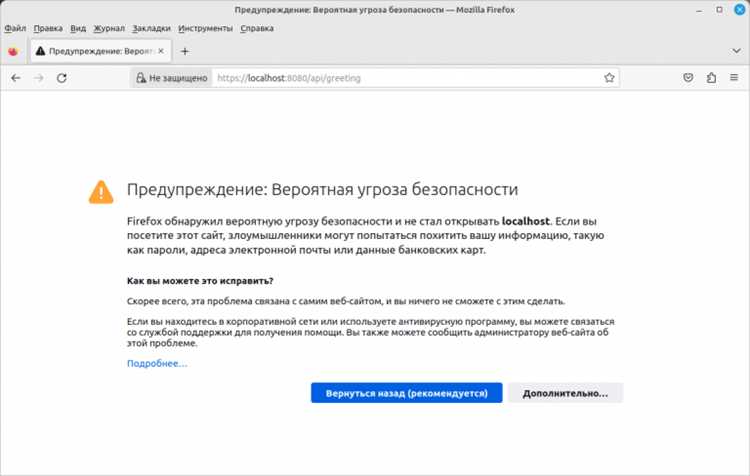
После импорта самоподписанного сертификата необходимо убедиться, что браузеры и приложения распознают его как доверенный. Ошибки HTTPS могут сохраняться из-за несоответствия домена, устаревших расширений или проблем с кэшированием сертификатов.
Для анализа ошибок полезно использовать встроенные инструменты браузера и системные утилиты. Основные проверки:
| Инструмент | Цель | Что проверять |
|---|---|---|
| Браузерная панель безопасности | Статус SSL-подключения | Значок замка, подробности сертификата, совпадение домена и SAN |
| Команда OpenSSL | Проверка цепочки сертификатов | openssl s_client -connect localhost:443, соответствие CN/SAN, валидность цепочки |
| Системные логи | Ошибки TLS/SSL | Коды ошибок, указания на недоверенный центр, устаревшие алгоритмы |
| Консольные утилиты Windows | Статус хранилища | certutil -verify server.crt, наличие сертификата в Root |
| Keychain Access (macOS) | Уровень доверия сертификата | Trust установлен на «Always Trust», совпадение доменов |
Если браузер продолжает показывать предупреждение, необходимо:
- Очистить кэш SSL/TLS или перезапустить браузер.
- Проверить совпадение домена в SAN и CN с адресом сайта.
- Убедиться, что сертификат импортирован в правильное хранилище и имеет установленное доверие.
- Проверить срок действия и алгоритмы подписи на совместимость с браузером.
После выполнения всех шагов подключение к HTTPS должно осуществляться без предупреждений и ошибок безопасности.
Вопрос-ответ:
Почему браузер выдаёт предупреждение о безопасности при использовании самоподписанного сертификата?
Браузеры по умолчанию доверяют сертификатам, выданным официальными центрами сертификации. Самоподписанный сертификат не подтверждён сторонней организацией, поэтому браузер считает соединение потенциально опасным. Для устранения предупреждения сертификат нужно добавить в доверенные корневые центры или соответствующее хранилище браузера.
Как проверить, что самоподписанный сертификат содержит правильные домены?
Следует открыть сертификат через OpenSSL или встроенный просмотрщик браузера и проверить поля Common Name (CN) и Subject Alternative Name (SAN). Эти поля должны совпадать с адресом сайта, который открывается в браузере. Несовпадение приведёт к ошибке «Имя сертификата не совпадает с адресом».
Можно ли использовать один сертификат для нескольких браузеров на одном компьютере?
Да, но подход зависит от браузера. Chromium-браузеры используют системное хранилище, поэтому достаточно добавить сертификат туда. Firefox использует собственный менеджер сертификатов, и его придётся импортировать отдельно в Firefox. На macOS и Windows нужно убедиться, что сертификат добавлен в правильное системное хранилище с заданным уровнем доверия.
Как добавить самоподписанный сертификат в системное хранилище Windows через консоль?
Используется утилита certutil. Команда для добавления сертификата: certutil -addstore Root server.crt. После выполнения команды сертификат появляется в хранилище доверенных корневых центров. Проверить наличие можно через certutil -store Root. Для удаления используется certutil -delstore Root «Имя сертификата».
Почему после импорта сертификата браузер всё равно показывает предупреждение?
Причины могут быть разными: сертификат добавлен в неправильное хранилище, SAN и CN не совпадают с адресом сайта, не установлен уровень доверия в Keychain Access на macOS или требуется перезапуск браузера для обновления кэша SSL/TLS. Проверка этих параметров обычно решает проблему.

 Загрузка...