Содержание статьи
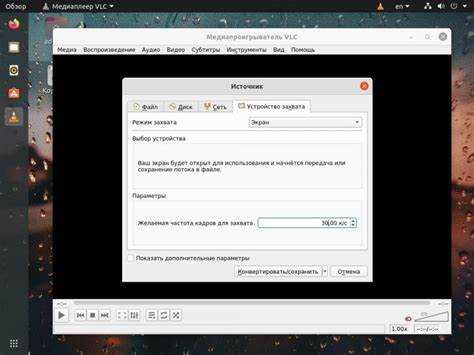
VLC Media Player позволяет изменять размер изображения без перекодирования видео. Это важно при работе с роликами 480p–720p, экранными записями и архивными файлами, где детали интерфейса или мелкие объекты теряются при стандартном отображении. Масштабирование в плеере работает как с окном воспроизведения, так и в полноэкранном режиме.
Для увеличения изображения доступны несколько методов: выбор фиксированного масштаба, ввод пользовательского процента увеличения и обрезка неинформативных областей кадра. Эти инструменты позволяют улучшить видимость деталей без изменения исходного файла и применяются мгновенно.
При работе с видео важно учитывать соотношение сторон. Если кадр имеет чёрные поля по краям, их логично убрать с помощью обрезки перед масштабированием. Для материалов с маленькими элементами интерфейса лучше использовать произвольный коэффициент увеличения, чтобы приблизить нужную область без искажения пропорций.
В статье рассматриваются практические приёмы настройки масштаба в VLC Media Player, позволяющие быстро адаптировать изображение под экран и сохранить параметры для последующих запусков.
Увеличение видео через меню «Видео → Масштаб»

Меню «Видео → Масштаб» в VLC Media Player позволяет быстро изменить размер воспроизводимого кадра без изменения исходного файла. Этот метод полезен для видео с низким разрешением, где важно видеть детали интерфейсов, субтитров или мелких объектов.
Доступные опции масштабирования включают фиксированные коэффициенты, которые увеличивают изображение на стандартные значения:
- 0,5× – уменьшает изображение в два раза;
- 1× – отображение в оригинальном размере;
- 2×, 4× – увеличивает кадр в 2 или 4 раза соответственно;
- Автоматическое заполнение окна – подстраивает размер кадра под размеры окна плеера.
Для использования меню выполните следующие действия:
- Откройте видео в VLC Media Player.
- Перейдите в верхнее меню и выберите «Видео» → «Масштаб».
- Выберите подходящий коэффициент увеличения или режим автоматического масштабирования.
- Следите за соотношением сторон, чтобы избежать искажения изображения.
Этот способ удобен для быстрого изменения размера изображения на лету. Если требуется более точная настройка масштаба или удаление чёрных полей, стоит использовать дополнительно ручной коэффициент увеличения через Инструменты → Эффекты и фильтры.
Использование горячих клавиш для приближения изображения
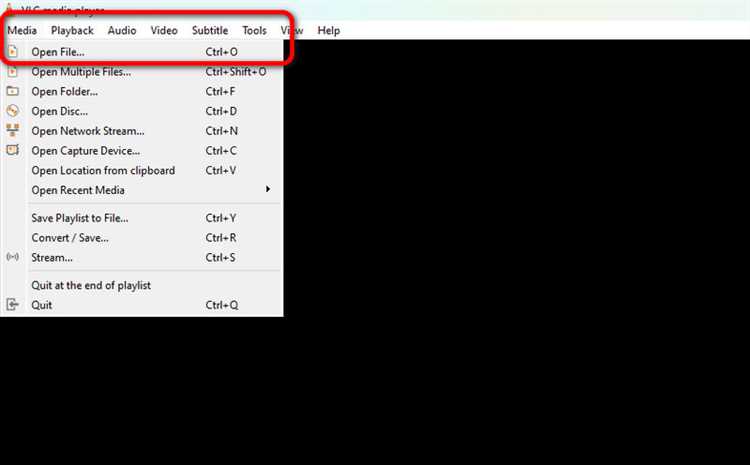
Горячие клавиши в VLC Media Player позволяют увеличивать изображение мгновенно без открытия меню. Это удобно при просмотре видео с мелкими деталями или при необходимости оперативной корректировки масштаба во время воспроизведения.
Основные сочетания клавиш для изменения масштаба:
- = или + – увеличивает изображение на один шаг;
- — – уменьшает изображение на один шаг;
- Ctrl + H – возврат к исходному размеру 1×;
- F – переход в полноэкранный режим без изменения коэффициента масштабирования;
- Ctrl + Q – завершение воспроизведения (для быстрого выхода после изменения масштаба).
Для точного управления изображением рекомендуется использовать клавиши = и — совместно с наблюдением за пропорциями кадра. Если видео содержит чёрные поля, масштаб следует корректировать по центральной области, чтобы не искажать полезное изображение.
Настройки горячих клавиш можно изменить в меню Инструменты → Настройки → Горячие клавиши, назначив удобные сочетания для увеличения или уменьшения масштаба на лету. Это ускоряет работу с видео, особенно при просмотре нескольких роликов с разным разрешением.
Настройка произвольного масштаба через «Инструменты → Эффекты и фильтры»
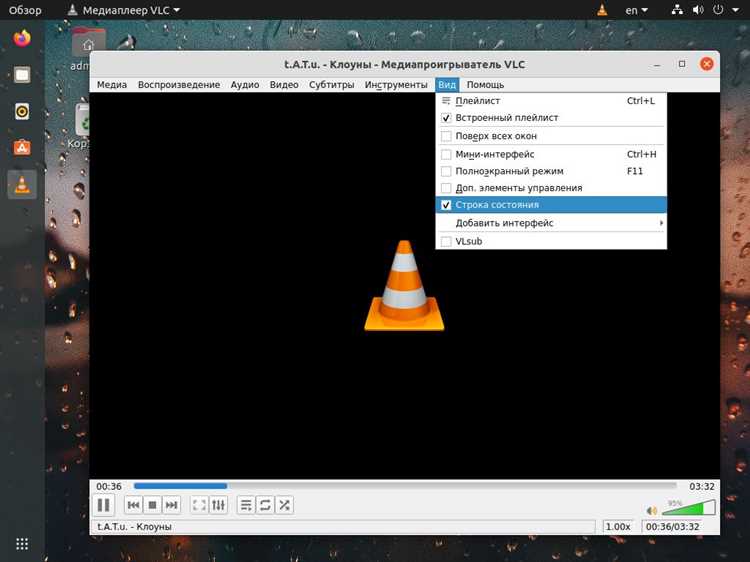
Произвольный масштаб в VLC Media Player позволяет увеличивать изображение с точностью до процента, что особенно полезно для видео с нестандартным разрешением или мелкими деталями. Этот метод обеспечивает гибкую настройку без искажения пропорций и сохранения центральной области кадра.
Для настройки выполните следующие действия:
- Откройте видео в VLC Media Player.
- Перейдите в меню Инструменты → Эффекты и фильтры.
- Выберите вкладку Видеоэффекты и перейдите на подраздел Геометрия.
- Активируйте опцию Масштаб и укажите требуемый коэффициент увеличения.
Для точного контроля можно использовать таблицу настройки масштаба:
| Коэффициент | Описание |
|---|---|
| 1,0 | Оригинальный размер кадра |
| 1,25 | Увеличение на 25%, полезно для экранных записей |
| 1,5 | Увеличение на 50%, подходит для низкокачественного видео |
| 2,0 | Двойное увеличение, рекомендуется для маленьких деталей интерфейсов |
После установки коэффициента масштабирования изменения применяются сразу, и их можно корректировать в режиме реального времени. Этот способ позволяет увеличить интересующую область кадра без потери видимости ключевых элементов видео.
Применение обрезки кадра для визуального увеличения картинки
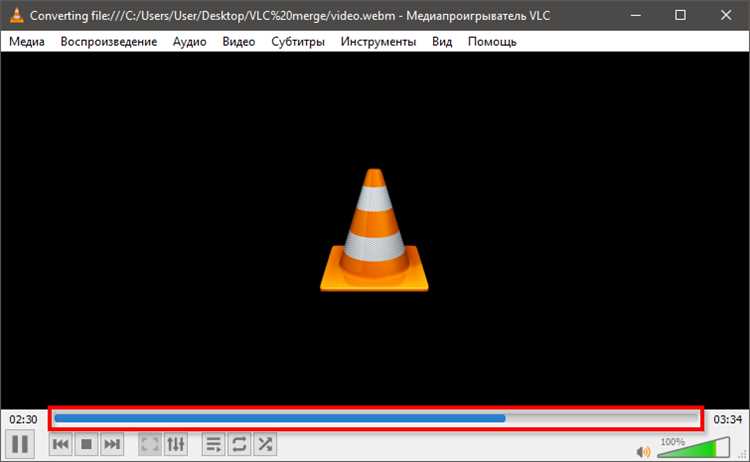
Обрезка кадра в VLC Media Player позволяет удалить неинформативные области по краям видео и визуально увеличить центральную часть изображения. Этот метод полезен для видео с чёрными полосами, записей с низким разрешением и экранных захватов, где важна детализация отдельных элементов.
Для применения обрезки выполните следующие действия:
- Откройте видео в VLC и перейдите в Инструменты → Эффекты и фильтры.
- Выберите вкладку Видеоэффекты и перейдите в раздел Обрезка.
- Установите значения обрезки для верхней, нижней, левой и правой границ кадра, чтобы оставить только интересующую область.
- Наблюдайте за изменением изображения в режиме воспроизведения и при необходимости скорректируйте параметры.
Обрезка не увеличивает физическое разрешение видео, но концентрирует внимание на центральной области и делает детали более заметными. Этот способ особенно эффективен при комбинировании с произвольным масштабом, позволяя получить оптимальный размер изображения без искажения пропорций.
Изменение соотношения сторон для устранения чёрных полос
Для настройки соотношения сторон выполните следующие действия:
- Откройте видео в VLC и перейдите в меню Видео → Соотношение сторон.
- Выберите подходящий вариант, например 16:9, 4:3 или «Авто», чтобы адаптировать изображение под размер окна или экрана.
- Следите за пропорциями объектов на экране, чтобы избежать растяжения или сжатия ключевых деталей.
Этот способ особенно полезен для фильмов и презентаций, где важно сохранить читаемость текста и правильные пропорции элементов интерфейса. При необходимости комбинации с обрезкой кадра можно убрать лишние поля и одновременно увеличить полезную область изображения.
Включение режима «Заполнить экран» без перехода в полноэкранный режим
В VLC Media Player есть возможность растянуть видео на весь экран, не переходя в полноэкранный режим. Это удобно, если нужно, чтобы изображение заполнило окно плеера, но при этом не скрывать другие элементы интерфейса, такие как панель задач или окно плеера.
Чтобы включить режим «Заполнить экран», выполните следующие шаги:
- Откройте видео в VLC Media Player.
- Перейдите в меню Видео → Заполнить экран.
- Включите эту опцию, чтобы видео автоматически растянулось и заполнило доступную область окна плеера.
Этот режим полезен для просмотра контента с различным соотношением сторон, позволяя избежать чёрных полос по бокам, не переходя при этом в полноэкранный режим. Если изображение сильно искажается, можно вернуться к нормальному размеру через меню «Видео → Масштаб» и выбрать другие параметры отображения.
Кроме того, для точной настройки масштаба можно комбинировать этот режим с обрезкой или изменением соотношения сторон, что улучшит восприятие видео без лишних искажений.
Сохранение выбранного масштаба как настройки по умолчанию
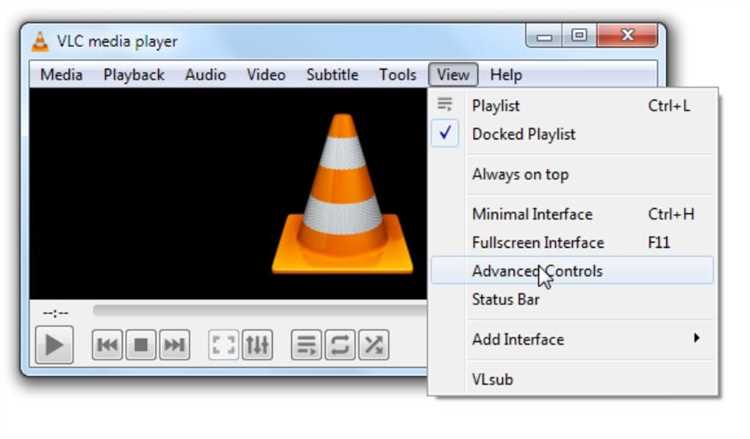
VLC Media Player позволяет сохранить выбранный масштаб изображения, чтобы при каждом запуске плеера видео воспроизводилось с нужным коэффициентом увеличения. Это особенно удобно, если вы регулярно смотрите видео с определённым разрешением или в специфическом формате, где нужно постоянное изменение масштаба.
Для сохранения выбранного масштаба выполните следующие шаги:
- Откройте VLC Media Player и настройте нужный масштаб через Инструменты → Эффекты и фильтры → Видеоэффекты → Геометрия.
- Установите желаемый коэффициент увеличения.
- Перейдите в меню Инструменты → Настройки и выберите вкладку «Все» для отображения расширенных настроек.
- В разделе «Видео» найдите параметр «Масштаб» и установите нужное значение по умолчанию.
- Нажмите «Сохранить», чтобы сохранить изменения.
Теперь выбранный масштаб будет применяться ко всем видео при запуске плеера. Этот метод позволяет избежать необходимости вручную настраивать масштаб каждый раз, что ускоряет процесс просмотра.
Если вы хотите изменить настройки масштаба в будущем, просто вернитесь в эти же параметры и отредактируйте их в соответствии с новыми предпочтениями.
Вопрос-ответ:
Как увеличить изображение в VLC без перехода в полноэкранный режим?
Чтобы увеличить изображение в VLC Media Player без перехода в полноэкранный режим, воспользуйтесь опцией «Заполнить экран». Для этого перейдите в меню Видео → Заполнить экран. Это растянет видео по всему окну плеера, не скрывая панель задач или другие элементы интерфейса. Этот метод позволяет увеличить изображение, не изменяя его пропорции.
Как избежать искажения изображения при увеличении в VLC?
Чтобы избежать искажения изображения при увеличении, используйте опцию «Соотношение сторон» в меню Видео → Соотношение сторон. Это позволит сохранить пропорции кадра, чтобы видео не растягивалось и не теряло естественного вида. Если чёрные полосы по бокам мешают, их можно удалить с помощью обрезки через Инструменты → Эффекты и фильтры → Видеоэффекты → Обрезка.
Как сохранить выбранный масштаб в VLC как настройку по умолчанию?
Для того чтобы сохранить выбранный масштаб как настройку по умолчанию, откройте VLC и настройте нужный масштаб через Инструменты → Эффекты и фильтры → Видеоэффекты → Геометрия. Затем перейдите в Инструменты → Настройки, выберите вкладку «Все» и в разделе «Видео» укажите нужное значение масштаба. После этого нажмите «Сохранить», и VLC будет использовать выбранный масштаб при каждом запуске.
Можно ли изменить размер изображения для каждого видео в VLC отдельно?
Да, в VLC можно настроить размер изображения для каждого видео отдельно. Для этого не нужно сохранять глобальные настройки масштаба. Просто используйте опцию масштабирования через меню Видео → Масштаб или применяйте настройки через Инструменты → Эффекты и фильтры → Видеоэффекты → Геометрия для конкретного файла. Эти изменения будут применяться только к текущему видео, не затрагивая другие файлы.
Как увеличить изображение в VLC без перехода в полноэкранный режим?
Для того чтобы увеличить изображение в VLC без перехода в полноэкранный режим, можно использовать режим «Заполнить экран». Для этого откройте видео и выберите в меню Видео → Заполнить экран. Это заставит видео заполнять окно плеера, не скрывая интерфейс, но при этом изображение останется в пределах текущего окна. Такой способ полезен, когда нужно видеть изображение без потери видимости других элементов интерфейса.
Как изменить масштаб изображения для разных видео в VLC?
В VLC можно изменять масштаб изображения для каждого видео по отдельности. Для этого используйте меню Видео → Масштаб, где можно выбрать одно из предустановленных значений масштаба (например, 1×, 2×, 4×) или настроить его вручную через Инструменты → Эффекты и фильтры → Видеоэффекты → Геометрия, введя свой коэффициент увеличения. Эти изменения будут применяться только к текущему видео и не повлияют на другие файлы, что позволяет настраивать отображение каждого видео индивидуально.

 Загрузка...