Содержание статьи
Выбор операционной системы при старте компьютера требуется в ситуациях, когда на одном устройстве установлены Windows и Linux, несколько версий Windows или тестовая среда для работы и основная система для повседневных задач. Если меню загрузки не появляется автоматически, компьютер сразу запускает систему по умолчанию, что затрудняет доступ к альтернативной ОС и усложняет администрирование.
Поведение загрузки зависит от используемого загрузчика (Windows Boot Manager или GRUB), режима прошивки BIOS либо UEFI, а также параметров вроде быстрого запуска и Secure Boot. Например, в Windows 10 и 11 меню может быть скрыто из-за сокращённого времени ожидания или активного Fast Startup, а в Linux – из-за настроек GRUB_TIMEOUT.
Перед включением выбора ОС важно определить, какая система управляет загрузкой и в каком режиме работает компьютер: Legacy или UEFI. Это влияет на способ настройки, используемые команды и доступные инструменты. Ошибочная правка параметров загрузки может привести к тому, что система не стартует без восстановительного носителя.
Далее рассматриваются практические шаги, позволяющие вручную включить отображение меню выбора ОС, задать время ожидания, указать систему по умолчанию и вернуть меню загрузки, если оно было отключено после обновления или переустановки одной из операционных систем.
Проверка установленных операционных систем и схемы загрузки
Перед включением выбора ОС при старте компьютера необходимо точно определить, какие операционные системы установлены и по какой схеме выполняется загрузка. Ошибки на этом этапе часто приводят к отсутствию нужной ОС в меню или к невозможности загрузки системы.
В Windows откройте «Управление дисками» (diskmgmt.msc) и проверьте наличие отдельных системных разделов. Обратите внимание на пометки «Загрузка», «Система», «Активен». Если присутствуют несколько разделов с установленными ОС, но только один помечен как загрузочный, значит используется единый загрузчик.
Для проверки загрузчика в Windows выполните команду bcdedit в командной строке с правами администратора. В списке записей должны отображаться все установленные версии Windows. Отсутствие записи означает, что система не добавлена в конфигурацию загрузки.
В Linux используйте команду lsblk -f или blkid для просмотра разделов и файловых систем. Наличие разделов ext4, btrfs или xfs рядом с NTFS указывает на мультизагрузочную конфигурацию. Дополнительно проверьте конфигурацию GRUB через файл /boot/grub/grub.cfg.
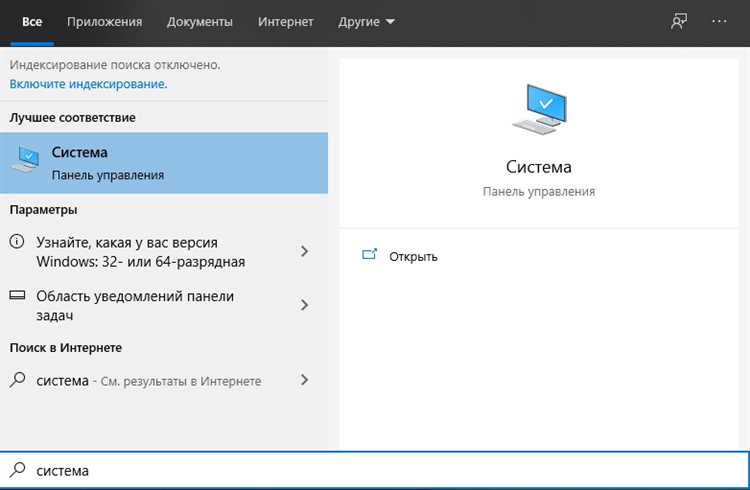
Определите тип прошивки: UEFI или Legacy BIOS. В Windows это делается через «Сведения о системе» – параметр «Режим BIOS». При UEFI загрузчик хранится в EFI-разделе (FAT32), при Legacy используется MBR и активный раздел. Смешение режимов (одна ОС в UEFI, другая в Legacy) блокирует стандартный выбор ОС.
Если используется UEFI, убедитесь в наличии нескольких загрузочных записей в прошивке. Это можно проверить через bcdedit /enum firmware в Windows или командой efibootmgr в Linux. При отсутствии нужной записи ОС не появится в меню загрузки.
Только после подтверждения наличия всех систем и корректной схемы загрузки имеет смысл переходить к настройке меню выбора ОС. В противном случае сначала требуется восстановление или добавление загрузочных записей.
Включение меню выбора ОС в Windows через msconfig
Утилита msconfig позволяет управлять параметрами загрузки Windows и активировать отображение меню выбора операционной системы без ручного редактирования BCD. Метод применим, если в системе уже зарегистрировано несколько ОС Windows.
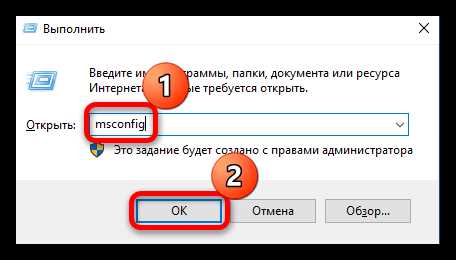
Для запуска нажмите Win+R, введите msconfig и подтвердите запуск с правами администратора. Перейдите на вкладку Загрузка. В списке должны отображаться все обнаруженные загрузочные записи Windows. Если отображается только одна запись, меню выбора включить невозможно без добавления второй ОС в загрузчик.
Выделите основную ОС и убедитесь, что она помечена как «Текущая ОС». Для отображения меню установите значение тайм-аута больше 0 секунд. Рекомендуемое значение – от 5 до 10 секунд, чтобы успеть выбрать нужную систему.
При необходимости можно назначить ОС, загружаемую по умолчанию. Это актуально, если одна из систем используется редко. Изменения применяются только после перезагрузки.
| Параметр | Рекомендация |
| Тайм-аут | 5–10 секунд для ручного выбора ОС |
| ОС по умолчанию | Основная рабочая система |
| Количество записей | Не менее двух для отображения меню |
Не используйте кнопку «Удалить», если не уверены в назначении записи. Удаление загрузочной записи приводит к полной потере доступа к соответствующей ОС без возможности восстановления через msconfig.
Если после настройки меню не появляется, проверьте, что система загружается через Windows Boot Manager, а не напрямую через UEFI-запись конкретной ОС. В противном случае параметры msconfig будут игнорироваться.
Настройка времени ожидания меню загрузки Windows
Время ожидания меню загрузки определяет, сколько секунд Windows отображает список доступных операционных систем перед автоматическим запуском системы по умолчанию. Нулевое значение полностью отключает показ меню даже при наличии нескольких ОС.
Изменить тайм-аут можно несколькими способами, каждый из которых влияет непосредственно на конфигурацию загрузчика Windows.
Через графический интерфейс параметры доступны в окне «Загрузка и восстановление»:
- Нажмите Win+R и выполните команду sysdm.cpl.
- Откройте вкладку Дополнительно и нажмите кнопку Параметры в разделе «Загрузка и восстановление».
- Установите флажок «Отображать список операционных систем».
- Задайте время ожидания от 5 до 10 секунд.
Для точной настройки рекомендуется использовать командную строку с правами администратора и утилиту bcdedit:
- Откройте командную строку от имени администратора.
- Выполните команду bcdedit /timeout 10.
- Проверьте применённое значение командой bcdedit.
Оптимальные значения тайм-аута зависят от сценария использования:
- 3–5 секунд – быстрый выбор между двумя ОС.
- 10 секунд – комфортный выбор при наличии нескольких систем.
- 0 секунд – автоматическая загрузка без показа меню.
При использовании UEFI убедитесь, что загрузка выполняется через Windows Boot Manager. Если активна прямая загрузка конкретной ОС, параметр времени ожидания будет игнорироваться независимо от заданного значения.
После изменения тайм-аута всегда выполняйте полную перезагрузку системы, так как быстрая загрузка может пропустить отображение меню при некорректных настройках.
Вызов меню загрузки через клавиши BIOS или UEFI
Меню загрузки BIOS или UEFI позволяет вручную выбрать операционную систему или загрузочное устройство до запуска основного загрузчика. Этот способ не зависит от настроек Windows Boot Manager и работает даже при повреждённой конфигурации загрузки.
Вызов меню осуществляется нажатием специальной клавиши сразу после включения компьютера, до появления логотипа операционной системы. Нажатие должно быть многократным, так как окно инициализации прошивки длится менее одной секунды на современных системах.
Наиболее распространённые клавиши вызова меню загрузки:
F8 – некоторые старые платы ASUS и ноутбуки.
F10 – ноутбуки HP и отдельные модели ASUS.
F11 – платы MSI и часть ноутбуков Acer.
F12 – большинство систем Dell, Lenovo, Gigabyte.
Esc – универсальный вариант для входа в стартовое меню с выбором действий.
В режиме UEFI список может содержать несколько записей одного диска. Выбирайте пункт с пометкой Windows Boot Manager для загрузки Windows или отдельную запись Linux-загрузчика (GRUB) при наличии второй ОС.
Если отображается только физический диск без уточнения загрузчика, система работает в Legacy-режиме. В этом случае выбор ОС возможен только при корректно настроенном MBR-загрузчике.
При активной функции Fast Boot клавиши меню загрузки могут не срабатывать. Отключите быструю загрузку в настройках прошивки или выполните перезагрузку через «Перезагрузка» с зажатой клавишей Shift из Windows.
Использование меню BIOS или UEFI не изменяет постоянный порядок загрузки и подходит для разового выбора операционной системы без вмешательства в конфигурацию загрузчика.
Настройка загрузчика GRUB для выбора ОС при старте
GRUB используется в Linux как основной загрузчик и обеспечивает выбор операционной системы до передачи управления ядру. Корректная настройка GRUB обязательна при совместной установке Linux и Windows.
Сначала проверьте, что GRUB установлен в правильное место. В системах с UEFI он должен находиться в EFI-разделе и иметь отдельную загрузочную запись. Проверка выполняется командой efibootmgr. Наличие записи с указанием дистрибутива Linux подтверждает корректную установку.
Для обнаружения других ОС, включая Windows, выполните обновление конфигурации GRUB. В Debian, Ubuntu и производных используйте команду sudo update-grub. В Arch Linux и аналогах применяется sudo grub-mkconfig -o /boot/grub/grub.cfg.
Если Windows не появляется в меню, убедитесь, что установлен пакет os-prober. После его установки повторно обновите конфигурацию. В новых версиях некоторых дистрибутивов os-prober отключён по умолчанию и требует явного включения.
Основные параметры отображения меню задаются в файле /etc/default/grub. Для включения выбора ОС проверьте следующие значения:
GRUB_TIMEOUT должен быть больше 0. Рекомендуемое значение – 5 или 10 секунд.
GRUB_TIMEOUT_STYLE=menu обеспечивает отображение полноценного списка систем.
GRUB_DEFAULT=0 задаёт систему, загружаемую по умолчанию, где 0 – первый пункт меню.
После изменения параметров обязательно пересоберите конфигурацию GRUB, иначе изменения не вступят в силу.
Если используется двойная загрузка в режиме UEFI, убедитесь, что система загружается именно через GRUB, а не напрямую через Windows Boot Manager. Приоритет загрузки проверяется и изменяется в настройках прошивки.
При повреждении меню GRUB восстановление выполняется с Live-образа Linux с повторной установкой загрузчика на диск или EFI-раздел, после чего выполняется обновление конфигурации.
Назначение операционной системы по умолчанию при загрузке
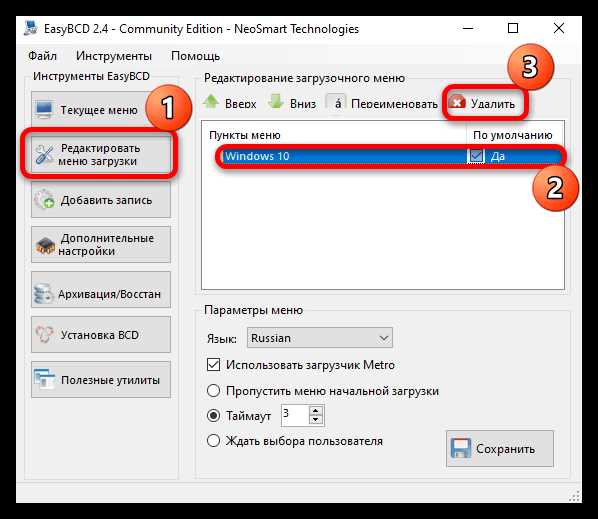
Операционная система по умолчанию загружается автоматически после истечения времени ожидания меню загрузки. Неверно выбранная система приводит к постоянному ручному переключению при каждом включении компьютера.
В Windows назначение выполняется через графические средства или напрямую через конфигурацию загрузчика.
- Нажмите Win+R и выполните команду sysdm.cpl.
- Откройте вкладку Дополнительно и перейдите в раздел «Загрузка и восстановление».
- В списке выберите нужную ОС и подтвердите изменения.
Для точного контроля используйте командную строку с правами администратора:
- Выполните команду bcdedit и найдите идентификатор нужной ОС.
- Назначьте систему по умолчанию командой bcdedit /default {identifier}.
- Проверьте активную запись повторным выполнением bcdedit.
При использовании Linux и GRUB система по умолчанию задаётся в файле /etc/default/grub параметром GRUB_DEFAULT. Значение может быть числовым индексом пункта меню или точным названием записи.
- GRUB_DEFAULT=0 – первая система в списке.
- GRUB_DEFAULT=saved – загрузка последней выбранной ОС.
- GRUB_SAVEDEFAULT=true – сохранение выбора пользователя.
После изменения параметров выполните обновление конфигурации GRUB, иначе настройки не применятся.
В системах с UEFI приоритет загрузки в прошивке должен указывать на нужный загрузчик. Если первым указан Windows Boot Manager, настройки GRUB будут проигнорированы независимо от заданной ОС по умолчанию.
Корректно назначенная система по умолчанию сокращает время старта и устраняет необходимость ручного выбора при стандартном сценарии загрузки.
Восстановление меню выбора ОС при его отсутствии
Отсутствие меню выбора ОС при наличии нескольких установленных систем указывает на повреждение загрузчика, неверный режим загрузки или отключённый тайм-аут. Восстановление начинается с определения используемого загрузочного механизма.
Для систем с Windows Boot Manager сначала проверьте наличие загрузочных записей. Откройте командную строку с правами администратора и выполните bcdedit. Если отображается только одна запись, остальные ОС не зарегистрированы в конфигурации загрузки.
При отсутствии второй Windows используйте команду bcdboot X:\Windows, где X – буква раздела с нужной системой. Команда создаёт новую запись и добавляет её в меню загрузки без переустановки ОС.
Если записи присутствуют, но меню не отображается, задайте тайм-аут больше нуля командой bcdedit /timeout 5. Значение 0 полностью отключает показ меню даже при нескольких ОС.
В конфигурациях с Linux и GRUB проверьте, что загрузка выполняется через GRUB, а не напрямую через Windows Boot Manager. Это определяется по активной записи в UEFI-прошивке.
В Linux выполните обновление конфигурации GRUB командой update-grub или grub-mkconfig. Если Windows не обнаруживается, установите и активируйте os-prober, затем повторно пересоберите конфигурацию.
Проверьте файл /etc/default/grub. Параметры GRUB_TIMEOUT и GRUB_TIMEOUT_STYLE должны обеспечивать отображение меню. После изменений обязательно выполните пересборку конфигурации.
При использовании UEFI убедитесь, что системы установлены в одном режиме. Смешение Legacy и UEFI блокирует корректную работу меню выбора ОС и требует переустановки загрузчика в едином режиме.
Если загрузчик повреждён, восстановление выполняется с установочного носителя. В Windows используется среда восстановления с командной строкой, в Linux – Live-система с повторной установкой GRUB в EFI-раздел или на диск.
После восстановления всегда проверяйте порядок загрузки в прошивке. Неверный приоритет может скрывать меню выбора ОС даже при полностью исправной конфигурации.
Отключение быстрого запуска и Secure Boot для отображения меню
Быстрый запуск Windows и Secure Boot в UEFI часто блокируют отображение меню выбора ОС, сокращая этап инициализации загрузчика. При мультизагрузке эти функции требуется временно или полностью отключить.
Отключение быстрого запуска Windows выполняется через параметры электропитания. Откройте «Панель управления», перейдите в раздел «Электропитание» и выберите «Действия кнопок питания». Нажмите «Изменение параметров, которые сейчас недоступны» и снимите флажок «Включить быстрый запуск». После сохранения выполните полное выключение системы, а не перезагрузку.
Быстрый запуск использует гибридный режим завершения работы и пропускает этап вызова Windows Boot Manager. При активной функции меню выбора ОС и клавиши вызова загрузчика могут не срабатывать.
Secure Boot ограничивает запуск неподписанных загрузчиков и часто блокирует GRUB или альтернативные менеджеры загрузки. Для отключения войдите в настройки UEFI и перейдите в раздел безопасности или загрузки.
Перед изменением параметров Secure Boot может потребоваться перевод прошивки в режим Advanced или установка пароля администратора UEFI. Установите значение Secure Boot в состояние Disabled и сохраните изменения.
После отключения Secure Boot убедитесь, что режим загрузки (UEFI или Legacy) соответствует установленным операционным системам. Изменение режима без переустановки загрузчика приводит к потере загрузки.
Отключение обеих функций увеличивает время старта, но гарантирует корректное отображение меню выбора ОС и стабильную работу мультизагрузочной конфигурации.
После завершения настройки загрузчиков Secure Boot можно включить обратно только в случае, если все используемые загрузчики поддерживают цифровую подпись.
Вопрос-ответ:
Почему меню выбора ОС не появляется, хотя на компьютере установлены Windows и Linux?
Чаще всего загрузка выполняется напрямую через Windows Boot Manager, а GRUB не используется. Такое происходит, если приоритет загрузки в UEFI выставлен на Windows или системы установлены в разных режимах — одна в UEFI, другая в Legacy. Нужно проверить режим BIOS, затем установить единый загрузчик и выставить его первым в списке загрузки.
Можно ли включить выбор операционной системы, если установлены две версии Windows?
Да, при условии что обе системы зарегистрированы в загрузчике. Это проверяется командой bcdedit. Если в списке есть только одна запись, вторую Windows нужно добавить с помощью bcdboot. После этого задаётся ненулевой тайм-аут, иначе меню отображаться не будет.
Почему после включения быстрого запуска клавиши меню загрузки перестали работать?
Быстрый запуск использует гибридное завершение работы и пропускает начальный этап инициализации прошивки. В результате BIOS или UEFI не успевает принять нажатие клавиш. Для восстановления доступа к меню загрузки требуется отключить быстрый запуск и выполнить полное выключение компьютера.
Что делать, если Windows загружается сразу, а GRUB не отображается?
Нужно проверить порядок загрузки в UEFI и убедиться, что выбран загрузчик Linux, а не Windows Boot Manager. Если запись GRUB отсутствует, загрузчик восстанавливается из Live-системы с установкой в EFI-раздел и последующим обновлением конфигурации. После этого меню выбора ОС снова появляется при старте.

 Загрузка...