Содержание статьи
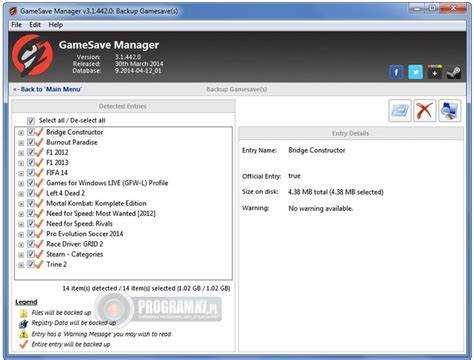
Gamesave Manager решает практическую задачу, с которой сталкиваются игроки на Windows: сохранения игр хранятся в разных каталогах, используют нестандартные имена папок и часто не синхронизируются между устройствами. Программа автоматически определяет расположение сейвов для сотен игр, включая проекты из Steam, GOG, Epic Games Store и автономные версии, избавляя от ручного поиска в Documents, AppData и системных директориях.
Основная ценность инструмента – централизованное управление данными прогресса. Gamesave Manager выполняет сканирование системы, формирует список обнаруженных игр и позволяет создавать архивы сохранений в один клик. Резервные копии можно хранить локально, на внешнем диске или в облачном каталоге, что особенно полезно при переустановке Windows, замене накопителя или переходе на другой компьютер.
Программа поддерживает как ручное, так и автоматическое копирование. Пользователь может задать расписание, выбрать формат архива и определить, какие игры включать в процесс. Для проектов, не попавших в базу, предусмотрено ручное добавление путей, что делает инструмент применимым даже для редких или старых игр.
Отдельного внимания заслуживает функция восстановления: Gamesave Manager корректно возвращает файлы на исходные места, учитывая структуру каталогов и требования конкретной игры. Это снижает риск повреждения прогресса и конфликтов версий, которые часто возникают при копировании сейвов вручную.
Где скачать и как установить Gamesave Manager на ПК
Загрузка Gamesave Manager выполняется только с официального сайта разработчика, что снижает риск получения модифицированных сборок. На странице загрузки доступна актуальная версия установщика для Windows, распространяемая в виде исполняемого файла с цифровой подписью. Программа не требует регистрации и распространяется бесплатно.
Перед началом установки рекомендуется закрыть игровые клиенты и утилиты резервного копирования, чтобы избежать блокировки файлов. Gamesave Manager корректно работает на Windows 10 и Windows 11, включая 64-битные редакции, и не требует дополнительных библиотек вроде .NET Runtime, так как все необходимые компоненты включены в дистрибутив.
Процесс установки сводится к выбору каталога размещения и подтверждению создания ярлыков. Программа не устанавливает фоновые службы и не добавляет себя в автозагрузку без явного согласия пользователя. После завершения установки Gamesave Manager можно запускать от имени обычного пользователя, однако для доступа к сохранениям некоторых игр может потребоваться запуск с правами администратора.
| Этап | Действие | Комментарий |
|---|---|---|
| Загрузка | Скачивание установочного файла | Используется официальный сайт разработчика |
| Проверка | Запуск файла установки | Антивирус не должен блокировать процесс |
| Установка | Выбор папки и параметров | Дополнительные компоненты не требуются |
| Первый запуск | Открытие программы | При необходимости – запуск с правами администратора |
После первого запуска Gamesave Manager автоматически предложит выполнить сканирование системы для поиска поддерживаемых игр. Этот шаг можно пропустить и запустить вручную позже через главное меню, если требуется предварительно настроить параметры хранения резервных копий.
Как запустить первичное сканирование сохранений игр
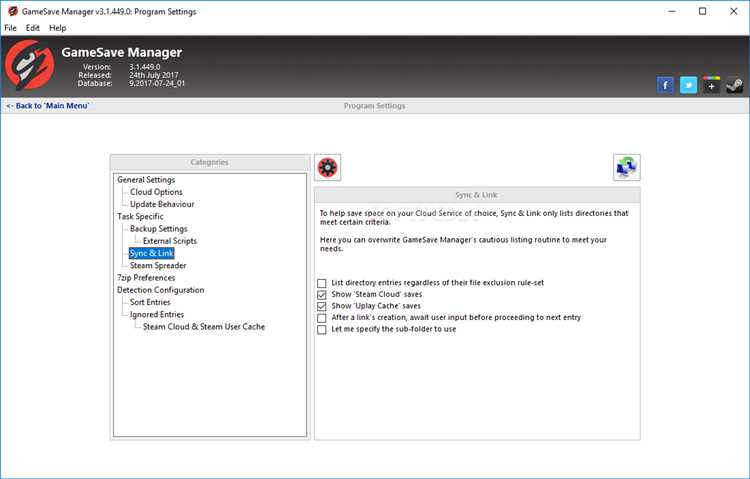
Первичное сканирование необходимо для определения расположения сохранений уже установленных игр. При первом запуске программа обычно предлагает выполнить его автоматически, но процедуру можно инициировать вручную в любой момент через основной интерфейс.
Для запуска сканирования используется встроенный мастер поиска. Он проверяет стандартные каталоги Windows, пользовательские папки и системные пути, где чаще всего хранятся файлы прогресса. Перед началом рекомендуется убедиться, что игры хотя бы один раз запускались, иначе сохранения могут отсутствовать.
- Запустите программу и дождитесь полной загрузки интерфейса.
- Откройте пункт меню, отвечающий за поиск или управление сохранениями.
- Выберите команду запуска сканирования системы.
- Дождитесь завершения анализа файловой структуры.
Во время сканирования программа сопоставляет найденные каталоги с внутренней базой поддерживаемых игр. Время выполнения зависит от количества установленных проектов и скорости накопителя. Прерывать процесс не рекомендуется, так как это может привести к неполному списку обнаруженных сохранений.
После завершения анализа формируется перечень игр с указанием:
- названия игры;
- пути к папке с сохранениями;
- типа данных (профиль, одиночная кампания, настройки).
Если часть игр не была найдена, это не является ошибкой. Некоторые проекты используют нестандартные каталоги или создают сохранения только после прохождения определённых этапов. В таких случаях пути добавляются вручную на следующем этапе настройки.
Как добавить игру, если она не определилась автоматически
Некоторые игры используют нестандартные каталоги для хранения сохранений или создают их только после выполнения определённых действий в игре. В таких случаях Gamesave Manager позволяет вручную указать путь к данным и добавить проект в общий список.
Перед добавлением рекомендуется запустить игру и создать хотя бы одно сохранение. Это упростит поиск нужной папки и снизит риск указания неверного каталога, не связанного с игровым прогрессом.
- Откройте раздел управления сохранениями в интерфейсе программы.
- Выберите функцию ручного добавления игры или пользовательского пути.
- Укажите папку, в которой фактически хранятся файлы сохранений.
- Присвойте записи понятное имя для последующей идентификации.
Наиболее распространённые места хранения сохранений, которые стоит проверить перед добавлением:
- каталог Documents в профиле пользователя;
- папки AppData\Local и AppData\Roaming;
- директория установки игры внутри подпапок с данными пользователя;
- скрытые системные каталоги, создаваемые движком игры.
После добавления пути программа начнёт учитывать указанные файлы при создании резервных копий и восстановлении. Для проверки корректности настройки рекомендуется выполнить пробное архивирование и убедиться, что в архиве присутствуют ожидаемые файлы, а не временные или кэшированные данные.
Как создать резервную копию сохранений вручную
Ручное создание резервной копии позволяет зафиксировать текущее состояние игры в любой момент, независимо от настроек автоматического копирования. Это особенно полезно перед сложными миссиями, обновлениями или модификациями игры.
Для начала откройте Gamesave Manager и убедитесь, что список обнаруженных игр обновлён после последнего сканирования. Если игра добавлена вручную, проверьте правильность указанного пути к сохранениям.
Процесс создания резервной копии включает следующие шаги:
- Выберите игру из списка обнаруженных проектов.
- Нажмите кнопку «Создать резервную копию» или аналогичную команду в интерфейсе.
- Укажите папку для сохранения архива. Рекомендуется использовать отдельный каталог или внешний диск.
- Выберите формат архива: стандартный ZIP или собственный формат программы для более компактного хранения.
- Подтвердите операцию и дождитесь завершения архивации.
После завершения процесса рекомендуется проверить содержимое архива, убедившись, что присутствуют все важные файлы, включая профили, настройки и игровые прогрессы. Архивы с точными копиями сохраняемых данных позволяют восстановить игру даже после повреждения исходных файлов.
При работе с несколькими играми стоит формировать отдельные архивы для каждого проекта, избегая объединения различных папок сохранений в один файл, чтобы исключить конфликты версий и путаницу при восстановлении.
Как настроить автоматическое копирование сохранений
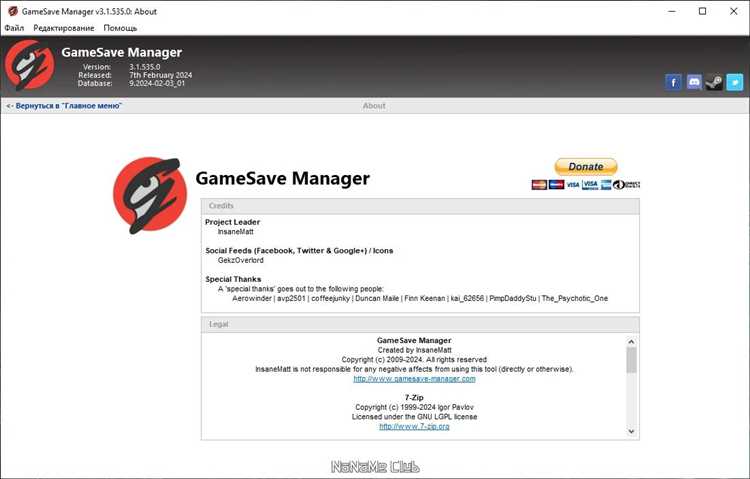
Автоматическое копирование позволяет создавать резервные копии без ручного вмешательства, сохраняя прогресс игр на регулярной основе. Gamesave Manager поддерживает настройку расписания и выбор конкретных игр для мониторинга.
Для настройки автокопирования выполните следующие действия:
- Откройте раздел «Настройки резервного копирования» в интерфейсе программы.
- Выберите игры, для которых требуется автоматическое копирование.
- Укажите папку для хранения архивов. Рекомендуется использовать отдельный каталог на внешнем диске или в облаке.
- Настройте расписание: ежедневное, еженедельное или при запуске компьютера. Интервал должен соответствовать частоте ваших игровых сессий.
- Выберите формат архива: ZIP для стандартного хранения или собственный формат Gamesave Manager для более компактного и структурированного архива.
- Включите опцию «Перезаписывать старые копии» или «Сохранять все версии», если необходимо отслеживать прогресс по этапам.
- Сохраните настройки и убедитесь, что служба автокопирования активирована.
После настройки программа будет автоматически создавать резервные копии по выбранным параметрам. Для проверки корректности работы рекомендуется выполнить тестовое копирование вручную и убедиться, что архив содержит актуальные файлы сохранений.
Как восстановить сохранения из архива после переустановки игры
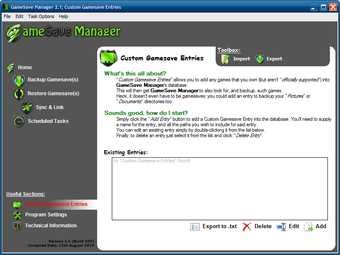
Восстановление сохранений из архива позволяет вернуть прогресс после переустановки игры или системы. Gamesave Manager сохраняет структуру каталогов, что обеспечивает корректное размещение файлов в нужных папках без ручного поиска.
Для восстановления выполните следующие шаги:
- Запустите Gamesave Manager и убедитесь, что игра добавлена в список проектов. Если она не отображается, добавьте путь к её папке вручную.
- Перейдите в раздел управления резервными копиями и выберите нужный архив с сохранениями.
- Выберите команду «Восстановить» и укажите целевую директорию игры. По умолчанию программа подставляет оригинальный путь, где были обнаружены сохранения.
- Если в архиве несколько версий, выберите конкретную дату или версию для восстановления, чтобы избежать перезаписи актуальных файлов.
- Подтвердите операцию и дождитесь завершения восстановления.
После восстановления рекомендуется проверить наличие всех ключевых файлов, включая профили, настройки и игровые миссии. Если игра использует облачные сохранения, следует временно отключить синхронизацию, чтобы предотвратить перезапись восстановленных файлов старой версией из облака.
Для стабильного восстановления на нескольких компьютерах можно использовать один и тот же архив, создавая резервные копии на внешнем носителе или в облачном каталоге, что позволяет быстро восстановить прогресс без повторной настройки игр.
Как перенести сохранения на другой компьютер
Перенос сохранений на другой компьютер с помощью Gamesave Manager позволяет сохранить весь прогресс игр без ручного копирования отдельных файлов. Для этого используются созданные ранее архивы или прямое копирование папок с сохранениями через интерфейс программы.
Алгоритм переноса включает следующие шаги:
- На исходном компьютере создайте резервную копию выбранных игр, используя Gamesave Manager. Рекомендуется сохранять архив на внешний диск или в облако.
- Скопируйте архив на целевой компьютер. Для надежности используйте перенос через USB-накопитель, сетевой диск или облачное хранилище.
- Установите Gamesave Manager на новом устройстве и добавьте игры в список проектов. Если игра установлена в нестандартный каталог, укажите путь вручную.
- Выберите архив с сохранениями и используйте команду «Восстановить» для переноса файлов в соответствующие папки.
- Проверьте целостность восстановленных файлов, убедившись, что присутствуют профили, игровые миссии и настройки.
Для игр с облачными сохранениями рекомендуется временно отключить синхронизацию на новом компьютере, чтобы восстановленные локальные файлы не были перезаписаны данными из облака. Gamesave Manager корректно восстанавливает структуру каталогов, что позволяет начать игру с последнего сохранённого прогресса без дополнительных действий.
При регулярной работе на нескольких устройствах полезно поддерживать отдельные архивы для каждого ПК, чтобы сохранять актуальные версии сохранений и исключить конфликты между разными копиями.
Как проверить целостность и актуальность сохранённых данных
Проверка сохранений необходима для уверенности, что резервные копии содержат все ключевые файлы и актуальны относительно текущего прогресса в игре. Gamesave Manager предоставляет встроенные инструменты для анализа целостности и даты изменения файлов.
Для проверки выполните следующие действия:
- Откройте список сохранений выбранной игры в интерфейсе программы.
- Запустите функцию «Проверка целостности» или аналогичную команду, которая сравнивает файлы в архиве с оригинальными данными в игровом каталоге.
- Обратите внимание на уведомления о повреждённых или отсутствующих файлах. Программа выделяет недостающие элементы и позволяет обновить резервную копию.
- Сравните даты последнего изменения файлов в архиве и в текущей папке игры, чтобы убедиться, что резервная копия содержит последние версии прогресса.
Если обнаружены несоответствия, создайте новую резервную копию, включающую обновлённые файлы. Рекомендуется выполнять проверку после крупных игровых сессий, установки патчей или модификаций, которые могут изменить структуру сохранений.
Для контроля актуальности на нескольких компьютерах используйте одну и ту же резервную копию и синхронизируйте её через внешний носитель или облако. Gamesave Manager сохраняет структуру каталогов и метаданные, что позволяет быстро выявить устаревшие версии файлов и минимизировать риск потери прогресса.
Вопрос-ответ:
Можно ли использовать Gamesave Manager для игр с облачными сохранениями, например, Steam Cloud?
Да, можно. Программа сканирует локальные копии сохранений, которые Steam или другой клиент синхронизируют с облаком. Для корректного восстановления рекомендуется временно отключать синхронизацию, чтобы файлы из архива не были перезаписаны старыми версиями из облака.
Как восстановить прогресс игры, если я случайно удалил папку с сохранениями?
Если у вас есть архив резервной копии, откройте Gamesave Manager, выберите нужный архив и используйте функцию восстановления. Программа вернёт файлы в исходные каталоги игры, включая профили, миссии и настройки. Если архив не создавался заранее, восстановить удалённые файлы невозможно.
Можно ли настроить автоматическое создание резервных копий только для некоторых игр?
Да, в настройках резервного копирования есть возможность выбирать конкретные игры для мониторинга. Вы можете указать папку для хранения архивов и настроить расписание для каждой игры отдельно, например, ежедневное или еженедельное копирование, не затрагивая остальные проекты.
Что делать, если Gamesave Manager не находит сохранения редкой игры?
В таком случае добавьте путь к сохранениям вручную. Для этого откройте меню ручного добавления, укажите папку с сохранениями и присвойте проекту имя. После этого программа будет учитывать эти файлы при создании резервных копий и восстановлении прогресса.
Как убедиться, что резервная копия актуальна и не повреждена?
Используйте встроенную функцию проверки целостности в Gamesave Manager. Программа сравнивает файлы в архиве с текущими сохранениями в каталоге игры, выявляет недостающие или повреждённые файлы и отображает дату последнего изменения. Если есть несоответствия, создайте новый архив, включающий все обновлённые файлы.
Можно ли перенести сохранения с одного компьютера на другой без облака?
Да, для этого нужно создать архив резервной копии в Gamesave Manager на исходном компьютере, сохранить его на внешний носитель или сетевой диск, а затем восстановить на новом устройстве. При восстановлении программа вернёт файлы в правильные каталоги, включая профили и настройки игры, что позволяет продолжить прогресс без потерь.
Что делать, если при восстановлении сохранений игра не видит новые файлы?
Сначала проверьте, что архив был восстановлен в правильный каталог, соответствующий версии игры. Если игра использует облачные сохранения, временно отключите синхронизацию, чтобы локальные файлы не перезаписывались данными из облака. После этого перезапустите игру, и она должна распознать восстановленные сохранения.

 Загрузка...