Содержание статьи
Модуль graph позволяет создавать, изменять и визуализировать графы в Python, поддерживая ориентированные и неориентированные структуры. Для его работы требуется Python версии 3.7 и выше, а также установленный пакет pip для управления библиотеками.
Перед установкой рекомендуется проверить версию Python командой python —version или python3 —version. Если версия ниже 3.7, потребуется обновление интерпретатора, иначе могут возникнуть ошибки при импорте модуля.
Установка выполняется стандартной командой pip install graph. В случае возникновения конфликтов с зависимостями рекомендуется использовать виртуальное окружение через python -m venv env и активировать его перед установкой, что изолирует библиотеку от системных пакетов.
После установки модуль готов к использованию для создания графов с различными типами вершин и рёбер. Возможна визуализация структур с настройкой цвета, формы и толщины линий, что облегчает анализ сложных графовых данных.
Установка и настройка модуля graph в Python
Для установки модуля graph используется команда pip install graph. Если на системе установлено несколько версий Python, рекомендуется явно указывать интерпретатор: python3 -m pip install graph. Это исключает конфликты с библиотеками для других версий.
При возникновении ошибок, связанных с правами доступа, следует запускать установку с флагом —user, чтобы пакет устанавливался в пользовательскую директорию: pip install —user graph. Для изоляции зависимостей создаётся виртуальное окружение: python -m venv env, затем его активация source env/bin/activate (Linux/Mac) или env\Scripts\activate (Windows).
После установки необходимо проверить корректность импорта модуля: import graph. Если ошибок нет, можно сразу создавать объекты графа. Настройка модуля включает выбор типа графа (ориентированный или неориентированный), добавление вершин через add_node() и рёбер через add_edge(), а также настройку визуализации с указанием цветов, форм узлов и толщины линий.
Для сохранения и экспорта графа используется метод draw() с указанием формата файла, например PNG или SVG. Дополнительно можно задавать параметры размера изображения и расположения узлов для улучшения читаемости сложных графов.
Проверка версии Python перед установкой модуля graph
Модуль graph поддерживает Python версии 3.7 и выше. Для проверки текущей версии Python используйте команду:
python —version или python3 —version
Результат можно сравнить с минимально допустимой версией. Для наглядности рекомендуем использовать таблицу соответствия версий:
| Команда | Описание | |
|---|---|---|
| python —version | Python 3.10.5 | |
| python3 —version | Python 3.9.12 | |
| python -m pip —version | Проверка версии pip для установки пакетов | pip 23.1.2 from /usr/lib/python3/dist-packages/pip |
Если версия Python ниже 3.7, необходимо обновить интерпретатор через официальный сайт Python или пакетный менеджер системы. После обновления повторная проверка версии гарантирует корректную установку модуля graph.
Установка модуля graph через pip и устранение ошибок
Для установки модуля graph используйте стандартную команду:
pip install graph
При наличии нескольких версий Python рекомендуется указывать конкретный интерпретатор:
python3 -m pip install graph
Возможные проблемы и способы их устранения:
- Ошибка прав доступа: используйте флаг —user для установки в пользовательскую директорию: pip install —user graph.
- Конфликт версий зависимостей: создайте виртуальное окружение с помощью python -m venv env, активируйте его и повторите установку.
- Отсутствие pip: установите менеджер пакетов командой python -m ensurepip —upgrade или через пакетный менеджер системы.
- Старый Python: модуль поддерживает Python 3.7 и выше; при необходимости обновите интерпретатор.
После установки проверьте корректность работы модуля:
- Запустите Python: python или python3.
- Попробуйте импортировать модуль: import graph.
- Если ошибок нет, модуль готов к использованию для создания графов и их визуализации.
Импорт модуля graph и создание первого графа
После установки модуля graph его необходимо импортировать для работы с графами:
import graph
Для создания первого графа используйте класс Graph:
g = graph.Graph(directed=False)
Параметр directed определяет тип графа: False – неориентированный, True – ориентированный. Это влияет на поведение методов добавления рёбер и визуализации.
Добавление вершин выполняется через метод add_node():
g.add_node(«A»)
g.add_node(«B»)
Создание рёбер между вершинами выполняется методом add_edge():
g.add_edge(«A», «B»)
Для проверки структуры графа можно вывести список вершин и рёбер:
print(g.nodes) – отображает все вершины,
print(g.edges) – отображает все рёбра.
Добавление вершин и рёбер в граф с помощью graph
Для работы с графами модуль graph предоставляет методы add_node() и add_edge(). Они позволяют добавлять вершины и рёбра как по отдельности, так и пакетно.
Добавление вершин:
- По одной: g.add_node(«A»)
- Несколько сразу: g.add_node([«B», «C», «D»])
- С дополнительными атрибутами: g.add_node(«E», color=»red», size=10)
Добавление рёбер:
- Простое ребро: g.add_edge(«A», «B»)
- С весом или меткой: g.add_edge(«B», «C», weight=5, label=»B-C»)
- Несколько рёбер одновременно: g.add_edge([(«A»,»C»), («C»,»D»)])
Для ориентированных графов порядок вершин в ребре имеет значение, а для неориентированных – нет. После добавления элементов рекомендуется проверить структуру:
Визуализация графа и сохранение результата
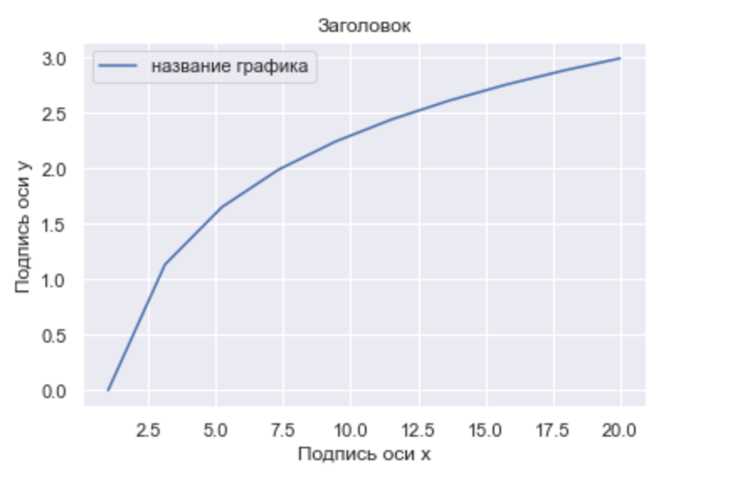
Модуль graph позволяет визуализировать графы с настройкой внешнего вида вершин и рёбер. Для отображения используется метод draw():
g.draw()
Настройка визуальных параметров:
- Цвет вершин и рёбер: g.add_node(«A», color=»blue»), g.add_edge(«A», «B», color=»green»)
- Форма и размер вершин: g.add_node(«B», shape=»circle», size=12)
- Толщина рёбер: g.add_edge(«B»,»C», width=2)
- Размещение узлов для улучшения читаемости: g.draw(layout=»spring»)
Сохранение графа выполняется через указание формата файла:
- PNG: g.draw(«graph.png»)
- SVG: g.draw(«graph.svg»)
- PDF: g.draw(«graph.pdf»)
Для сложных графов рекомендуется увеличивать размер изображения и использовать плотное размещение узлов, чтобы избежать наложения элементов. Экспорт в разные форматы позволяет интегрировать графы в отчёты и презентации.
Настройка параметров отображения графа и цвета элементов

Модуль graph позволяет детально настраивать визуальные параметры графов. Для вершин доступны цвет, форма, размер и прозрачность:
- Цвет: g.add_node(«A», color=»red»)
- Форма: g.add_node(«B», shape=»square»)
- Размер: g.add_node(«C», size=15)
- Прозрачность: g.add_node(«D», alpha=0.7)
Для рёбер настраиваются цвет, толщина, стиль линии и прозрачность:
- Цвет и толщина: g.add_edge(«A»,»B», color=»blue», width=2)
- Стиль линии: g.add_edge(«B»,»C», style=»dashed»)
- Прозрачность: g.add_edge(«C»,»D», alpha=0.5)
Метод draw() принимает параметры для общего вида графа:
- Размер изображения: g.draw(size=(800,600))
- Макет расположения узлов: g.draw(layout=»circular»)
- Фоновый цвет: g.draw(background=»white»)
Комбинируя параметры вершин и рёбер с настройками макета, можно создавать графы с чёткой структурой и наглядной визуализацией даже при большом количестве элементов.
Вопрос-ответ:
Какая версия Python нужна для установки модуля graph?
Модуль graph поддерживает Python версии 3.7 и выше. Проверить текущую версию можно командой python —version или python3 —version. Если версия ниже 3.7, модуль может работать с ошибками или не установиться.
Как установить модуль graph через pip и избежать конфликтов с другими библиотеками?
Для установки используйте команду pip install graph. Если возникают конфликты с другими библиотеками, создайте виртуальное окружение: python -m venv env, активируйте его (source env/bin/activate на Linux/Mac, env\Scripts\activate на Windows) и повторно выполните установку. Это изолирует зависимости и предотвращает ошибки.
Как создать первый граф и добавить в него вершины?
После импорта модуля с помощью import graph создайте объект графа: g = graph.Graph(directed=False). Добавление вершин выполняется методом add_node(), например: g.add_node(«A») или g.add_node([«B», «C»]). Для проверки списка вершин используйте print(g.nodes).
Какие параметры можно настроить при добавлении рёбер в граф?
Метод add_edge() позволяет задавать направление (для ориентированных графов), вес, метку, цвет, толщину линии и прозрачность. Пример: g.add_edge(«A»,»B», weight=5, color=»blue», width=2, alpha=0.7). Для нескольких рёбер можно передать список кортежей: g.add_edge([(«A»,»C»), («C»,»D»)]).
Как сохранить граф в виде изображения с настройкой внешнего вида?
Используйте метод draw() с указанием файла и формата: g.draw(«graph.png») или g.draw(«graph.svg»). Дополнительно можно задать размер изображения, фон, макет расположения узлов и визуальные параметры вершин и рёбер, например цвет, форму и толщину линий. Это позволяет создавать наглядные графы для анализа или отчётов.
Как проверить, что модуль graph установлен корректно?
После установки модуля с помощью pip install graph откройте Python и выполните команду import graph. Если ошибок нет, модуль работает корректно. Для дополнительной проверки можно создать граф: g = graph.Graph() и добавить вершину g.add_node(«A»). Вывод print(g.nodes) должен показать список с одной вершиной.
Можно ли настроить цвет и форму вершин и рёбер перед визуализацией графа?
Да, модуль позволяет задавать цвет, форму, размер и прозрачность для вершин через add_node(), а для рёбер — цвет, толщину, стиль линии и прозрачность через add_edge(). Пример: g.add_node(«A», color=»red», shape=»circle») и g.add_edge(«A»,»B», color=»blue», width=2). После настройки граф можно визуализировать с помощью g.draw() и сохранить в файл нужного формата.

 Загрузка...