Содержание статьи
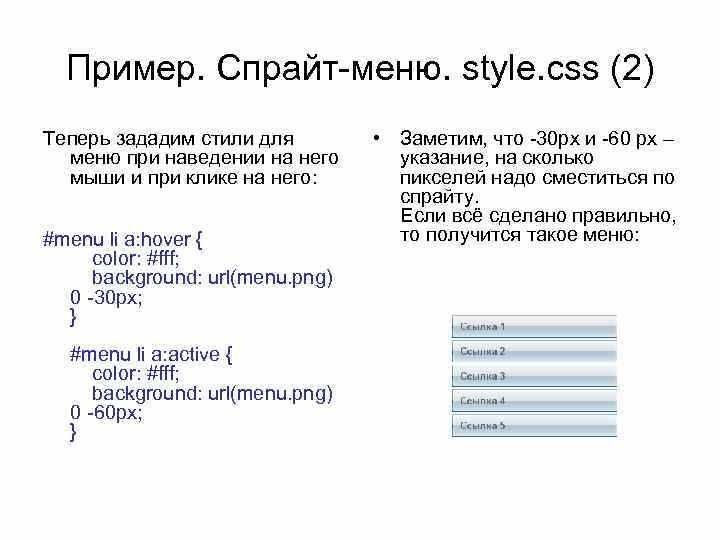
Разнесение структуры и оформления по разным файлам ускоряет работу с проектом и снижает вероятность ошибок. Для этого используется отдельный файл со стилями, который подключается через link в шапке HTML-документа. Такой подход упрощает обновление внешнего вида и контроль за изменениями в коде.
Перед созданием файла стоит определить его расположение: чаще всего используется каталог css рядом с HTML-страницами. Это позволяет поддерживать аккуратную структуру и быстро находить нужные правила оформления даже в крупных проектах.
После выбора места достаточно создать файл с расширением .css и подключить его через атрибут href. В этом файле можно хранить базовые правила, настройки текста, отступы, оформление блоков и любые другие параметры, которые должны быть вынесены из HTML.
Выбор имени и расположения CSS файла в структуре проекта
Название файла должно отражать его назначение. Для основных правил подойдёт main.css или base.css. Для отдельных модулей можно использовать уточняющие варианты: header.css, forms.css, layout.css. Такое именование позволяет быстро понять содержимое без открытия файла.
Наиболее удобная структура – отдельная папка css в корне проекта. При нескольких уровнях вложенности логично группировать файлы внутри дополнительных директорий, например css/components или css/pages. Это помогает избежать смешения служебных и тематических стилей.
При размещении файлов важно учитывать путь, по которому их будет искать HTML-документ. Если файл находится рядом со страницей, используется короткий путь наподобие href=»main.css». При хранении в каталоге – href=»css/main.css». Чёткая структура сокращает время на поддержку проекта и уменьшает риск неправильных подключений.
Создание пустого файла со стилями через редактор кода
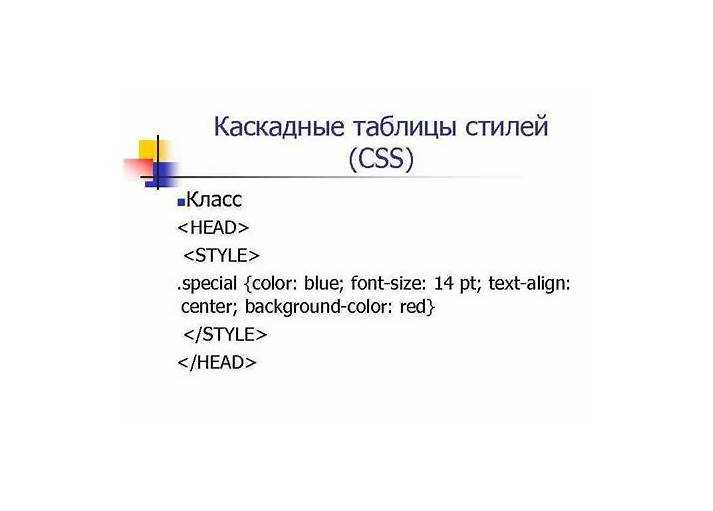
Файл стилей создаётся так же, как и любой другой ресурс проекта. Достаточно воспользоваться функцией создания нового документа в редакторе кода и сохранить его с расширением .css. Это обеспечивает корректное распознавание синтаксиса и доступ к подсветке.
Последовательность действий в большинстве редакторов выглядит так:
- открыть каталог проекта в рабочей области редактора;
- создать новый файл через пункт меню New File или сочетание клавиш;
- ввести имя наподобие main.css или другого, выбранного заранее;
- сохранить файл в нужной папке, например в каталоге css.
После сохранения редактор автоматически применяет подсветку правил, что облегчает ввод свойств и структурирование блока стилей. Дополнительно можно включить встроенные проверки синтаксиса, чтобы избежать пропущенных точек с запятой и неправильных значений.
Подключение CSS к HTML с помощью тега link
Тег link размещается внутри секции head и указывает браузеру путь к файлу стилей. Минимальная рабочая конструкция включает атрибуты rel и href, где первый задаёт тип подключения, а второй – адрес файла.
Базовый пример подключения выглядит так:
<link rel=»stylesheet» href=»css/main.css»>
Путь в атрибуте href должен соответствовать реальному расположению файла. При использовании вложенных каталогов важно точно указать направление: переход к родительской директории обозначается ../. Если файл лежит рядом с HTML-документом, достаточно укоротить путь до имени файла, например href=»main.css».
После подключения стоит обновить страницу и убедиться, что стили применились: изменения в визуальном оформлении или появление новых правил подтверждают корректность ссылки на файл.
Настройка относительных и абсолютных путей к файлу стилей
Корректный путь к CSS-файлу определяет, сможет ли браузер получить стили. Используются два варианта: относительный и абсолютный. Каждый подходит для своей структуры проекта и условий размещения файлов.
Относительные пути применяются внутри локальной структуры и меняются в зависимости от расположения HTML-документа:
- href=»main.css» – файл находится рядом с HTML;
- href=»css/main.css» – файл лежит в каталоге css внутри текущей директории;
- href=»../css/main.css» – переход на уровень вверх с последующим входом в папку css;
- href=»../../styles/main.css» – использование нескольких шагов вверх при глубокой вложенности.
Абсолютный путь применяется, когда стили хранятся на сервере или CDN. Он включает домен и полное дерево директорий, например:
href=»https://example.com/assets/css/main.css»
При выборе подхода важно учитывать, где будет размещаться проект. Для локальной разработки удобнее относительные пути, а для общедоступных ресурсов – полный URL, не зависящий от местонахождения HTML-файла.
Проверка загрузки CSS через инструменты разработчика
Для подтверждения того, что файл стилей подгрузился корректно, используется панель разработчика браузера. Она показывает список подключённых ресурсов и сообщает о возможных ошибках в пути или доступе.
Первый шаг – открыть инструменты разработчика сочетанием клавиш F12 или Ctrl+Shift+I. Вкладка Network позволяет увидеть запросы к файлам. После обновления страницы нужно найти строку с именем CSS-файла и убедиться, что статус запроса имеет значение 200. Ошибки 404 или 403 указывают на неверный путь или ограничения доступа.
Во вкладке Elements достаточно выбрать любой HTML-элемент и проверить блок Styles. Если правила из файла отображаются в правой части окна, значит стили применены. При отсутствии стилей стоит сверить путь в атрибуте href и структуру каталогов.
Разделение базовых и компонентных стилей в отдельных файлах

Для удобства поддержки и масштабирования проекта рекомендуется хранить базовые стили отдельно от компонентных. Базовые стили включают сброс браузерных стилей, общие шрифты, цвета и отступы.
Компонентные стили предназначены для конкретных элементов страницы, таких как кнопки, карточки, формы. Их хранение в отдельных файлах упрощает редактирование и переиспользование.
Реализация разделения может быть следующей:
- base.css – глобальные настройки и типографика.
- layout.css – сетка и основные блоки страницы.
- components.css – стили отдельных UI-компонентов.
При подключении к HTML порядок важен: сначала базовые стили, затем компонентные, чтобы обеспечить корректное переопределение правил.
Такой подход облегчает командную работу и ускоряет поиск ошибок, так как каждый файл отвечает за конкретную часть интерфейса.
Подключение нескольких CSS файлов в одном HTML документе
Для разделения стилей по функционалу можно подключать несколько CSS файлов в одном HTML-документе. Каждый файл отвечает за конкретный набор правил: базовые, компоненты, страницы.
Подключение выполняется с помощью нескольких тегов <link> в <head>:
- <link rel=»stylesheet» href=»base.css»>
- <link rel=»stylesheet» href=»layout.css»>
- <link rel=»stylesheet» href=»components.css»>
Порядок подключения критичен: правила из последующих файлов могут переопределять предыдущие. Для модульных проектов рекомендуется придерживаться логики: сначала глобальные стили, затем локальные компоненты.
Использование нескольких файлов упрощает поддержку, уменьшает риск конфликтов и облегчает совместную работу над проектом.
Обновление и переиспользование стилей без изменения HTML
Отдельный CSS файл позволяет изменять внешний вид сайта, не затрагивая HTML-код. Для этого достаточно редактировать правила в файле стилей, что ускоряет обновление и снижает вероятность ошибок в структуре документа.
Для наглядного управления стилями удобно использовать таблицу, где указаны элементы, соответствующие классы и файлы CSS:
| Элемент | Класс | CSS файл | Описание |
|---|---|---|---|
| Заголовок H1 | .main-title | base.css | Определяет шрифт, размер и цвет заголовка |
| Кнопка | .btn-primary | components.css | Стилизация внешнего вида кнопок |
| Карточка товара | .product-card | components.css | Оформление блоков с продуктами |
| Основной контейнер | .container | layout.css | Настройка ширины и отступов страницы |
Такой подход позволяет повторно использовать CSS в разных проектах, просто подключая соответствующие файлы без изменения HTML-разметки.
Вопрос-ответ:
Зачем создавать отдельный CSS файл вместо вставки стилей прямо в HTML?
Отдельный CSS файл позволяет хранить все правила стилей в одном месте, упрощает редактирование и повторное использование на нескольких страницах. Такой подход снижает дублирование кода и облегчает поддержку сайта при внесении изменений.
Как правильно назвать CSS файл, чтобы не было путаницы в проекте?
Название файла должно отражать его назначение. Например, base.css для глобальных стилей, layout.css для сетки и структуры, components.css для отдельных блоков и элементов. Это облегчает поиск нужного файла и совместную работу в команде.
Каким образом подключить CSS файл к HTML?
CSS подключается с помощью тега <link> внутри <head>. Пример: <link rel=»stylesheet» href=»styles.css»>. Атрибут href указывает путь к файлу, а порядок подключения определяет приоритет правил.
Можно ли использовать несколько CSS файлов в одном HTML-документе, и как это правильно делать?
Да, можно. Каждый файл подключается отдельным тегом <link> в <head>. Сначала подключаются базовые стили, затем файлы с компонентами. Такой порядок обеспечивает корректное переопределение правил и упрощает поддержку проекта.
Как убедиться, что CSS файл загружен и стили применяются?
Для проверки используют инструменты разработчика браузера. Вкладка «Elements» показывает HTML с применёнными стилями, а в «Network» можно увидеть, загружен ли CSS файл. Это позволяет быстро выявить ошибки пути или синтаксиса и убедиться, что изменения в файле отражаются на странице.
Как правильно организовать структуру проекта при работе с отдельными CSS файлами?
Структуру проекта стоит выстраивать так, чтобы каждый CSS файл отвечал за конкретный набор стилей. Например, base.css для глобальных правил, layout.css для сетки и основных блоков страницы, components.css для отдельных элементов интерфейса. Файлы размещают в отдельной папке, например css/, чтобы HTML оставался чистым и пути к стилям были удобными. Такой подход упрощает поиск и изменение правил, а также позволяет переиспользовать стили на разных страницах без изменения разметки.

 Загрузка...