Содержание статьи

При удалении MySQL в Ubuntu важно учитывать, какие пакеты стоят в системе, какие каталоги уже созданы и какие данные могут остаться после стандартной команды apt. Ошибки на этом этапе приводят к конфликтам при повторной установке: служба не запускается, система видит устаревшие каталоги или сохраняет старые настройки.
Для корректного удаления требуется последовательно проверить активные процессы, остановить службу, удалить связанные пакеты и очистить каталоги, которые не удаляются автоматически. Дополнительно стоит убедиться, что в системе не осталось старой учетной записи mysql, поскольку она влияет на запуск новых версий сервера.
Перед выполнением команд полезно определить, использует ли MySQL какие-либо сторонние приложения. Если база больше не нужна, можно сразу переходить к очистке. Если данные важны, необходимо заранее сделать резервную копию каталогов /var/lib/mysql или экспортировать таблицы через mysqldump.
Как удалить MySQL в Ubuntu: пошаговая инструкция
Определите, какие пакеты MySQL установлены в системе: выполните apt list —installed | grep mysql. Список поможет понять, какие компоненты потребуется удалить вручную, включая клиентские библиотеки и вспомогательные модули.
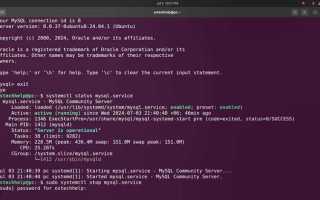
Остановите службу, чтобы избежать блокировок: sudo systemctl stop mysql. Проверьте статус через systemctl status mysql, чтобы убедиться, что процесс не активен.
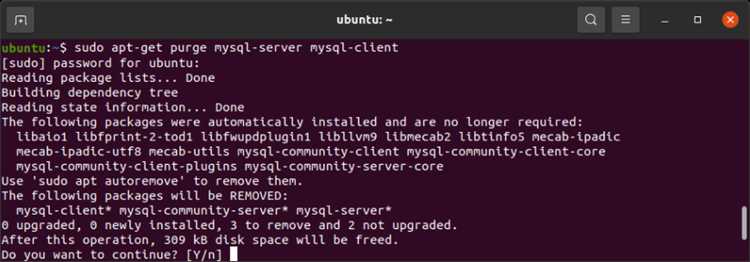
Удалите сервер и сопутствующие пакеты: sudo apt remove mysql-server mysql-client mysql-common. После этого выполните sudo apt autoremove для очистки неиспользуемых зависимостей.
Удалите конфигурационные файлы и каталоги, которые остаются после стандартного удаления: sudo rm -rf /etc/mysql и sudo rm -rf /var/lib/mysql. Эти каталоги содержат настройки и файлы баз, которые могут мешать повторной установке.
Проверьте наличие системного пользователя mysql: getent passwd mysql. Если запись есть, удалите ее командой sudo deluser mysql и связанную группу через sudo delgroup mysql.
Убедитесь, что в системе не осталось пакетов MySQL: повторно выполните поиск через apt list —installed | grep mysql. Если список пуст, удаление завершено корректно.
Проверка установленной версии MySQL через терминал

Перед удалением требуется определить точную версию и набор установленных компонентов. Это позволяет избежать пропуска пакетов, которые остаются в системе после частичного удаления.
Основные команды для проверки версии:
- mysqld —version – фиксирует версию запущенного или установленного серверного компонента.
Для просмотра пакетов, связанных с MySQL, используйте:
- apt list —installed | grep mysql – отображает сервер, клиент, модули и вспомогательные библиотеки.
Если требуется проверить активность службы, выполните:
- systemctl status mysql – показывает, запущен ли процесс и какие версии бинарных файлов используются.
Эти команды дают точный перечень компонентов MySQL, что снижает вероятность пропуска файлов и каталогов при последующем удалении.
Остановка служб MySQL перед удалением
Перед удалением необходимо остановить запущенные процессы MySQL, чтобы предотвратить блокировку файлов и ошибок при очистке каталогов. Для этого выполните команду sudo systemctl stop mysql. Если в системе установлена альтернативная служба, например mysql@bootstrap или mysqlrouter, остановите и её.
Удаление пакетов MySQL с помощью apt
Для удаления серверных и клиентских компонентов выполните команду sudo apt remove mysql-server mysql-client mysql-common. Она исключает основные пакеты, но оставляет часть зависимостей и конфигурационных файлов.
Чтобы удалить связанные зависимости, используйте sudo apt autoremove. Эта команда освобождает систему от библиотек, установленных автоматически вместе с MySQL.
Для полного удаления конфигурации примените sudo apt purge mysql-server mysql-client mysql-common. После выполнения команды проверьте список оставшихся компонентов через apt list —installed | grep mysql, чтобы убедиться, что в системе не осталось модулей, требующих ручной очистки.
Очистка конфигурационных файлов и остаточных каталогов
После удаления пакетов остаются каталоги и конфигурационные файлы, которые не удаляются автоматически. Их необходимо очистить вручную, чтобы исключить конфликт при последующей установке MySQL.
Основные каталоги для проверки:
- /etc/mysql – содержит конфигурацию и дополнительные файлы служб.
- /var/lib/mysql – хранит структуру баз и служебные данные.
- /var/log/mysql – журналы работы сервера.
Удалите каталоги командами:
- sudo rm -rf /etc/mysql
- sudo rm -rf /var/lib/mysql
- sudo rm -rf /var/log/mysql
Проверьте наличие временных файлов:
- sudo find / -name «mysql*» -type f – позволяет выявить оставшиеся элементы, расположенные вне стандартных каталогов.
При обнаружении лишних файлов удалите их вручную, убедившись, что они не относятся к другим приложениям, использующим аналогичные названия.
Удаление учетной записи и групп MySQL в системе
После удаления пакетов и очистки каталогов необходимо удалить системного пользователя и группу MySQL, которые создаются при установке сервера. Их присутствие может вызвать конфликты при новой установке.
Проверьте наличие пользователя через команду getent passwd mysql. Если запись существует, удалите пользователя с помощью sudo deluser mysql.
Проверьте группу MySQL командой getent group mysql. Для удаления используйте sudo delgroup mysql. После этих действий учетные записи и группы полностью удалены из системы.
Если необходимо убедиться, что все файлы, принадлежащие пользователю mysql, удалены, выполните sudo find / -user mysql. Оставшиеся файлы можно удалить вручную, чтобы предотвратить конфликты с будущими установками MySQL.
Проверка полного удаления MySQL после очистки
После удаления пакетов, очистки каталогов и удаления системных учетных записей необходимо убедиться, что в системе не осталось компонентов MySQL. Для этого используют несколько проверок, включая команды и анализ каталогов.
Основные проверки можно оформить в виде таблицы:
| Проверка | Команда | Ожидаемый результат |
|---|---|---|
| Проверка установленных пакетов | apt list —installed | grep mysql | |
| Проверка запущенных процессов | ps aux | grep mysql | |
| Проверка конфигурационных каталогов | ls /etc/mysql /var/lib/mysql /var/log/mysql | Каталоги отсутствуют или пусты |
| Проверка системного пользователя | getent passwd mysql | Пользователь отсутствует |
| Проверка системной группы | getent group mysql | Группа отсутствует |
Если все проверки показывают отсутствие пакетов, процессов и файлов, MySQL полностью удален и система готова к новой установке или к использованию без конфликтов.
Вопрос-ответ:
Как полностью удалить MySQL с Ubuntu, чтобы не осталось старых данных?
Для полного удаления MySQL сначала остановите службу командой sudo systemctl stop mysql. Затем удалите сервер и клиентские пакеты через sudo apt purge mysql-server mysql-client mysql-common. После этого очистите каталоги /etc/mysql, /var/lib/mysql и /var/log/mysql с помощью sudo rm -rf. Последним шагом удалите пользователя и группу MySQL через sudo deluser mysql и sudo delgroup mysql. Проверьте, что пакеты не отображаются через apt list —installed | grep mysql.
Можно ли удалить MySQL без удаления баз данных?
Да, для этого не используйте команду purge, а ограничьтесь sudo apt remove mysql-server mysql-client. После удаления пакетов каталоги с базами, обычно /var/lib/mysql, останутся, и данные можно сохранить. Если нужно восстановить MySQL позже, просто установите сервер заново, и данные будут доступны.
Что делать, если служба MySQL не останавливается через systemctl?
Если sudo systemctl stop mysql не прекращает процессы, сначала проверьте, какие процессы активны через ps aux | grep mysqld. Затем завершите их вручную командой sudo killall mysqld или sudo kill -9 [PID], где [PID] — идентификатор процесса. После этого повторите проверку состояния службы через systemctl status mysql, чтобы убедиться, что процессов не осталось.
Как проверить, что MySQL полностью удален из системы?
Проверьте список пакетов с помощью apt list —installed | grep mysql — вывод должен быть пустым. Убедитесь, что каталоги /etc/mysql, /var/lib/mysql и /var/log/mysql удалены. Проверьте наличие пользователя и группы через getent passwd mysql и getent group mysql. Также убедитесь, что процессы не активны с помощью ps aux | grep mysql и что порт 3306 не занят командой sudo lsof -i :3306.
Какие ошибки чаще всего возникают при удалении MySQL на Ubuntu?
Наиболее распространенные ошибки: служба не останавливается и процессы продолжают работать; не удаляются конфигурационные файлы, что мешает повторной установке; остаются системные учетные записи mysql; пакеты зависимостей не удаляются, и команда apt remove не освобождает полностью дисковое пространство. Чтобы избежать проблем, следует проверять все каталоги и списки пакетов после каждой команды удаления.

 Загрузка...