Содержание статьи
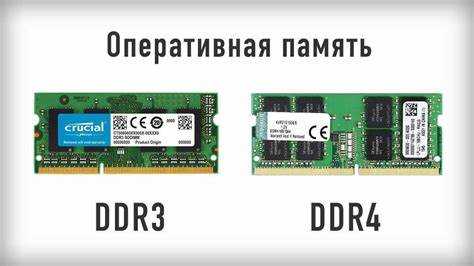
Производитель оперативной памяти влияет на стабильность системы, совместимость с материнской платой и возможность корректного апгрейда. Модули с одинаковым объемом и частотой могут использовать разные чипы памяти, отличаться таймингами и поддержкой профилей XMP. Без точного определения бренда и модели ОЗУ сложно подобрать дополнительную планку или выявить источник сбоев.
Информация о производителе не всегда очевидна. В ноутбуках и брендовых ПК модули часто скрыты под экранами или пломбами, а в системе отображается лишь общий объем памяти. При этом данные о бренде, парт-номере и типе чипов обычно доступны через SPD-профиль, который считывается программными средствами или BIOS.
Для точного определения используются разные подходы: визуальный осмотр модуля, анализ данных в BIOS/UEFI, специализированные утилиты и встроенные инструменты операционной системы. Каждый метод дает разный уровень детализации – от названия бренда до конкретного производителя микросхем памяти, таких как Samsung, SK Hynix или Micron.
Понимание того, какие данные искать и где они хранятся, позволяет быстро получить нужную информацию без лишних действий. Это особенно важно при замене оперативной памяти, настройке частот и диагностике нестабильной работы компьютера.
Определение производителя по наклейке на модуле памяти
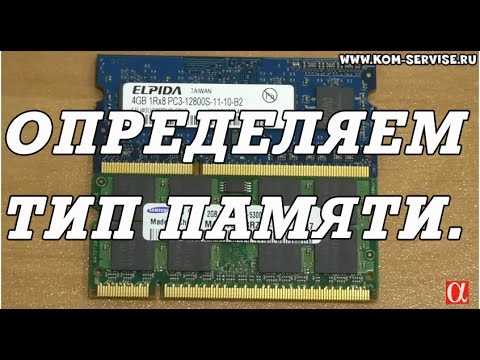
Наклейка на модуле оперативной памяти содержит ключевые идентификаторы, позволяющие установить производителя без программных средств. Для этого требуется физический доступ к планке ОЗУ, что возможно на настольных ПК и части ноутбуков со съемной сервисной крышкой.
На фирменной этикетке обычно указываются:
- название бренда сборщика модуля (Kingston, Corsair, Crucial, Samsung);
- Part Number – уникальный код модели, по которому определяется серия и характеристики;
- объем модуля и тип памяти (DDR3, DDR4, DDR5);
- рабочая частота и базовые тайминги;
- серийный номер для проверки подлинности.
Для точного определения производителя важно учитывать, что бренд на наклейке не всегда совпадает с изготовителем чипов памяти. Например, модули под маркой Kingston могут использовать микросхемы Samsung, SK Hynix или Micron. В таких случаях решающим параметром становится Part Number.
Алгоритм проверки по коду модели:
- переписать Part Number без сокращений и пробелов;
- перейти на официальный сайт производителя модуля;
- ввести код в поиск или каталог продукции;
- изучить описание, где указывается тип используемых чипов или ревизия.
Если наклейка содержит только внутренний код без расшифровки, его можно использовать для поиска в технических базах или каталогах памяти. Такой способ позволяет определить производителя модуля и получить достоверные данные, даже если система не распознает бренд корректно.
Просмотр данных о производителе в BIOS или UEFI
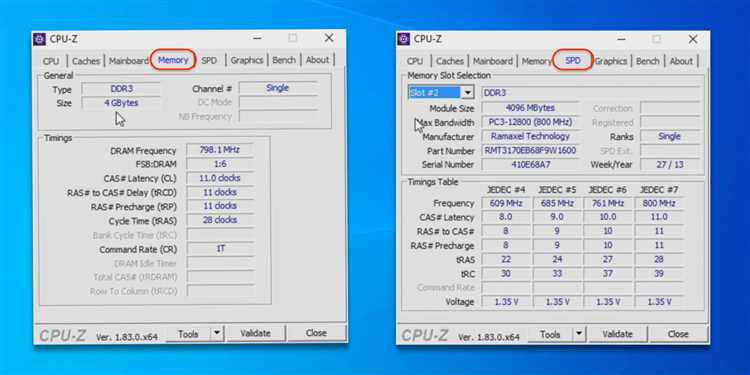
BIOS и UEFI позволяют получить информацию о модулях оперативной памяти напрямую с материнской платы, без использования операционной системы. Данные считываются из SPD-чипа (Serial Presence Detect), встроенного в каждый модуль ОЗУ.
Для входа в BIOS или UEFI перезагрузите компьютер и нажмите клавишу Delete, F2, реже F10 или Esc. Конкретная клавиша зависит от производителя материнской платы.
Информация о памяти обычно располагается в разделах Advanced, OC, Ai Tweaker, Advanced BIOS Features или System Information. В современных UEFI она может быть вынесена на главный экран.
Искомые параметры: DRAM Manufacturer, Module Manufacturer, SPD Information или Memory Slot Information. Производитель указывается для каждого слота отдельно, что важно при использовании модулей от разных брендов.
Метод через BIOS или UEFI особенно полезен при невозможности загрузки системы или при диагностике совместимости памяти с материнской платой.
Использование CPU-Z для определения бренда оперативной памяти
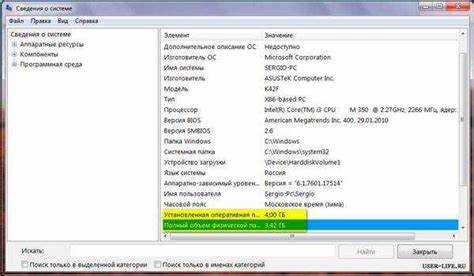
CPU-Z – специализированная утилита для чтения аппаратных параметров системы, включая данные SPD модулей оперативной памяти. Программа работает в Windows и не требует установки драйверов.
После запуска CPU-Z перейдите на вкладку SPD. В верхней части окна выберите нужный слот DIMM из выпадающего списка, если установлено несколько модулей.
Поле Module Manufacturer отображает бренд модуля оперативной памяти (например, Kingston, Corsair, Crucial). Это основной параметр для определения производителя готового модуля.
Поле DRAM Manufacturer указывает производителя микросхем памяти, которые могут отличаться от бренда модуля. Часто встречаются Samsung, Micron, SK Hynix.
Дополнительно полезны параметры Part Number и Serial Number, позволяющие точно идентифицировать модель, ревизию и партию памяти, что важно при подборе идентичного модуля для апгрейда.
Если производитель не отображается, модуль может использовать нестандартный SPD или быть OEM-версией. В этом случае ориентируйтесь на код микросхем и номер модели.
CPU-Z считывает данные напрямую из SPD, поэтому информация не зависит от версии Windows и остается точной даже при измененных частотах и таймингах в BIOS.
Проверка производителя ОЗУ через AIDA64
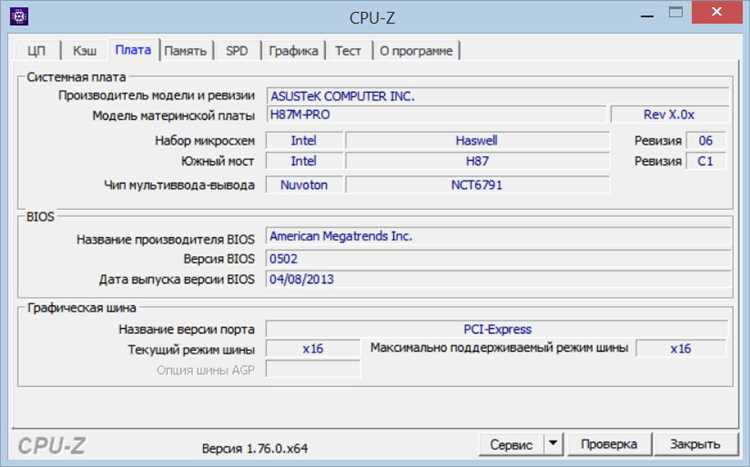
AIDA64 предоставляет детальный доступ к информации о модулях оперативной памяти, считывая данные напрямую из SPD-микросхем каждого DIMM.
После запуска программы откройте раздел Системная плата → SPD. В левой части окна отображаются все установленные слоты памяти, даже если они работают в паре или в многоканальном режиме.
Параметр Производитель модуля указывает бренд готового изделия, под которым ОЗУ поступила в продажу. Это ключевой показатель при определении совместимости и подбора аналогичной планки.
Поле Производитель DRAM показывает компанию, выпустившую сами микросхемы памяти. Часто это Samsung, Micron или SK Hynix, даже если бренд модуля другой.
Для точной идентификации используйте Номер детали и Серийный номер. Эти данные позволяют определить ревизию, тип чипов и потенциальные различия между модулями одной модели.
Если AIDA64 не отображает производителя, модуль может иметь ограниченный или некорректно прошитый SPD, что характерно для некоторых OEM-поставок.
AIDA64 удобна при диагностике нестабильной работы памяти и проверке реальных характеристик ОЗУ независимо от настроек BIOS.
Определение производителя памяти средствами Windows
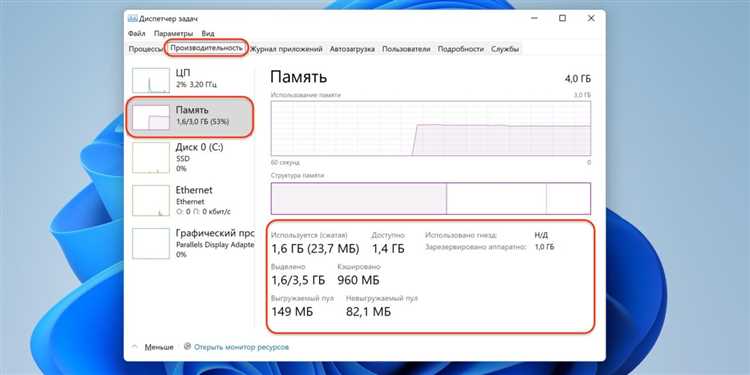
Windows предоставляет ограниченный, но доступный без сторонних программ набор инструментов для получения сведений об оперативной памяти. Данные извлекаются через системные интерфейсы WMI.
Наиболее информативный способ – использование командной строки или PowerShell с правами администратора.
- Откройте PowerShell или командную строку от имени администратора.
- Введите команду: wmic memorychip get manufacturer, partnumber, serialnumber.
- Просмотрите значения в столбце Manufacturer, где отображается производитель модуля.
Дополнительно можно получить расширенные сведения через PowerShell.
- Параметр SMBIOSMemoryType позволяет определить стандарт (DDR3, DDR4, DDR5).
- Поле Manufacturer может содержать как имя бренда, так и код производителя.
Если вместо названия отображается значение Unknown или числовой код, значит производитель не передал данные в SPD или Windows не интерпретирует их корректно.
Средства Windows подходят для быстрой проверки без установки утилит, но не всегда показывают производителя микросхем DRAM и ревизию модулей.
Как узнать бренд оперативной памяти на ноутбуке без разборки
В ноутбуках производитель оперативной памяти определяется программными методами, так как физический доступ к модулям часто ограничен или приводит к потере гарантии. Основной источник информации – данные SPD, считываемые системой.
Самый точный вариант – использование утилит CPU-Z или AIDA64. Во вкладке SPD отображается поле Module Manufacturer, указывающее бренд модуля, установленного в конкретный слот.
Если установка сторонних программ невозможна, используйте встроенные средства Windows. Команда wmic memorychip get manufacturer в командной строке позволяет получить имя производителя без дополнительного ПО.
Для ноутбуков с одним слотом памяти важно проверять наличие второго виртуального слота в утилитах: он может отображаться, но быть физически отсутствующим, что исключает ошибочную интерпретацию данных.
В некоторых моделях ноутбуков оперативная память распаяна на плате. В этом случае бренд модуля может не отображаться, а доступна только информация о производителе чипов DRAM.
UEFI ноутбуков редко показывает подробные сведения о памяти, поэтому программный анализ в среде Windows остается наиболее информативным способом.
Расшифровка Part Number для определения производителя чипов памяти

Part Number модуля оперативной памяти содержит закодированную информацию не только о модели, но и о производителе микросхем DRAM. Этот идентификатор считывается из SPD и отображается в CPU-Z, AIDA64 и аналогичных утилитах.
Бренды модулей используют собственные схемы обозначений, однако многие из них включают префиксы, указывающие на производителя чипов. Например, у Crucial номера начинаются с CT, что прямо указывает на принадлежность компании Micron.
У Kingston в конце Part Number часто присутствуют суффиксы, отражающие тип используемых чипов. Обозначения H или HY обычно соответствуют микросхемам SK Hynix, S – Samsung, M – Micron.
Модули Corsair и G.Skill применяют внутренние коды ревизий, где одна и та же модель может комплектоваться разными чипами. В таких случаях Part Number дополняется номером ревизии, по которому определяется конкретный производитель DRAM.
Для точной расшифровки используйте официальные базы производителей или специализированные сообщества оверклокеров, где публикуются соответствия Part Number и чипов памяти.
Анализ Part Number особенно важен при подборе второго модуля для работы в двухканальном режиме и при разгоне, где различие чипов напрямую влияет на стабильность и тайминги.
Вопрос-ответ:
Почему в CPU-Z указан один бренд модуля, а производитель DRAM другой?
Бренд модуля — это компания, которая собрала и продаёт планку памяти под своим именем. Производитель DRAM — это фабрика, выпустившая сами микросхемы памяти. Например, модуль Kingston может быть собран на чипах Samsung или SK Hynix. Это нормальная практика: большинство брендов не производят чипы самостоятельно и закупают их у крупных полупроводниковых компаний.
Можно ли определить производителя оперативной памяти без установки программ?
Да, частично. В Windows можно воспользоваться командой wmic memorychip get manufacturer через командную строку или PowerShell. Метод подходит для быстрой проверки, но данные могут отображаться в виде кодов или значения Unknown. BIOS и UEFI иногда показывают бренд модуля, но подробная информация о чипах доступна не на всех платах.
Почему AIDA64 не показывает производителя памяти на ноутбуке?
Чаще всего это связано с распаянной оперативной памятью или ограниченным SPD. В ноутбуках производитель может не указывать бренд модуля, оставляя только базовые параметры: объём, частоту и тип. В таких случаях отображается только производитель чипов DRAM либо информация отсутствует полностью.
Нужно ли подбирать второй модуль памяти того же производителя?
Желательно подбирать модуль с тем же Part Number или хотя бы с одинаковыми чипами DRAM. Разные бренды и ревизии могут работать совместно, но различия в микросхемах и таймингах иногда приводят к нестабильной работе или снижению частоты. Проверка производителя через CPU-Z или AIDA64 снижает риск несовместимости.

 Загрузка...