Содержание статьи
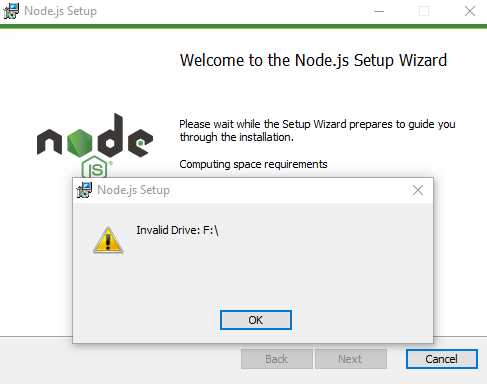
Node JS устанавливается на компьютер через официальные установщики или пакетные менеджеры, и со временем может оставлять файлы конфигурации, кеши и глобальные пакеты. Полное удаление требует удаления самих программных файлов, очистки системных путей и удаления npm-пакетов, чтобы новые установки не конфликтовали с остатками старых версий.
На Windows Node JS обычно устанавливается в папку C:\Program Files\nodejs и добавляет пути в переменную окружения PATH. Удаление через Панель управления удаляет основную программу, но кеши npm и глобальные пакеты остаются в директориях %AppData%\npm и %AppData%\npm-cache, что может вызывать ошибки при последующих установках.
На macOS Node JS может устанавливаться через официальные пакеты или Homebrew. Обычное удаление пакета не удаляет папки /usr/local/lib/node_modules и /usr/local/bin, где остаются глобальные пакеты и ссылки на бинарные файлы. Без их удаления система может продолжать использовать старые версии Node JS и npm.
Перед удалением рекомендуется проверить текущую версию Node JS командой node -v и npm npm -v, чтобы убедиться, какие файлы и пакеты следует удалить. Такой подход предотвращает конфликт версий и сохраняет чистоту системы для будущих установок.
Проверка установленной версии Node JS
Перед удалением Node JS важно определить, установлена ли программа на компьютере и какие версии активны. Это помогает корректно удалить все файлы и избежать конфликтов при последующих установках.
Для проверки версии Node JS выполните следующие шаги:
- Откройте терминал или командную строку:
- На Windows: нажмите Win + R, введите cmd и нажмите Enter.
- На macOS: откройте Terminal через Spotlight или Launchpad.
- На Linux: используйте терминал вашей среды рабочего стола.
- Введите команду node -v и нажмите Enter. Она отобразит текущую установленную версию Node JS, например: v20.3.1.
- Для проверки версии npm используйте команду npm -v. Это покажет версию менеджера пакетов, которая обычно синхронизирована с Node JS.
- Если команды возвращают ошибку или не отображают версию, Node JS не установлен или его бинарные файлы не добавлены в системный PATH. В этом случае прямое удаление файлов может быть необязательным.
Фиксируя версии, вы сможете определить, какие файлы и папки необходимо удалить и какие оставшиеся пакеты требуют очистки, чтобы система была готова к новой установке Node JS.
Удаление Node JS на Windows через Панель управления
На Windows удаление Node JS проще всего выполнять через Панель управления, так как это гарантирует удаление основной программы и системных записей.
- Откройте Панель управления: нажмите Win + R, введите control и нажмите Enter.
- Перейдите в раздел Программы и компоненты или Удаление программы.
- Найдите в списке Node.js и выберите Удалить.
- Следуйте инструкциям мастера удаления, подтверждая удаление файлов и системных записей.
- После завершения процесса перезагрузите компьютер, чтобы обновились переменные окружения и системные пути.
Удаление через Панель управления удаляет основной каталог установки Node JS, обычно C:\Program Files\nodejs, и корректно очищает записи PATH. Однако кеш npm и глобальные пакеты остаются в %AppData%\npm и %AppData%\npm-cache, что требует дополнительной очистки для полного удаления.
Очистка оставшихся файлов и папок Node JS на Windows
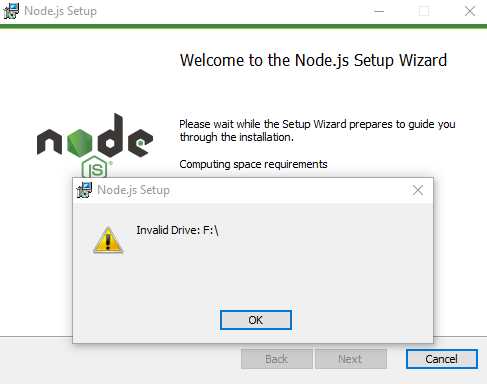
После удаления Node JS через Панель управления на компьютере остаются кеши, глобальные пакеты и настройки npm. Их удаление необходимо для предотвращения конфликтов с новыми установками.
- Удалите папку npm и кеши:
- Откройте проводник и перейдите в %AppData%\npm и %AppData%\npm-cache.
- Удалите обе папки полностью, чтобы очистить глобальные пакеты и кеши.
- Проверьте системный PATH:
- Нажмите Win + R, введите sysdm.cpl и перейдите в Переменные среды.
- В разделе Системные переменные найдите PATH и удалите записи, содержащие C:\Program Files\nodejs.
- Удалите оставшиеся папки Node JS в системе:
- Проверьте C:\Program Files\nodejs и C:\Program Files (x86)\nodejs. Если папки существуют, удалите их полностью.
- Очистите временные файлы в %TEMP%, где могли остаться временные установки.
После выполнения этих действий все следы Node JS на Windows будут удалены, включая бинарные файлы, глобальные пакеты и кеши, что позволяет безопасно устанавливать новую версию.
Удаление Node JS на macOS через терминал
На macOS Node JS может устанавливаться через официальный установщик или Homebrew. Удаление через терминал позволяет удалить как бинарные файлы, так и глобальные пакеты.
- Проверьте текущие установки Node JS и npm командой:
- node -v – показывает версию Node JS.
- npm -v – показывает версию менеджера пакетов.
- Удалите основные бинарные файлы Node JS:
- Для установки через официальный пакет выполните команду: sudo rm -rf /usr/local/bin/node /usr/local/bin/npm.
- Для Homebrew используйте: brew uninstall node.
- Удалите глобальные пакеты и модули:
- Удалите директорию глобальных модулей: sudo rm -rf /usr/local/lib/node_modules.
- Проверьте наличие скрытых конфигурационных файлов в домашней директории: ~/.npm и ~/.node-gyp, удалите их при необходимости.
- Очистите PATH и перезапустите терминал, чтобы удалить ссылки на удалённые бинарные файлы.
После выполнения этих действий Node JS и npm будут полностью удалены с macOS, включая глобальные пакеты и пользовательские настройки.
Очистка кеша npm и глобальных пакетов
После удаления Node JS важно очистить кеш npm и глобальные пакеты, чтобы предотвратить конфликты при повторной установке и освободить место на диске.
Для очистки кеша и глобальных пакетов используйте следующие команды в терминале или командной строке:
| Команда | Описание |
|---|---|
| npm cache clean —force | Удаляет все кеши npm, включая временные файлы загрузки и метаданные пакетов. |
| npm list -g —depth=0 | Показывает все глобально установленные пакеты для проверки перед удалением. |
| npm uninstall -g <package_name> | Удаляет выбранный глобальный пакет. Повторите для всех оставшихся пакетов. |
| rm -rf /usr/local/lib/node_modules | На macOS и Linux удаляет директорию глобальных модулей. |
| rmdir /S /Q %AppData%\npm | На Windows удаляет глобальные пакеты npm и ссылочные файлы. |
| rmdir /S /Q %AppData%\npm-cache | Удаляет кеш npm на Windows, включая временные и архивные файлы. |
После выполнения всех команд директории кеша и глобальных пакетов будут полностью очищены, что обеспечит чистую среду для новой установки Node JS.
Проверка полного удаления Node JS и npm
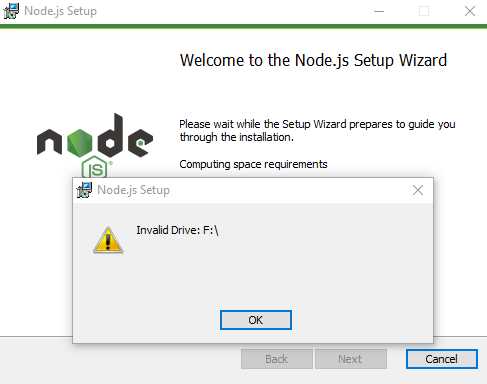
После удаления Node JS и очистки кеша npm важно убедиться, что программа полностью удалена и не оставила следов в системе.
Для проверки используйте следующие команды:
- node -v – если Node JS удалён полностью, команда вернёт сообщение об ошибке или не будет распознана.
- npm -v – при полном удалении npm также не должен отображать версию.
Дополнительно проверьте системные пути:
- На Windows откройте Переменные среды и убедитесь, что PATH не содержит записей C:\Program Files\nodejs и %AppData%\npm.
- На macOS и Linux проверьте /usr/local/bin и /usr/local/lib, чтобы убедиться, что бинарные файлы и глобальные модули удалены.
Если команды не возвращают версии, а системные пути очищены, Node JS и npm полностью удалены, и система готова к новой установке без конфликтов с предыдущими версиями.
Вопрос-ответ:
Как узнать, установлена ли Node JS на моём компьютере?
Проверить наличие Node JS можно через командную строку или терминал. На Windows откройте cmd, на macOS или Linux — терминал. Введите команду node -v, она покажет текущую версию Node JS. Если команда не распознаётся, Node JS не установлен или его файлы отсутствуют в системных путях.
Какие шаги нужно выполнить для удаления Node JS на Windows через Панель управления?
Сначала откройте Панель управления и перейдите в раздел Программы и компоненты. Найдите в списке Node.js и нажмите Удалить. Следуйте инструкциям мастера удаления и после завершения процесса перезагрузите компьютер. После этого необходимо вручную удалить кеши npm и глобальные пакеты, находящиеся в %AppData%\npm и %AppData%\npm-cache.
Как полностью удалить Node JS и npm на macOS через терминал?
Для официального пакета используйте команду sudo rm -rf /usr/local/bin/node /usr/local/bin/npm. Для Homebrew выполните brew uninstall node. После этого удалите глобальные модули командой sudo rm -rf /usr/local/lib/node_modules и очистите скрытые конфигурационные файлы ~/.npm и ~/.node-gyp. Перезапуск терминала завершает удаление.
Что делать с кешем npm и глобальными пакетами после удаления Node JS?
Даже после удаления Node JS остаются глобальные пакеты и кеши npm, которые могут мешать новым установкам. Их нужно удалить вручную. На Windows это папки %AppData%\npm и %AppData%\npm-cache. На macOS и Linux — /usr/local/lib/node_modules и ~/.npm. Также можно использовать команду npm cache clean —force для очистки кеша.
Как убедиться, что Node JS и npm полностью удалены с компьютера?
После удаления и очистки кешей проверьте командой node -v и npm -v. Если команды не распознаются, Node JS и npm удалены. Дополнительно проверьте переменные PATH на наличие записей, связанных с Node JS, и убедитесь, что папки установки и глобальных модулей отсутствуют в C:\Program Files\nodejs на Windows или /usr/local/bin и /usr/local/lib на macOS и Linux.

 Загрузка...