Содержание статьи
Работа с двумя мониторами часто упирается в ограничение полноэкранного режима: приложение запускается строго на основном экране и игнорирует попытки перемещения. Это характерно для игр, видеоплееров, презентационных программ и некоторых профессиональных инструментов. Причина кроется в том, что в полноэкранном режиме приложение напрямую взаимодействует с графической подсистемой и привязывается к выбранному дисплею.
В Windows и macOS механизмы управления экранами различаются. Например, в Windows полноэкранные приложения нередко наследуют настройки основного монитора, заданные в параметрах дисплея, тогда как в macOS многое зависит от режима Spaces и поведения виртуальных рабочих столов. Без понимания этих различий пользователь сталкивается с ситуацией, когда окно невозможно «перетащить» стандартными способами.
Существуют практические приемы, позволяющие перенести полноэкранное приложение без его закрытия: от системных сочетаний клавиш до временного выхода в оконный режим и изменения параметров экрана. В ряде случаев требуется настройка самого приложения – например, выбор монитора в конфигурационных файлах игр или в параметрах графики.
Отдельного внимания заслуживают проблемы, возникающие при нестандартных конфигурациях: разные разрешения, частоты обновления, ориентация экранов или использование док-станций. Такие детали напрямую влияют на то, как система определяет целевой монитор и куда будет выведено полноэкранное изображение.
Проверка настроек нескольких мониторов в Windows и macOS
Перед переносом полноэкранного приложения необходимо убедиться, что операционная система корректно распознаёт оба монитора и понимает их иерархию. Если второй экран определён как дублирующий или отключён, приложение всегда будет открываться только на основном дисплее независимо от пользовательских действий.
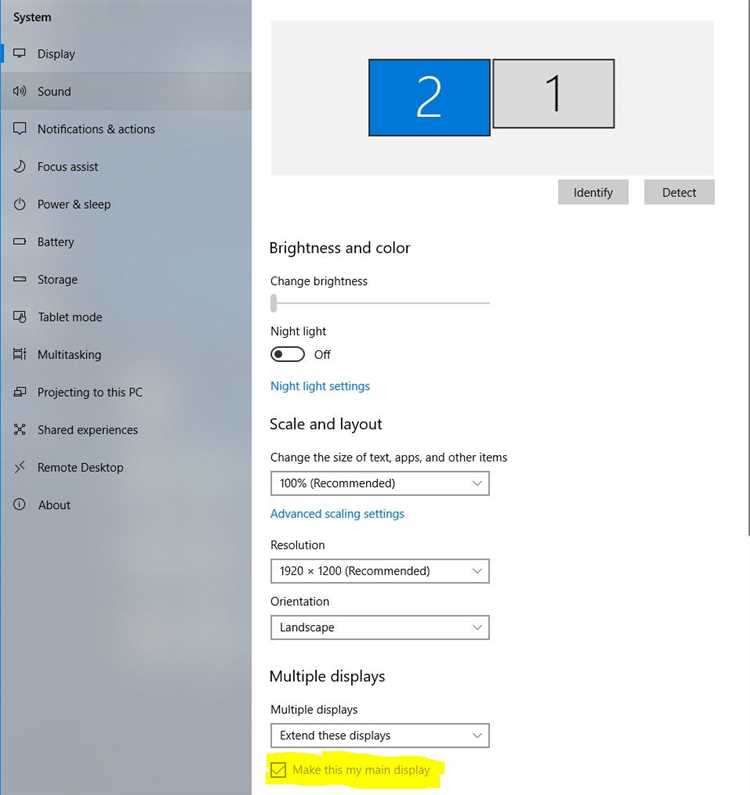
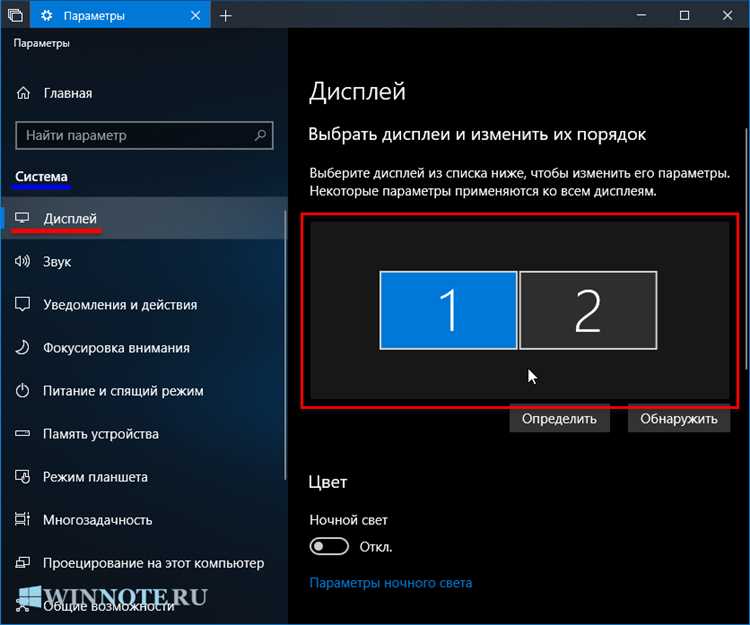
В Windows ключевые параметры находятся в разделе «Параметры экрана». Здесь важно проверить режим работы («Расширить эти экраны»), порядок дисплеев и назначение основного монитора. Полноэкранные приложения, особенно игры и видеоплееры, ориентируются именно на монитор, помеченный как основной, даже если окно ранее открывалось на другом экране.
В macOS логика отличается: каждый монитор может иметь собственное пространство рабочего стола. Если опция раздельных пространств включена, полноэкранное приложение создаёт отдельный рабочий стол именно на том экране, где было активировано. Неправильное расположение дисплеев или отключённая опция может привести к запуску приложения не на том мониторе.
| Параметр | Windows | macOS |
|---|---|---|
| Режим нескольких экранов | «Расширить эти экраны» | Разные рабочие столы для дисплеев |
| Выбор основного монитора | Чекбокс «Сделать основным» | Белая строка меню на нужном экране |
| Порядок экранов | Перетаскивание прямоугольников | Перетаскивание дисплеев в настройках |
После изменения настроек рекомендуется закрыть полноэкранное приложение и запустить его заново. Это позволяет системе применить новые параметры отображения и корректно связать приложение с выбранным монитором.
Использование сочетаний клавиш для переноса окна между экранами
Сочетания клавиш позволяют перенести приложение на другой монитор без изменения системных настроек, однако они работают только в том случае, если программа не заблокирована «жёстким» полноэкранным режимом. Поэтому первым шагом часто становится временный выход из него с помощью клавиши Alt + Enter или Esc, если приложение поддерживает такое поведение.
В Windows основным инструментом является комбинация Win + Shift + стрелка влево или вправо. Она принудительно перемещает активное окно на соседний экран, сохраняя его размер и состояние. Для некоторых приложений после переноса требуется повторно включить полноэкранный режим, чтобы изображение корректно масштабировалось под разрешение второго монитора.
Если окно не реагирует на стандартную комбинацию, стоит проверить, не перехватывает ли приложение ввод с клавиатуры. Игры и профессиональные графические программы нередко используют собственные сочетания, из-за чего системная команда не срабатывает. В таких случаях помогает запуск приложения в оконном режиме без рамки, где системные комбинации снова становятся доступными.
В macOS прямого аналога переноса полноэкранного окна комбинацией клавиш нет, но можно использовать Mission Control. После выхода из полноэкранного режима окно перемещается сочетанием Ctrl + стрелка влево или вправо между рабочими столами, привязанными к разным мониторам, а затем снова переводится в полноэкранный режим уже на нужном экране.
Использование клавиш особенно полезно при частой смене рабочего экрана, поскольку не требует доступа к меню настроек и позволяет быстро проверить, поддерживает ли конкретное приложение перенос между мониторами без перезапуска.
Переключение полноэкранного режима в оконный для перемещения приложения
Многие приложения фиксируют себя на одном мониторе именно в полноэкранном режиме, поэтому временный переход в оконный формат остаётся самым универсальным способом смены экрана. В Windows и macOS такой режим позволяет системе обращаться с программой как с обычным окном, которое можно свободно перемещать между дисплеями.
В Windows переключение чаще всего выполняется сочетанием Alt + Enter или через пункт «Оконный режим» в настройках приложения. После выхода из полноэкранного режима окно можно перетащить мышью либо перенести комбинацией Win + Shift + стрелка. Только после этого имеет смысл снова активировать полноэкранный режим, чтобы приложение заняло весь второй монитор.
Если у окна отсутствует рамка и строка заголовка, стоит использовать приём с захватом: нажать Alt + пробел, выбрать пункт «Переместить» и задать направление стрелками клавиатуры. Этот способ работает даже в тех случаях, когда окно частично или полностью находится за пределами видимой области экрана.
В macOS выход из полноэкранного режима осуществляется нажатием зелёной кнопки в левом верхнем углу окна или сочетанием Ctrl + Cmd + F. После этого окно можно перетащить на нужный монитор, а затем снова развернуть в полноэкранный режим. Важно убедиться, что курсор и активное окно находятся именно на целевом дисплее перед повторным разворачиванием.
Такой подход особенно полезен для программ, не имеющих собственного выбора монитора в настройках, поскольку позволяет обойти жёсткую привязку к основному экрану без изменения системных параметров.
Настройки конкретных приложений и игр для выбора монитора

Часть программ и игр позволяет выбрать целевой монитор напрямую, минуя системные ограничения. Эти параметры обычно доступны до включения полноэкранного режима, поэтому их настройка выполняется заранее, до запуска на весь экран.
В играх выбор монитора чаще всего находится в разделе графических параметров. Обращать внимание следует не только на пункт с номером дисплея, но и на тип отображения, так как «эксклюзивный» полноэкранный режим жёстко привязывается к выбранному экрану.
- параметр «Монитор», «Display» или «Output» с указанием номера экрана;
- переключение между эксклюзивным полноэкранным режимом и режимом без рамки;
- разрешение экрана, совпадающее с нативным разрешением второго монитора;
- частота обновления, поддерживаемая целевым дисплеем.
Профессиональные приложения для монтажа видео, 3D-графики и презентаций часто используют собственную логику работы с экранами. В таких программах выбор монитора может быть скрыт в настройках интерфейса или рабочих пространств.
- открыть параметры интерфейса или рабочей области;
- назначить конкретный монитор для предпросмотра или основного окна;
- сохранить профиль рабочего пространства;
- перезапустить приложение для применения изменений.
Если графический интерфейс не содержит нужных пунктов, стоит проверить конфигурационные файлы. Некоторые игры хранят номер монитора в текстовых настройках или параметрах запуска, где значение дисплея можно изменить вручную перед следующим запуском.
Изменение основного монитора в системе как способ переноса приложения

Если полноэкранное приложение игнорирует перемещение и всегда запускается на одном экране, наиболее надёжным вариантом становится временная смена основного монитора в системе. Многие программы определяют целевой дисплей только в момент запуска и ориентируются исключительно на этот параметр.
В Windows основной монитор задаётся в настройках экрана. После выбора нужного дисплея и активации пункта «Сделать основным» система автоматически переносит панель задач и системные элементы. Полноэкранное приложение, запущенное после этого, откроется уже на новом основном экране без дополнительных действий.
Перед изменением основного дисплея стоит закрыть приложения, чувствительные к разрешению и масштабированию. Это снижает риск некорректного отображения интерфейса и неправильного выбора разрешения при следующем запуске.
После завершения работы с приложением основной монитор можно вернуть в исходное состояние. Такой подход удобен для программ без собственных настроек выбора экрана и для игр, использующих эксклюзивный полноэкранный режим.
Решение проблем, когда приложение не переносится на второй экран

Если ни один из стандартных способов не срабатывает, причина часто связана с режимом отображения, который использует приложение. Эксклюзивный полноэкранный режим блокирует системное управление окнами, поэтому первым шагом стоит проверить, поддерживает ли программа режим без рамки или оконный формат с разворачиванием на весь экран.
Разные разрешения и частоты обновления мониторов могут мешать переносу. При попытке запуска на втором экране приложение может автоматически возвращаться на основной из-за неподдерживаемых параметров. Установка одинакового разрешения и частоты для обоих дисплеев позволяет устранить эту проблему без изменения настроек самой программы.
Отдельного внимания требуют драйверы видеокарты. Устаревшие версии часто некорректно обрабатывают работу с несколькими экранами, особенно в играх. Обновление драйвера и сброс пользовательских профилей в панели управления графикой помогают восстановить корректное распределение дисплеев.
Если приложение открывается вне видимой области экрана, можно принудительно вернуть его в рабочую зону. В Windows для этого используется сочетание Alt + Tab с последующим вызовом меню окна через Alt + пробел и выбором перемещения. В macOS аналогичный эффект достигается через Mission Control и перетаскивание окна между рабочими столами.
В крайних случаях помогает запуск приложения с параметрами совместимости или от имени администратора. Это позволяет системе корректно применить новые настройки экранов и предотвратить жёсткую привязку программы к первому обнаруженному монитору.
Вопрос-ответ:
Почему полноэкранное приложение всегда открывается на первом мониторе, даже если ранее я переносил его на второй?
Многие программы и игры определяют целевой экран только в момент запуска. Если в системе задан основной монитор, приложение игнорирует прошлое положение окна и выбирает именно его. Это особенно характерно для эксклюзивного полноэкранного режима, который работает напрямую с видеодрайвером и не хранит информацию о предыдущем экране.
Почему сочетание клавиш Win + Shift + стрелка не работает с моей игрой?
В эксклюзивном полноэкранном режиме окно не считается обычным оконным объектом, поэтому системные комбинации не применяются. Игра может перехватывать ввод с клавиатуры или блокировать команды перемещения. В таких случаях помогает переключение в режим без рамки или временный выход в оконный режим через настройки графики.
Можно ли перенести полноэкранное приложение на второй монитор без его закрытия?
Иногда это возможно, если программа поддерживает быстрый переход между режимами отображения. Выход в оконный режим, перенос окна на другой экран и повторное разворачивание позволяет обойти жёсткую привязку. Если приложение не поддерживает такой сценарий, без перезапуска обойтись не получится.
Что делать, если приложение запускается на втором мониторе, но изображение искажается или обрезается?
Чаще всего причина связана с разными разрешениями или частотами обновления экранов. Приложение выбирает параметры первого монитора и применяет их ко второму, что приводит к неправильному масштабированию. Установка нативного разрешения второго экрана в настройках приложения или выравнивание параметров обоих дисплеев решает проблему.

 Загрузка...