Содержание статьи

Seaborn активно развивается, и разница между версиями может напрямую влиять на доступность функций, внешний вид графиков и совместимость с matplotlib и pandas. Например, многие параметры тем оформления и новые типы визуализаций доступны только в последних релизах, а в старых версиях код из документации может вызывать ошибки импорта или предупреждения.
Обновление seaborn в Jupyter Notebook имеет свои особенности. Библиотека устанавливается не «в ноутбук», а в конкретную Python-среду, с которой запущено ядро. Если обновить пакет через терминал, но использовать другое ядро, версия seaborn внутри ноутбука останется прежней. Поэтому важно понимать, как проверить активную среду и установить обновление именно туда, где выполняется код.
В зависимости от способа установки Python используются разные инструменты: pip для стандартных окружений и conda для Anaconda и Miniconda. В обоих случаях обновление можно выполнить прямо из ячейки Jupyter Notebook, но после установки потребуется перезапуск ядра, иначе изменения не будут применены к текущей сессии.
Отдельного внимания заслуживают конфликты версий зависимостей. Seaborn тесно связан с matplotlib, numpy и pandas, и при обновлении возможны ситуации, когда старая версия одной из библиотек блокирует корректную работу новой версии seaborn. В статье разбираются способы проверки версии, обновления пакета и контроля результата без выхода из Jupyter Notebook.
Проверка установленной версии seaborn в текущем ноутбуке
Перед обновлением необходимо определить, какая версия seaborn используется именно тем ядром Python, в котором выполняется код. Для этого в ячейке Jupyter Notebook импортируйте библиотеку и выведите значение атрибута __version__. Этот способ показывает фактическую версию пакета, доступную в текущей сессии, а не установленную где-то в системе.
Если импорт seaborn завершается ошибкой, это указывает на отсутствие библиотеки в активной среде. В таком случае любые команды обновления должны выполняться именно для данного ядра, иначе установка не повлияет на работу ноутбука. Сообщение об ошибке импорта помогает сразу отличить проблему версии от проблемы окружения.
Дополнительно можно проверить путь, из которого загружается seaborn, используя атрибут seaborn.__file__. Выведенный путь позволяет понять, какая среда Python используется: виртуальное окружение, conda-окружение или системная установка. Это особенно полезно при наличии нескольких ядер Jupyter с похожими названиями.
Полученную версию стоит сопоставить с требованиями используемого кода или примеров из официальной документации. Если версия ниже требуемой, дальнейшие шаги по обновлению следует выполнять без закрытия ноутбука, но с обязательным перезапуском ядра после установки новой версии seaborn.
Обновление seaborn через pip внутри Jupyter Notebook

Для обновления seaborn непосредственно из ноутбука используется команда pip, запущенная через магию Jupyter. В ячейке необходимо выполнить !pip install —upgrade seaborn, чтобы установка прошла в ту среду Python, с которой связано активное ядро. Использование системного терминала без проверки ядра часто приводит к обновлению пакета в другом окружении.
При наличии нескольких версий Python рекомендуется применять форму python -m pip, запускаемую из ноутбука, например !python -m pip install —upgrade seaborn. Такой подход снижает риск установки библиотеки в несоответствующую среду и обеспечивает обновление именно для текущей сессии Jupyter.
После завершения установки изменения не применяются автоматически. Для загрузки новой версии seaborn требуется перезапуск ядра Jupyter Notebook, иначе при повторном импорте будет использоваться старая версия, загруженная в память до обновления.
Обновление seaborn через conda в среде Anaconda

Если Jupyter Notebook запущен в среде Anaconda, обновление seaborn следует выполнять через conda, чтобы сохранить согласованность версий всех зависимостей. Команду можно запускать прямо из ячейки ноутбука с помощью оболочки, но важно, чтобы активное ядро соответствовало нужному conda-окружению.
Базовая команда для обновления выглядит как !conda update seaborn. Она обновляет библиотеку в текущем окружении, используя официальный канал Anaconda. При этом conda анализирует зависимости и при необходимости предлагает обновить связанные пакеты, такие как matplotlib или numpy.
Если seaborn был установлен из канала conda-forge, рекомендуется явно указать источник, иначе версия может не измениться. В этом случае используется команда с указанием канала, что позволяет получить более свежие сборки библиотеки.
| Сценарий | Команда |
|---|---|
| Обновление из стандартного канала | conda update seaborn |
| Обновление из conda-forge | conda update seaborn -c conda-forge |
Перезапуск ядра Jupyter Notebook после обновления библиотеки
После установки новой версии seaborn библиотека не подменяется автоматически в уже запущенной сессии Python. Jupyter Notebook продолжает использовать модуль, загруженный в память при первом импорте, поэтому без перезапуска ядра изменения не будут отражены в работе кода.
Для применения обновления необходимо выбрать пункт Restart Kernel или Restart Kernel and Clear Output в меню управления ядром. Второй вариант полезен при отладке, так как удаляет результаты выполнения ячеек, которые могли быть получены с использованием старой версии seaborn.
После перезапуска следует повторно импортировать seaborn и проверить значение seaborn.__version__. Если версия соответствует установленной, обновление прошло корректно и библиотека загружается из обновлённого пакета, а не из кэша предыдущей сессии.
Если после перезапуска версия не изменилась, это указывает на обновление в другом окружении. В таком случае требуется проверить, какое ядро используется ноутбуком, и убедиться, что команда установки выполнялась именно для этой среды Python.
Проверка успешного обновления seaborn после установки
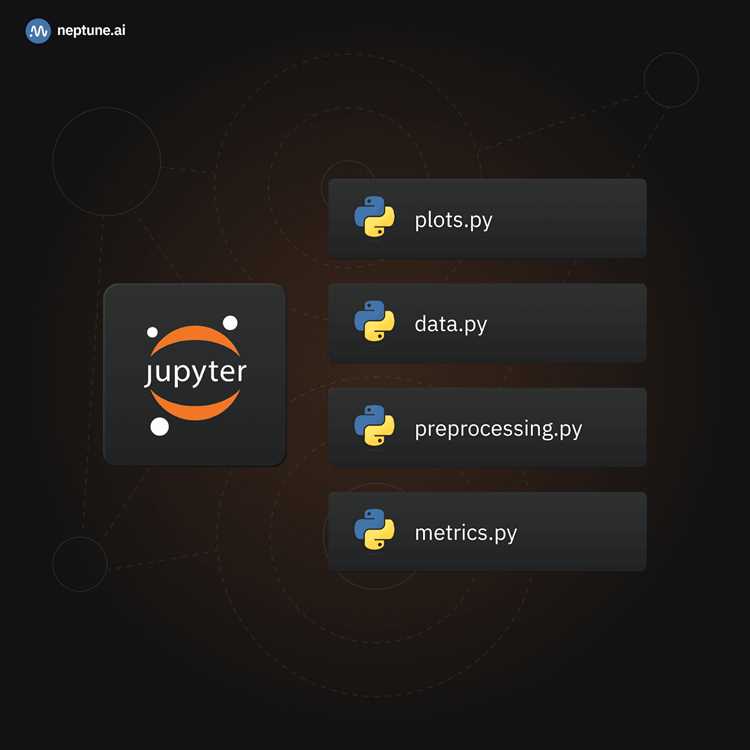
После перезапуска ядра необходимо убедиться, что Jupyter Notebook использует именно обновлённую версию seaborn, а не ранее загруженный пакет. Проверка должна выполняться в новой сессии, до запуска кода, зависящего от возможностей библиотеки.
Последовательность проверки включает несколько шагов, каждый из которых подтверждает корректность обновления:
- Импортировать seaborn без предупреждений и ошибок, связанных с версиями зависимостей.
- Вывести значение seaborn.__version__ и сравнить его с версией, установленной через pip или conda.
- Проверить путь загрузки библиотеки через seaborn.__file__, чтобы убедиться в использовании нужного окружения.
Дополнительно имеет смысл выполнить код, использующий функции или параметры, появившиеся в новых релизах seaborn. Это позволяет выявить скрытые проблемы совместимости, которые не проявляются при обычном импорте библиотеки.
При обнаружении несоответствий рекомендуется повторно запустить команду обновления и проверить, что установка выполнялась в том же ядре Python. Только после этого стоит продолжать работу с визуализациями в текущем ноутбуке.
Решение конфликтов версий seaborn и зависимостей
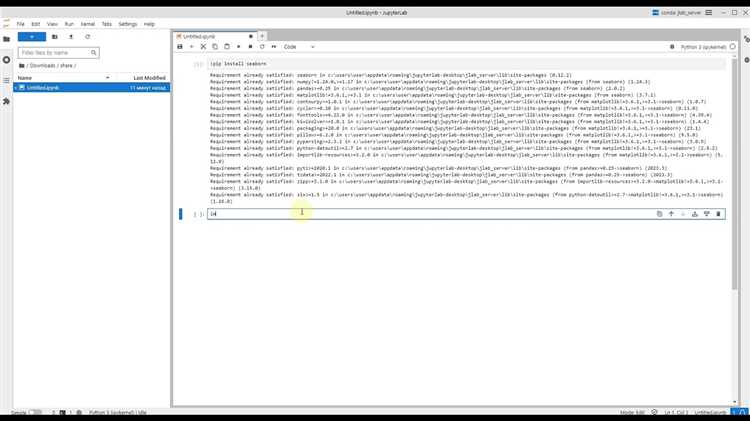
Конфликты версий чаще всего возникают из-за несоответствия seaborn и библиотек matplotlib, pandas и numpy. В таких случаях импорт seaborn сопровождается предупреждениями или ошибками, указывающими на минимальные или максимальные допустимые версии зависимостей.
Первым шагом следует проверить версии всех ключевых пакетов в текущем ядре, выведя их через атрибут __version__. Это позволяет определить, какая библиотека блокирует корректную работу seaborn после обновления.
При использовании pip рекомендуется обновлять зависимости явно, например установкой seaborn вместе с обязательными пакетами одной командой. Такой подход снижает риск того, что старая версия matplotlib или pandas останется зафиксированной в окружении.
В среде Anaconda более надёжным вариантом считается управление через conda, так как менеджер пакетов пересобирает окружение с учётом совместимых версий. Если конфликт сохраняется, имеет смысл создать отдельное conda-окружение под проект и установить seaborn и связанные библиотеки с нуля.
После устранения конфликтов необходимо перезапустить ядро Jupyter Notebook и повторно проверить версии всех задействованных пакетов. Это подтверждает, что библиотека seaborn загружается из согласованного окружения и готова к использованию в визуализациях.
Вопрос-ответ:
Почему после обновления seaborn версия в ноутбуке остаётся прежней?
Чаще всего обновление выполняется не в той Python-среде, к которой привязано ядро Jupyter Notebook. Библиотека устанавливается корректно, но ноутбук продолжает работать с другим окружением. Дополнительно версия не меняется, если ядро не было перезапущено после установки, и в памяти остался ранее загруженный модуль.
Как понять, в каком окружении установлен seaborn для конкретного ноутбука?
В ячейке ноутбука можно вывести путь загрузки библиотеки через seaborn.__file__. По этому пути легко определить, используется системный Python, виртуальное окружение или conda-окружение. Сравнение пути с расположением окружений на машине помогает быстро найти источник расхождений.
Можно ли обновлять seaborn прямо из ячейки Jupyter Notebook?
Да, это допустимо и часто удобно. Для pip используется команда вида !python -m pip install —upgrade seaborn, а для Anaconda — !conda update seaborn. Такой способ позволяет установить библиотеку именно для активного ядра без перехода в терминал.
Что делать, если после обновления seaborn появляются ошибки зависимостей?
Следует проверить версии matplotlib, pandas и numpy в текущем окружении. Если одна из библиотек сильно отстаёт, seaborn может работать некорректно. Решение — обновить связанные пакеты вместе или создать отдельное окружение, где все версии будут согласованы между собой.
Как убедиться, что новая версия seaborn действительно используется в коде?
После перезапуска ядра нужно повторно импортировать seaborn и вывести значение seaborn.__version__. Дополнительно можно выполнить код, использующий параметры или функции из свежих релизов. Если он выполняется без ошибок, значит ноутбук работает с обновлённой библиотекой.
Почему команда pip install —upgrade seaborn в ноутбуке выполняется без ошибок, но графики не меняются?
Команда может обновить библиотеку, но текущая сессия Python продолжает использовать старую версию, загруженную в память. Такое поведение типично для Jupyter Notebook. После установки требуется перезапустить ядро, затем заново импортировать seaborn и только после этого строить графики. Без перезапуска изменения не отражаются в визуализациях.
Есть ли смысл обновлять seaborn, если код работает без ошибок?
Да, обновление может быть полезным. В новых версиях появляются дополнительные параметры оформления, исправляются проблемы совместимости с matplotlib и pandas, а также меняется поведение отдельных функций. Это особенно заметно при использовании примеров из свежей документации, которые могут не работать со старыми версиями библиотеки.

 Загрузка...