Содержание статьи
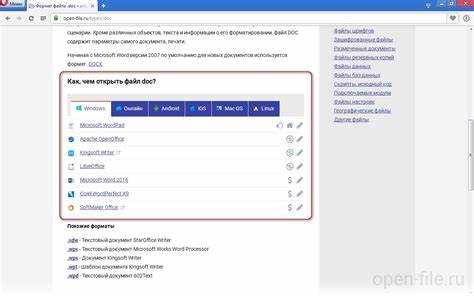
Исполняемый файл – это программа, готовая к выполнению на компьютере. Неправильный запуск может привести к ошибкам системы, повреждению данных или заражению вирусами. Проверка цифровой подписи и источника файла позволяет убедиться в его безопасности перед запуском.
В Windows запуск часто осуществляется через проводник или контекстное меню. Файлы с расширением .exe можно открыть двойным щелчком, но для программ, требующих расширенных прав, необходимо использовать запуск от имени администратора.
На Mac и Linux исполняемые файлы могут требовать установки разрешений на выполнение через терминал. Команды chmod +x и ./имя_файла позволяют корректно запустить программу в среде Unix-подобных систем.
Использование командной строки или терминала позволяет отслеживать ошибки запуска, контролировать путь выполнения и передавать аргументы программе. Это особенно важно для сложных приложений и скриптов, где графический интерфейс не предоставляет достаточной информации.
При возникновении ошибок стоит проверять системные журналы, соответствие архитектуры файла (32-bit или 64-bit) и наличие необходимых библиотек. Правильная подготовка к запуску минимизирует риск сбоев и ускоряет работу с исполняемыми файлами.
Проверка безопасности файла перед запуском
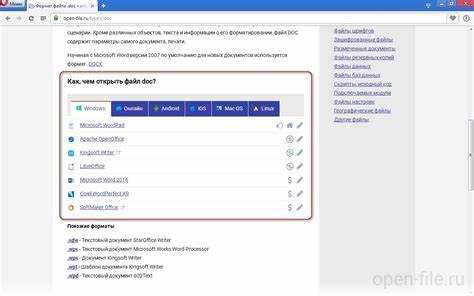
Перед запуском исполняемого файла убедитесь в его происхождении. Файлы, загруженные с официальных сайтов разработчиков, имеют цифровую подпись, которую можно проверить через свойства файла в Windows или команду codesign -dv —verbose=4 на macOS.
Антивирусные программы и онлайн-сервисы, такие как VirusTotal, позволяют сканировать файл на наличие вредоносного кода. Проверка хэш-суммы (SHA-256 или MD5) помогает убедиться, что файл не был изменен после загрузки.
При работе с файлами из непроверенных источников следует запускать их в изолированной среде, например, в виртуальной машине или песочнице (sandbox). Это предотвращает возможное влияние вредоносного ПО на систему.
Проверка расширений и прав доступа также важна. Файл с расширением .exe или .bat не должен иметь разрешений администратора без необходимости. Ограничение прав запуска снижает риск повреждения системы или данных.
Запуск файлов в Windows через проводник и контекстное меню

Исполняемые файлы в Windows обычно имеют расширение .exe и могут запускаться напрямую через проводник. Для корректного открытия файлов следует учитывать права доступа и источник загрузки.
Способы запуска через проводник:
- Двойной щелчок по файлу. Файл откроется с обычными правами пользователя.
- Выбор файла и нажатие Enter для быстрого запуска.
- Перетаскивание файла на ярлык приложения, если требуется открыть его через конкретную программу.
Запуск через контекстное меню обеспечивает дополнительные возможности:
- Запуск от имени администратора – необходимо для программ, которые изменяют системные файлы или требуют повышенных прав.
- Открыть с помощью – позволяет выбрать программу для запуска, полезно для скриптов и файлов с нестандартными расширениями.
- Свойства – проверка цифровой подписи и разрешений на выполнение перед запуском.
Для предотвращения ошибок убедитесь, что путь к файлу не содержит русских букв и пробелов, особенно при работе с командной строкой или скриптами.
Использование командной строки для запуска исполняемых файлов
Командная строка позволяет запускать исполняемые файлы с точным контролем параметров и среды выполнения. В Windows откройте cmd или PowerShell, перейдите в папку с файлом с помощью команды cd путь_к_папке.
Для запуска используйте прямое указание имени файла:
имя_файла.exe
Дополнительные возможности командной строки:
- Передача аргументов программе: имя_файла.exe аргумент1 аргумент2
- Запуск с правами администратора через runas /user:Администратор имя_файла.exe
- Отслеживание ошибок: добавление 2> errors.txt сохраняет сообщения об ошибках в файл
- Проверка текущей директории и системных переменных с помощью echo %CD% и set
Использование командной строки особенно важно для скриптов, автоматизации запуска и диагностики проблем при неправильной работе программы.
Запуск файлов с правами администратора
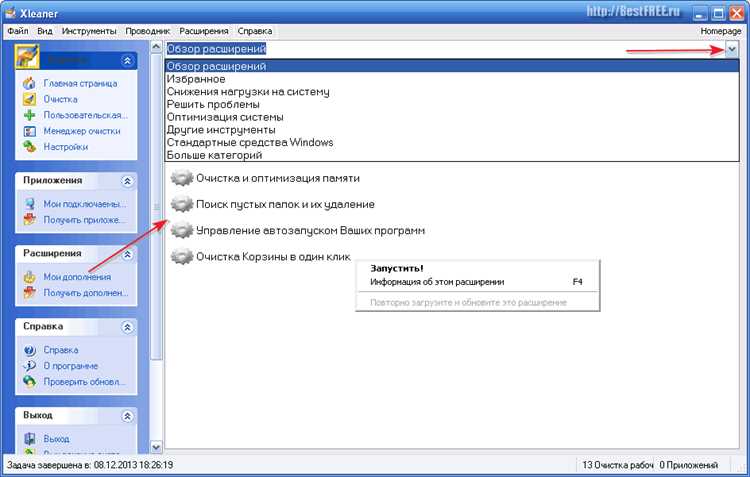
Некоторые исполняемые файлы требуют повышенных прав для изменения системных настроек или доступа к защищенным папкам. Запуск с правами администратора обеспечивает необходимый уровень доступа.
Способы запуска с повышенными правами:
| Метод | Описание | Пример |
|---|---|---|
| Через контекстное меню | Щелкните правой кнопкой мыши по файлу и выберите Запуск от имени администратора. | setup.exe → правый клик → Запуск от имени администратора |
| Через командную строку | Используйте команду runas для запуска файла с учетной записью администратора. | runas /user:Администратор setup.exe |
| Создание ярлыка с правами администратора | В свойствах ярлыка на вкладке Совместимость отметьте Запуск от имени администратора. | setup.lnk → Свойства → Совместимость → Запуск от имени администратора |
После запуска с правами администратора рекомендуется следить за предупреждениями контроля учетных записей (UAC) и подтверждать действия только для проверенных файлов.
Работа с файлами на Mac и Linux
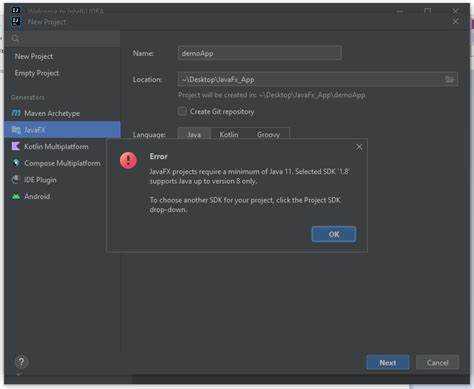
На Mac и Linux исполняемые файлы требуют установки прав на выполнение. Для этого используйте команду chmod +x имя_файла в терминале, чтобы файл стал исполняемым.
Запуск файлов производится через терминал командой:
./имя_файла
Если файл находится не в текущей директории, указывайте полный путь или используйте cd путь_к_папке для перехода в нужную директорию.
Для программ, требующих прав суперпользователя, используйте sudo ./имя_файла. Важно проверять цифровую подпись и хэш-суммы файлов перед запуском из непроверенных источников.
Для управления зависимостями и библиотеками на Linux используйте пакетные менеджеры, например apt или yum, чтобы обеспечить корректную работу исполняемого файла.
Исправление ошибок при запуске исполняемых файлов
В Windows используйте Event Viewer для просмотра системных журналов и ошибок приложений. Ошибки с кодами 0xc000007b или 0xc0000142 часто связаны с отсутствием библиотек Visual C++ Redistributable или поврежденными системными DLL.
На Mac и Linux проверяйте зависимости через команды ldd имя_файла или otool -L имя_файла. Отсутствующие библиотеки необходимо установить через системный пакетный менеджер.
Если файл блокируется антивирусом или системой безопасности, временно отключите защиту или добавьте исключение для проверенного файла. Всегда сканируйте файл перед этим.
Перепроверьте путь к файлу: отсутствие пробелов, кириллицы и корректное расширение .exe или .sh снижает риск ошибок при запуске через терминал или командную строку.
Вопрос-ответ:
Как проверить, что исполняемый файл безопасен перед запуском?
Перед запуском файла следует убедиться, что он загружен из надежного источника. На Windows можно проверить цифровую подпись в свойствах файла, а на macOS использовать команду codesign. Дополнительно рекомендуется сканировать файл антивирусом или через сервисы типа VirusTotal. Проверка хэш-суммы (SHA-256 или MD5) помогает убедиться, что файл не был изменен после загрузки.
Как запустить исполняемый файл через командную строку на Windows?
Откройте cmd или PowerShell и перейдите в папку с файлом командой cd путь_к_папке. Для запуска укажите имя файла, например: имя_файла.exe. Если нужно передать аргументы программе, укажите их после имени файла: имя_файла.exe аргумент1 аргумент2. Для запуска с правами администратора используйте runas /user:Администратор имя_файла.exe.
Почему исполняемый файл не запускается на Linux или Mac?
На Mac и Linux исполняемые файлы требуют установки прав на выполнение. Используйте команду chmod +x имя_файла. Если файл не запускается, проверьте зависимости с помощью ldd имя_файла на Linux или otool -L имя_файла на macOS. Отсутствующие библиотеки нужно установить через пакетный менеджер, например apt или yum.
Что делать, если при запуске файла возникает ошибка с кодом 0xc000007b?
Ошибка 0xc000007b в Windows обычно связана с несовместимостью 32-битных и 64-битных библиотек. Проверьте архитектуру файла и установите нужные версии Visual C++ Redistributable. Также убедитесь, что системные DLL не повреждены, и при необходимости выполните команду sfc /scannow для проверки целостности файлов Windows.

 Загрузка...