Содержание статьи
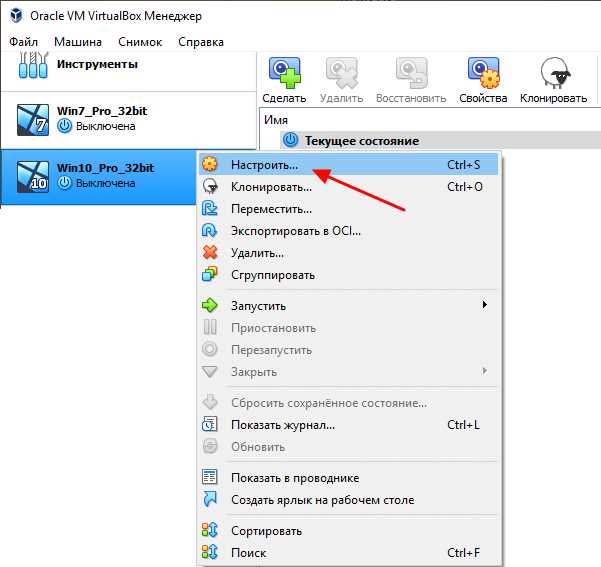
Перемещение рабочей среды из VirtualBox в Hyper-V требует точной подготовки исходного диска и корректной настройки нового окружения. Нередко исходный VDI-файл содержит снапшоты, нестандартные параметры контроллеров и старые конфигурации, которые мешают запуску на другой платформе. Поэтому первый шаг – проверка целостности виртуального диска и удаление промежуточных состояний через консольные инструменты VirtualBox.
Hyper-V использует иные типы контроллеров и сетевых адаптеров, поэтому перенос невозможен без преобразования диска. Применение утилиты VBoxManage позволяет получить чистый VHD, совместимый с Hyper-V. Важно учитывать режим динамического или фиксированного диска, так как от этого зависит время конвертации и дальнейшая работа гостевой системы.
После переноса диска требуется создать новую машину в Hyper-V и вручную назначить параметры, соответствующие исходной конфигурации. Особое внимание стоит уделить типу прошивки, количеству vCPU, присвоению сетей и способу загрузки. Только после корректного подключения диска и проверки всех устройств можно переходить к установке Integration Services, необходимых для стабильной работы гостевой системы.
Перенос виртуальной машины VirtualBox на Hyper-V
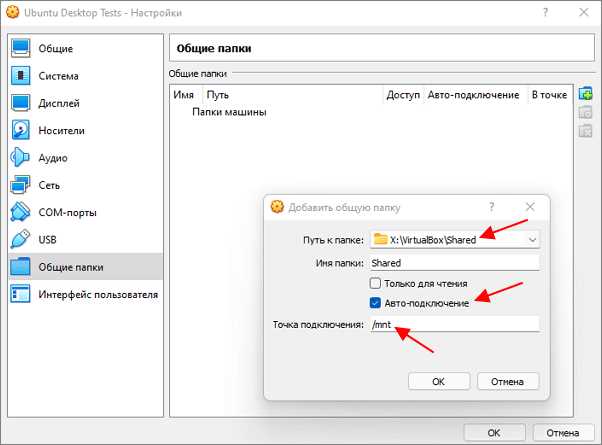
Перед переносом необходимо убедиться, что виртуальная машина в VirtualBox полностью выключена и не содержит активных снимков. Наличие цепочки снапшотов приводит к созданию нескольких VDI-файлов, поэтому сначала выполняют их слияние через VBoxManage, получая единый диск без зависимостей.
После подготовки диска выполняется преобразование VDI в VHD. Команда VBoxManage clonemedium с параметром —format VHD создаёт совместимый образ, который затем используется в Hyper-V. Для машин с высокой нагрузкой имеет смысл выбрать фиксированный VHD, так как он исключает расширение файла в процессе работы.
В Hyper-V создаётся новая виртуальная машина с параметрами, совпадающими с исходной конфигурацией: количество виртуальных процессоров, объём памяти, тип прошивки (Generation 1 или 2). Затем к ней подключается созданный VHD. Если исходная машина использовала контроллер IDE, подключение диска в Hyper-V выполняется через соответствующий порт, иначе система может не загрузиться.
После первого запуска гостевой ОС проводится настройка сетевого адаптера, поскольку драйверы VirtualBox в Hyper-V не функционируют. Назначается новый виртуальный коммутатор, проверяется доступность сети и корректность MAC-адреса. Завершающий шаг – установка Integration Services или аналогичных средств поддержки, которые обеспечивают правильную работу таймера, курсора и механизмов обмена данными.
Подготовка исходной виртуальной машины в VirtualBox перед конвертацией
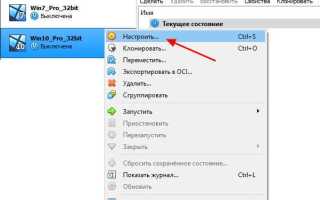
Перед созданием совместимого диска требуется отключить все дополнительные функции VirtualBox, которые могут вызвать ошибки при переносе. В конфигурации машины проверяют контроллеры хранения, наличие расширений и тип загрузки. Если диск подключён через SATA, его можно оставить без изменений, а вот контроллеры SCSI или нестандартные параметры рекомендуется удалить.
Снапшоты объединяются в один слой, иначе Hyper-V не сможет корректно загрузить систему. В консоли выполняют команду VBoxManage snapshot <VM_Name> list для проверки состояния, затем при необходимости запускают VBoxManage snapshot <VM_Name> delete <ID> до полного удаления цепочки.
Для упрощения конвертации рекомендуется уплотнить исходный VDI. Выполняют дефрагментацию внутри гостевой ОС, затем запускают VBoxManage modifymedium —compact. Это уменьшает размер будущего VHD и снижает риск повреждения данных при копировании.
| Элемент настройки | Действие перед конвертацией |
|---|---|
| Состояние машины | Полное выключение, отсутствие сохранённых состояний |
| Снапшоты | Удаление всей цепочки через VBoxManage |
| Контроллеры | Удаление SCSI и нестандартных модулей, оставление IDE/SATA |
| Диск VDI | Уплотнение через modifymedium —compact |
| Гостевая ОС | Отключение автозагрузочных инструментов VirtualBox |
Выключение гостевой системы и проверка состояния виртуального диска VDI
Перед конвертацией требуется корректное завершение работы гостевой ОС. Завершение через меню самой системы предпочтительнее, так как оно закрывает процессы и сбрасывает кэш. Принудительное выключение в VirtualBox может оставить временные файлы, которые затем создадут ошибки при преобразовании.
После остановки машины нужно убедиться, что VirtualBox не хранит промежуточные состояния. В интерфейсе проверяют отсутствие «Saved State», а в консоли используют команду VBoxManage showvminfo <VM_Name>, которая показывает статус дисков и наличие активных снимков.
Конвертация VDI в формат VHD с использованием VBoxManage
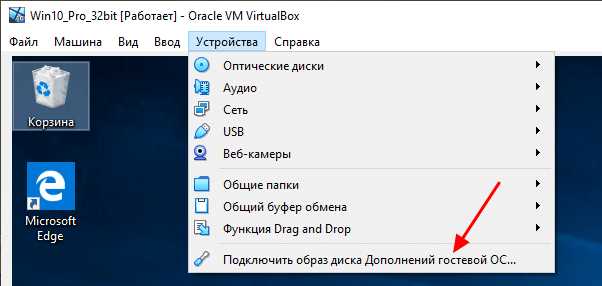
Для преобразования диска в формат, поддерживаемый Hyper-V, используется утилита VBoxManage. Перед запуском команды исходный VDI должен быть отсоединён от виртуальной машины, иначе процесс завершится ошибкой блокировки файла.
Конвертация выполняется командой:
VBoxManage clonemedium «source.vdi» «target.vhd» —format VHD
Основные параметры, которые влияют на результат работают следующим образом:
- —format VHD – выбор целевого формата, совместимого с Hyper-V.
- —variant Standard – создаёт динамический VHD, уменьшая размер файла при копировании.
- —variant Fixed – формирует фиксированный VHD, обеспечивающий стабильное поведение при высокой нагрузке.
Для машин с большими объёмами данных предпочтительно использовать фиксированный вариант, так как динамический расширяется при записи. Это влияет на скорость последующих операций.
Полный алгоритм конвертации:
- Отключить исходный диск от виртуальной машины через VirtualBox Manager или командой VBoxManage storageattach.
- Убедиться в отсутствии связанных дифференциальных дисков с помощью showmediuminfo.
- Запустить clonemedium с выбранными параметрами.
- Проверить итоговый VHD командой showmediuminfo target.vhd для выявления возможных предупреждений.
Если исходный диск содержит ошибки файловой системы, перед конвертацией рекомендуется выполнить проверку в гостевой ОС, иначе появятся сбои при загрузке в Hyper-V.
Проверка корректности полученного VHD-файла после преобразования
Если VHD был создан как фиксированный, его размер должен соответствовать указанному во время конвертации. Отличия указывают на неполное копирование или ошибки исходного VDI. Для динамического диска проверяют совпадение виртуального и физического размера, чтобы исключить некорректные блоки.
Дополнительно выполняют проверку через средства Hyper-V. В менеджере виртуальных дисков запускается команда «Inspect Disk», которая анализирует структуру VHD и отображает параметры сектора, тип виртуального контроллера и состояние заголовка. Нарушенный header или footer приведёт к ошибке при подключении.
Для систем на базе Windows стоит подключить VHD в режиме «Только чтение» через «Управление дисками» и проверить файловую систему. Если разделы монтируются без ошибок и отображаются корректно, диск готов к использованию в Hyper-V.
Создание новой виртуальной машины в Hyper-V с ручной настройкой параметров

В Hyper-V создаётся новая виртуальная машина через «Hyper-V Manager» с выбором опции Generation 1 или Generation 2, в зависимости от типа прошивки исходной VirtualBox. Для Windows-гостей чаще используется Generation 2, но если исходная машина загружалась с BIOS, лучше выбрать Generation 1.
При настройке выделяют объём оперативной памяти, который совпадает с исходной конфигурацией VirtualBox. Для динамического распределения памяти включают Dynamic Memory, указывая минимальное и максимальное значение, чтобы система могла изменять объём по нагрузке.
Количество виртуальных процессоров задаётся в разделе «Processor». Для гостевых систем с многопоточными приложениями следует указать равное или большее число vCPU, чем было в VirtualBox, чтобы сохранить производительность.
Далее создаётся виртуальный коммутатор для сети и назначается его тип: внутренний, внешний или частный. Это важно для корректной работы сетевых функций после подключения VHD.
После завершения основных параметров виртуальная машина создаётся без жёсткого диска. На этом этапе к ней подключается VHD-файл, созданный из VirtualBox, через раздел «Settings → IDE Controller / SCSI Controller», в зависимости от выбранной конфигурации.
Подключение преобразованного VHD к новой машине в Hyper-V
- Открыть «Settings» выбранной виртуальной машины.
- Перейти к разделу IDE Controller или SCSI Controller в зависимости от типа Generation.
- Нажать Add Hard Drive и выбрать опцию Use an existing virtual hard disk.
- Указать путь к преобразованному VHD-файлу и подтвердить подключение.
После добавления диска важно проверить:
- Правильность подключения к первичному порту IDE или SCSI.
- Совпадение типа контроллера с исходной конфигурацией VirtualBox для корректной загрузки.
- Отсутствие конфликтов с другими виртуальными дисками.
При первом запуске рекомендуется включить безопасный режим загрузки или Boot from VHD, чтобы убедиться, что система загружается корректно и не возникает ошибок, связанных с несовместимостью контроллеров.
Настройка сетевых адаптеров Hyper-V после переноса
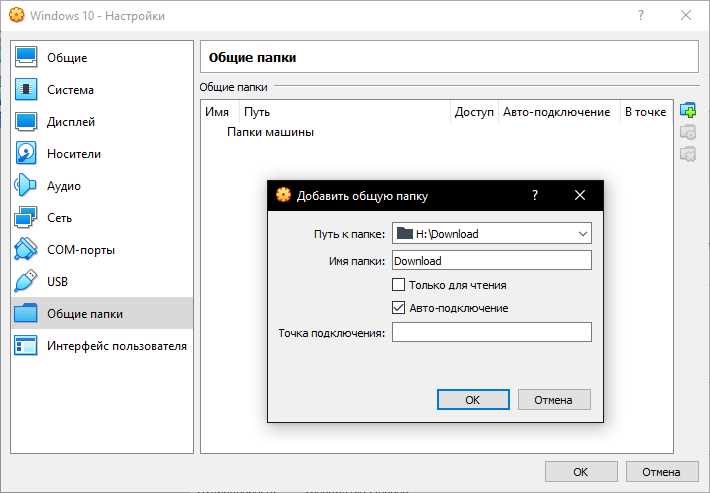
После подключения VHD необходимо настроить сетевые адаптеры, так как драйверы VirtualBox не работают в Hyper-V. В Hyper-V Manager выбирают виртуальную машину и переходят в раздел «Settings → Network Adapter».
Рекомендуется создать новый виртуальный коммутатор через «Virtual Switch Manager» с типом:
- External – для доступа к локальной сети и интернету;
- Internal – для связи между виртуальными машинами и хостом;
- Private – для изолированной сети между виртуальными машинами.
После выбора типа коммутатора адаптер подключают к нему и проверяют MAC-адрес. При необходимости можно задать статический адрес для сохранения сетевых правил исходной системы.
В гостевой ОС следует установить драйверы Hyper-V Integration Services или обновлённые сетевые драйверы, чтобы адаптер корректно взаимодействовал с виртуальным коммутатором и поддерживал все сетевые функции.
После настройки подключение к сети проверяют через команду ping к локальному или внешнему узлу и проверяют доступ к интернету, чтобы убедиться в корректной работе адаптера.
Установка драйверов Hyper-V Integration Services в гостевой системе
Для корректной работы гостевой ОС в Hyper-V требуется установка драйверов Integration Services. Они обеспечивают взаимодействие с виртуальными устройствами, синхронизацию времени и поддержку мыши и курсора без задержек.
В Windows гостевых системах установка выполняется через «Insert Integration Services Setup Disk» в меню Hyper-V Manager. После монтирования диска запускается setup.exe внутри гостевой ОС и выполняется стандартная процедура установки с перезагрузкой.
Для Linux-гостей требуется наличие пакетов linux-tools-virtual и linux-cloud-tools-virtual, либо установка через дистрибутивный менеджер пакетов с включением модулей hv_vmbus, hv_netvsc и hv_storvsc.
После установки необходимо проверить работу основных функций: сетевых адаптеров, общего буфера обмена, синхронизации времени и корректной работы жёстких дисков. Любые ошибки в работе этих компонентов указывают на неполную установку или несовместимость драйверов.
Вопрос-ответ:
Можно ли перенести виртуальную машину VirtualBox на Hyper-V без конвертации диска?
Нет, прямое использование VDI в Hyper-V невозможно. Hyper-V поддерживает форматы VHD и VHDX, поэтому перед подключением диск необходимо конвертировать с помощью утилиты VBoxManage или сторонних инструментов. Без этого система не сможет загрузиться, а дисковая структура может быть повреждена.
Как правильно выбрать тип VHD при конвертации с VDI?
При конвертации можно выбрать динамический или фиксированный VHD. Для систем с ограниченным дисковым пространством подходит динамический, так как размер файла увеличивается по мере использования. Фиксированный VHD создаёт файл полной величины сразу, что снижает нагрузку на файловую систему при интенсивной работе гостевой ОС и уменьшает риск фрагментации.
Что делать, если после подключения VHD в Hyper-V гостевая ОС не загружается?
Сначала нужно проверить тип контроллера, к которому подключён диск. Для Generation 1 используется IDE, для Generation 2 — SCSI. Если подключение выполнено неправильно, система выдаст ошибку загрузки. Также стоит убедиться, что VHD был корректно конвертирован и не содержит дифференциальных слоёв.
Как обеспечить работу сети после переноса виртуальной машины?
После подключения VHD необходимо создать виртуальный коммутатор в Hyper-V и подключить к нему сетевой адаптер виртуальной машины. Внутри гостевой ОС следует установить драйверы Hyper-V Integration Services или соответствующие модули для Linux, чтобы адаптер работал стабильно и обеспечивал корректную передачу данных.
Нужно ли устанавливать Integration Services после переноса, если система работала без проблем в VirtualBox?
Да, это необходимо. VirtualBox использует свои драйверы, несовместимые с Hyper-V. Установка Integration Services обеспечивает поддержку виртуальных устройств, синхронизацию времени, корректную работу мыши и улучшает производительность дисковой подсистемы. Без этих драйверов могут возникнуть сбои и некорректная работа некоторых функций гостевой ОС.
Как правильно подготовить виртуальную машину VirtualBox перед её переносом в Hyper-V?
Перед переносом необходимо полностью выключить гостевую ОС и убедиться, что отсутствуют сохранённые состояния или активные снапшоты. Все промежуточные снимки следует объединить в один диск через VBoxManage. Также рекомендуется проверить и уплотнить VDI-файл с помощью команды VBoxManage modifymedium —compact, чтобы уменьшить размер и исключить повреждения данных. Контроллеры дисков и сетевые адаптеры нужно привести к стандартным настройкам: IDE или SATA для диска и отключение нестандартных расширений, чтобы после конвертации VHD корректно подключался в Hyper-V.

 Загрузка...