Содержание статьи
Android Studio – официальная среда разработки для приложений на Android, позволяющая работать с проектами разного уровня сложности. Перед открытием проекта важно убедиться, что установлена актуальная версия Java Development Kit (JDK) и Android SDK, соответствующая версии проекта.
При создании нового проекта рекомендуется выбирать шаблон Activity в зависимости от типа приложения: Empty Activity для простых проектов, Navigation Drawer Activity для приложений с меню навигации. Для существующих проектов удобнее всего использовать функцию импорта, указав путь к файлу build.gradle или к директории с проектом.
При открытии проекта на устройстве с другой конфигурацией может потребоваться синхронизация Gradle и обновление зависимостей. Android Studio автоматически проверяет версии SDK, библиотеки и плагины, но при обнаружении несовпадений стоит вручную указать требуемые версии через Project Structure.
Для работы с проектом на реальном устройстве необходимо включить режим разработчика и отладку по USB. Эмулятор позволяет запускать приложение без физического устройства, но требует выделения достаточного объема оперативной памяти и настроек виртуального устройства в AVD Manager.
Установка и запуск Android Studio на компьютере
Скачайте последнюю версию Android Studio с официального сайта Google. Для Windows выберите установочный файл с расширением .exe, для macOS – .dmg, для Linux – архив .zip или пакет .tar.gz. Перед установкой проверьте, что на компьютере установлена Java Development Kit версии 17 или выше.
Запустите установщик и выберите полный комплект компонентов: Android Studio, Android SDK, эмуляторы и инструменты командной строки. На этапе выбора пути установки убедитесь, что директория не содержит пробелов и специальных символов, чтобы избежать ошибок при сборке проектов.
После завершения установки откройте Android Studio. При первом запуске активируйте импорт настроек, если ранее работали с другими версиями, или выберите стандартные настройки. Проверьте наличие SDK через File → Settings → SDK Manager и установите недостающие платформы и инструменты сборки.
Для корректного запуска проверьте доступ к интернету и разрешения на установку драйверов для эмуляторов. После синхронизации компонентов можно создавать новые проекты или импортировать существующие, сразу приступая к работе без дополнительных настроек.
Создание нового проекта и выбор шаблона
Для создания проекта откройте Android Studio и выберите New Project. В появившемся окне задайте имя приложения, укажите директорию проекта и пакет, соответствующий стандарту reverse domain. Рекомендуется использовать понятные имена, без пробелов и специальных символов.
Выбор шаблона Activity зависит от структуры приложения. Empty Activity подходит для минимальных проектов без предустановленного интерфейса. Basic Activity включает Toolbar и плавающее действие, что ускоряет добавление стандартных элементов интерфейса. Для приложений с боковой навигацией используйте Navigation Drawer Activity.
Укажите язык разработки: Java или Kotlin. Kotlin является рекомендуемым языком для новых проектов, так как обеспечивает полную совместимость с Android API и сокращает объем кода. Далее выберите минимальную версию SDK, которая определяет доступные функции Android и поддерживаемые устройства.
После нажатия Finish Android Studio создаст структуру проекта, автоматически сгенерирует файлы build.gradle, MainActivity и разметку интерфейса. На этом этапе можно сразу перейти к редактированию кода или добавлению ресурсов для интерфейса.
Импорт существующего проекта в Android Studio
Чтобы открыть готовый проект, выберите в Android Studio File → Open и укажите директорию с проектом. Оптимально использовать папку, содержащую файл build.gradle или settings.gradle, чтобы гарантировать корректную синхронизацию Gradle.
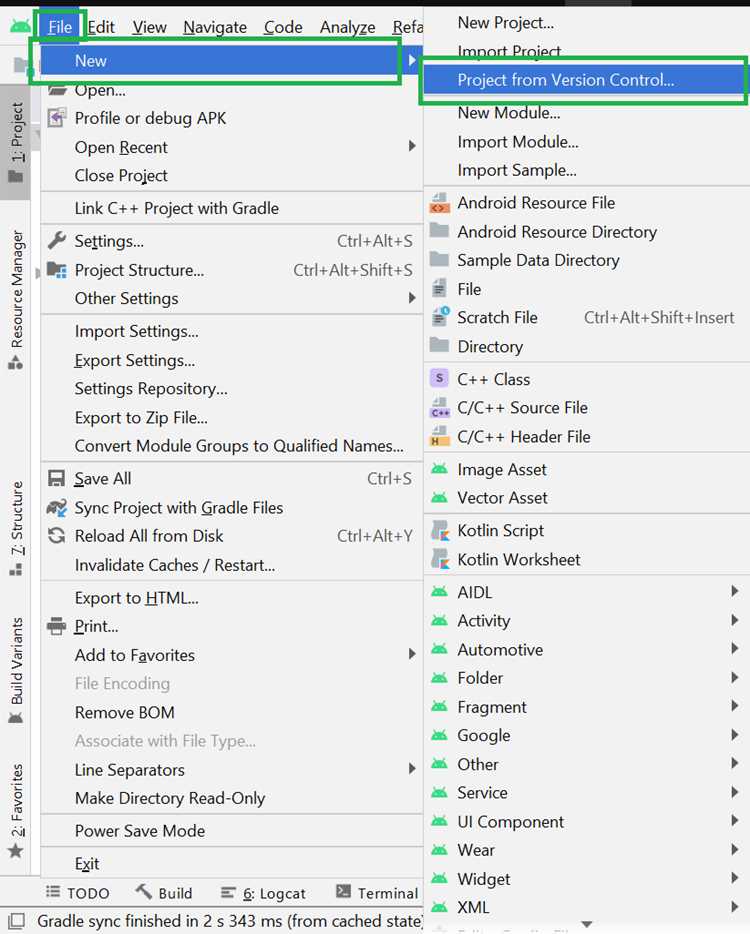
При работе с проектами из системы контроля версий используйте VCS → Checkout from Version Control и укажите URL репозитория. Поддерживаются Git, SVN и Mercurial. После клонирования Android Studio автоматически создаст локальную копию проекта и настроит зависимости.
Рекомендации по импорту:
- Проверьте версию Gradle и плагинов в файлах build.gradle. Несовпадение с установленной версией Android Studio может вызвать ошибки сборки.
- Если проект использует специфические библиотеки, убедитесь, что они доступны в SDK Manager → SDK Tools или добавлены через dependencies в Gradle.
- При работе с проектами из ZIP-архива распакуйте файлы в директорию без пробелов и специальных символов в пути.
После выбора проекта откроется окно синхронизации Gradle. Следует дождаться завершения процесса и проверить наличие ошибок в Build → Build Output. При необходимости обновите версии SDK, библиотек и плагинов перед запуском проекта.
Настройка SDK и версии Gradle для проекта
Откройте File → Project Structure → SDK Location и проверьте путь к Android SDK. Если SDK отсутствует, скачайте нужную версию через SDK Manager, указав платформы и инструменты сборки, соответствующие минимальной версии приложения.
В разделе Modules → Project проверьте параметры Gradle. Укажите версию Gradle и плагина Android Gradle Plugin, совместимую с версией Android Studio. Несоответствие версий вызывает ошибки синхронизации и сборки.
Для обновления Gradle:
- Откройте gradle-wrapper.properties и измените distributionUrl на актуальную версию Gradle.
- В build.gradle (Project) обновите версию плагина Android Gradle Plugin в блоке classpath.
- Синхронизируйте проект через кнопку Sync Now, чтобы применить изменения.
Проверяйте соответствие версий SDK и Gradle при переносе проекта между компьютерами или обновлении Android Studio. Это снижает вероятность ошибок при сборке и запуске приложения на эмуляторе или реальном устройстве.
Открытие проекта с помощью ссылки на Git или ZIP-архива
Для открытия проекта из репозитория Git выберите VCS → Checkout from Version Control → Git. Введите URL репозитория, укажите локальную директорию для клона и выберите ветку, если требуется. После завершения клонирования Android Studio автоматически синхронизирует проект и проверит зависимости.
Если проект предоставлен в виде ZIP-архива, распакуйте его в удобную директорию без пробелов и специальных символов. В Android Studio выберите File → Open и укажите путь к распакованной папке с файлом build.gradle. При необходимости обновите зависимости и версии SDK через SDK Manager.
После открытия проекта проверьте файл gradle-wrapper.properties и убедитесь, что версия Gradle соответствует установленной в Android Studio. Выполните синхронизацию Gradle, нажав Sync Now, чтобы исключить ошибки сборки и подготовить проект к запуску.
Для Git-проектов рекомендуется сразу настроить Remote Tracking и проверить наличие изменений через VCS → Git → Fetch. Это позволит своевременно обновлять проект и избегать конфликтов при работе в команде.
Работа с окнами и панелями Android Studio при открытом проекте
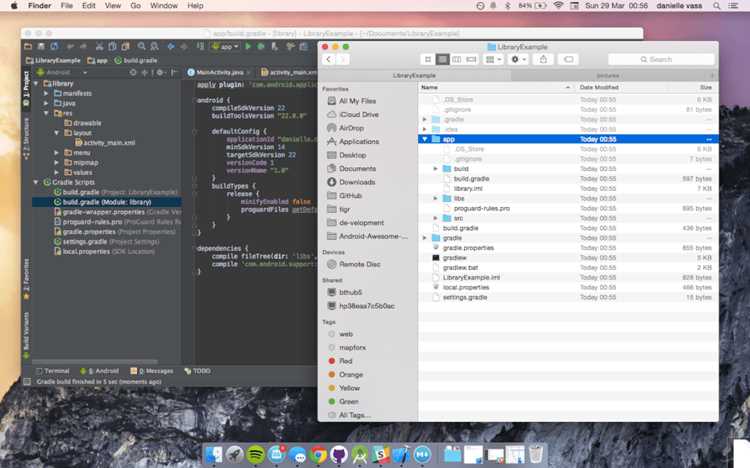
После открытия проекта интерфейс Android Studio состоит из нескольких основных окон и панелей, которые позволяют управлять файлами, кодом и сборкой. Основные элементы расположены следующим образом:
| Элемент | Описание |
|---|---|
| Project | Отображает структуру проекта. Позволяет быстро переходить к файлам, папкам и ресурсам. |
| Editor | Основное окно для редактирования кода и интерфейса. Поддерживает подсветку синтаксиса и автодополнение. |
| Build | Отображает процесс сборки проекта, ошибки компиляции и предупреждения. |
| Logcat | |
| Tool Windows | Содержит панели Version Control, Terminal, Profiler и другие инструменты для работы с проектом. |
Для оптимизации работы рекомендуется закреплять часто используемые панели и использовать горячие клавиши для переключения между окнами. Например, Alt + 1 открывает/закрывает панель Project, Alt + 6 – окно Version Control.
При необходимости можно изменить расположение окон через View → Tool Windows → Customize. Это позволяет адаптировать интерфейс под конкретные задачи, например, увеличить пространство редактора или закрепить Logcat для постоянного отображения ошибок.
Сборка и запуск проекта на эмуляторе или устройстве
Для запуска проекта выберите Run → Run ‘app’ или нажмите Shift + F10. Перед этим убедитесь, что проект успешно синхронизирован с Gradle и нет ошибок сборки.
Для эмулятора откройте AVD Manager и создайте виртуальное устройство с необходимыми характеристиками: версией Android, разрешением экрана и объемом оперативной памяти. Эмулятор поддерживает сенсорное управление и имитацию сетевых условий.
Для запуска на физическом устройстве активируйте USB Debugging в настройках разработчика. Подключите устройство к компьютеру и выберите его в списке доступных устройств при запуске приложения. Убедитесь, что установлены драйверы для корректного подключения.
Исправление типичных ошибок при открытии проекта
При открытии проектов в Android Studio часто возникают ошибки, связанные с версиями Gradle, SDK и зависимостями. Основные способы устранения проблем:
- Ошибка синхронизации Gradle: откройте File → Project Structure и проверьте версии Gradle и Android Gradle Plugin. Обновите их до совместимых с вашей версией Android Studio.
- Недостающие библиотеки: проверьте блок dependencies в build.gradle. Установите отсутствующие пакеты через SDK Manager или подключите их вручную через Maven.
- Несоответствие версии SDK: убедитесь, что минимальная и целевая версии SDK совпадают с установленными платформами. Обновите или установите нужные версии через SDK Manager.
- Конфликты кэша и сборки: выполните File → Invalidate Caches / Restart, а затем Build → Rebuild Project.
Если проект импортирован из Git или ZIP-архива, проверьте целостность файлов settings.gradle и build.gradle. Часто ошибки появляются из-за отсутствия модулей или неправильного пути к библиотекам.
После устранения ошибок рекомендуется выполнить Run → Run ‘app’ и убедиться, что проект собирается и запускается корректно на эмуляторе или физическом устройстве.
Вопрос-ответ:
Как создать новый проект в Android Studio и выбрать подходящий шаблон?
Для создания нового проекта откройте Android Studio и выберите New Project. Укажите имя приложения, путь для хранения проекта и язык разработки — Java или Kotlin. Выбор шаблона Activity зависит от структуры приложения: Empty Activity подходит для минимальных проектов, Basic Activity включает стандартные элементы интерфейса, а Navigation Drawer Activity используется для приложений с боковой навигацией.
Как импортировать существующий проект в Android Studio из папки или репозитория?
Выберите File → Open и укажите путь к директории с проектом, содержащей build.gradle. Для проектов из Git используйте VCS → Checkout from Version Control → Git, укажите URL репозитория и локальную директорию. После открытия проекта необходимо синхронизировать Gradle, чтобы загрузить все зависимости и подготовить проект к сборке.
Что делать, если при открытии проекта возникают ошибки Gradle или отсутствуют библиотеки?
Откройте File → Project Structure и проверьте версии Gradle и Android Gradle Plugin. Несовпадение версий вызывает ошибки сборки. Проверьте блок dependencies в build.gradle и установите недостающие библиотеки через SDK Manager или подключите их вручную. При необходимости очистите кэш через File → Invalidate Caches / Restart и выполните Build → Rebuild Project.
Как настроить эмулятор и запустить проект на виртуальном или реальном устройстве?
Для эмулятора откройте AVD Manager и создайте виртуальное устройство, указав версию Android, разрешение экрана и объем памяти. Для физического устройства активируйте USB Debugging в настройках разработчика и подключите устройство через USB. Выберите устройство в списке при запуске проекта через Run → Run ‘app’. Logcat позволит отслеживать ошибки и системные сообщения во время работы приложения.
Как открыть проект из ZIP-архива и избежать ошибок сборки?
Распакуйте архив в директорию без пробелов и специальных символов. В Android Studio выберите File → Open и укажите путь к папке с файлом build.gradle. После открытия проекта синхронизируйте Gradle и проверьте версии SDK и библиотек через SDK Manager. Убедитесь, что все модули проекта присутствуют и корректно подключены, чтобы исключить ошибки сборки.
Как правильно выбрать версию SDK и Gradle при открытии проекта в Android Studio?
При открытии проекта важно убедиться, что версия Android SDK совпадает с минимальной и целевой версиями приложения, указанными в build.gradle. Если версия SDK отсутствует, установите её через SDK Manager. Версия Gradle и плагина Android Gradle Plugin должна соответствовать требованиям проекта, иначе возникнут ошибки синхронизации и сборки. После настройки выполните Sync Project with Gradle Files для корректного применения изменений.
Что делать, если проект не запускается на эмуляторе или устройстве после открытия в Android Studio?
Сначала проверьте вывод Logcat на наличие ошибок сборки или запуска. Для эмулятора убедитесь, что виртуальное устройство создано с подходящей версией Android, достаточным объемом памяти и корректным разрешением экрана. Для физического устройства активируйте USB Debugging и проверьте установку драйверов. При проблемах с Gradle выполните File → Invalidate Caches / Restart и Build → Rebuild Project. Если используются внешние библиотеки, убедитесь, что все зависимости подключены в build.gradle.

 Загрузка...