Содержание статьи
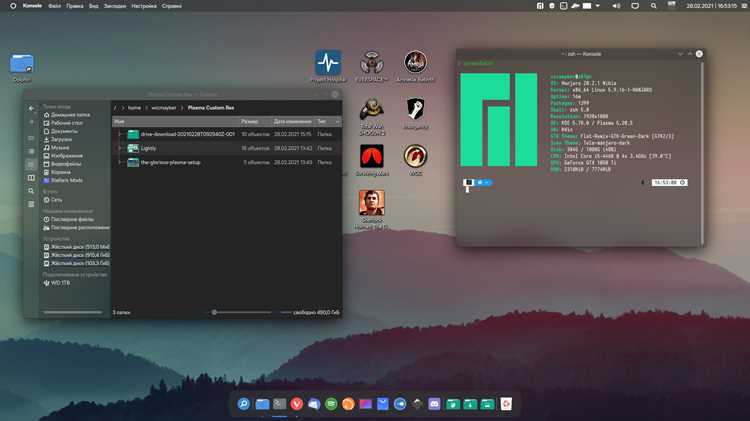
Ядро Linux определяет взаимодействие оборудования и программного обеспечения системы. В Manjaro Linux использование актуальной версии ядра повышает совместимость с современными устройствами, улучшает работу драйверов и исправляет критические уязвимости. На момент написания последней стабильной версии ядра Linux 6.6.7, но в Manjaro доступны и LTS-версии, например 6.1.76, которые подходят для стабильных рабочих систем.
Перед обновлением ядра важно зафиксировать текущую версию и создать резервную копию системы. Команда uname -r покажет используемую версию, а инструмент Timeshift позволяет сохранить состояние системы и восстановить его при проблемах после обновления. Без резервной копии возврат к рабочему состоянию может потребовать переустановки системы.
Обновление ядра в Manjaro можно выполнять двумя способами: через графический интерфейс Manjaro Settings Manager или через командную строку с использованием пакетов linuxXX и mhwd-kernel. Выбор метода зависит от предпочтений пользователя и необходимости точного контроля над установленными модулями ядра. В статье представлен пошаговый разбор обоих способов, с рекомендациями по проверке совместимости и возврату к предыдущей версии при сбоях.
Проверка текущей версии ядра

Дополнительно можно использовать команду mhwd-kernel -li, которая покажет список всех установленных ядер с отметкой, какое активно. Это помогает определить, есть ли параллельные версии ядра и избежать конфликтов при установке нового.
При работе с оборудованием стоит обратить внимание на совместимость драйверов с текущей версией ядра. Например, проприетарные драйверы NVIDIA требуют поддержки определённых версий, а обновление ядра без проверки может привести к невозможности загрузки графического интерфейса. Для анализа совместимости можно сверяться с официальной документацией Manjaro или списком поддерживаемых версий драйверов на сайте NVIDIA.
Резервное копирование системы перед обновлением
Перед установкой нового ядра необходимо сохранить текущее состояние системы, чтобы при сбоях можно было быстро восстановить рабочую конфигурацию. В Manjaro для этого используется инструмент Timeshift, поддерживающий создание снимков файловой системы.
Пошаговая инструкция по резервному копированию:
- Установите Timeshift, если он отсутствует: sudo pacman -S timeshift.
- Запустите инструмент с правами администратора: sudo timeshift-gtk.
- Выберите тип снимка: RSYNC для полной копии системы или BTRFS при использовании файловой системы Btrfs с поддержкой снимков.
- Создайте новый снимок, отметив системные разделы и параметры восстановления.
- Проверьте завершённость процесса и убедитесь, что снимок доступен для восстановления.
Дополнительно рекомендуется:
- Сохранить резервную копию важных пользовательских данных вручную в отдельном каталоге.
- Записать информацию о текущем ядре и установленных пакетах: pacman -Qqe > installed_packages.txt.
- Убедиться, что место на диске достаточно для хранения снимка Timeshift.
Выбор подходящего ядра для установки
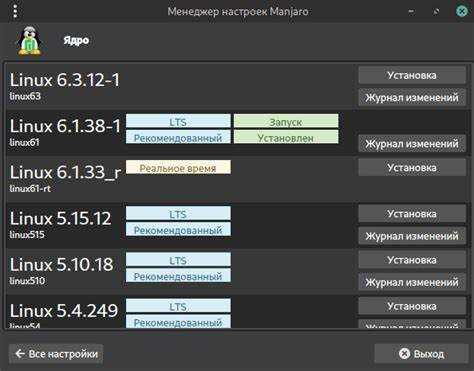
В Manjaro доступно несколько веток ядер Linux: стабильные LTS, текущие стабильные версии и тестовые релизы. LTS (Long-Term Support) версии, например 6.1.x, подходят для рабочих систем, где важна стабильность и совместимость с драйверами. Текущие стабильные ядра, такие как 6.6.x, обеспечивают поддержку нового оборудования, но могут требовать обновлённых драйверов.
При выборе ядра учитывайте следующие факторы:
- Аппаратная совместимость: новые процессоры, видеокарты или сетевые адаптеры могут требовать последних версий ядра.
- Драйверы сторонних производителей: проприетарные драйверы NVIDIA и AMD официально поддерживаются только в определённых версиях ядра.
- Поддержка безопасности: LTS ядра получают патчи безопасности дольше, чем тестовые версии.
- Совместимость с программным обеспечением: некоторые приложения требуют минимальной версии ядра для корректной работы.
Для точного подбора ядра можно использовать команду mhwd-kernel -l, которая показывает доступные версии в репозитории Manjaro, с указанием рекомендуемых и экспериментальных веток. Рекомендуется устанавливать ядро, которое уже прошло тестирование для вашей архитектуры и версии дистрибутива.
Установка нового ядра через Manjaro Settings Manager
Manjaro Settings Manager (MSM) предоставляет графический интерфейс для управления ядрами без необходимости использования командной строки. Этот способ удобен для пользователей, которые хотят быстро обновить систему и контролировать установленные версии.
Пошаговая инструкция по установке ядра через MSM:
- Откройте Manjaro Settings Manager и выберите раздел Kernel.
- Просмотрите список доступных версий. В графе Installed отображаются уже установленные ядра, а в Available – версии, готовые к установке.
- Выберите нужную версию ядра, учитывая совместимость с драйверами и оборудованием. Рекомендуется сохранять активное LTS-ядро как резервное.
- Нажмите Install для начала установки. MSM автоматически загрузит пакеты и установит ядро.
- Дождитесь завершения процесса и убедитесь, что установка прошла без ошибок.
После установки нового ядра MSM отображает его в списке активных версий. Для применения изменений требуется перезагрузка системы с выбором нового ядра в меню загрузчика GRUB. В случае проблем можно загрузиться с предыдущей версией ядра, сохранённой в MSM.
Обновление ядра через командную строку
Обновление ядра через командную строку предоставляет полный контроль над установкой и позволяет работать на системах без графического интерфейса. В Manjaro для управления ядрами используется утилита mhwd-kernel.
Основные команды для работы с ядрами:
- mhwd-kernel -i linuxXX rmc – устанавливает выбранное ядро, где XX – версия ядра, например 6.6. Опция rmc удаляет старые модули, которые могут конфликтовать.
- mhwd-kernel -li – показывает установленные ядра с отметкой активного.
- uname -r – проверяет версию ядра после перезагрузки.
Рекомендуется перед обновлением сохранить текущее ядро как резервное, чтобы при несовместимости драйверов можно было загрузиться с рабочей версии. После установки нового ядра необходимо перезагрузить систему и убедиться, что все модули и драйверы корректно загружены.
Перезагрузка и проверка работы нового ядра
После установки нового ядра требуется перезагрузка системы, чтобы изменения вступили в силу. В меню загрузчика GRUB выберите недавно установленное ядро или оставьте выбор по умолчанию, если активное ядро уже новое.
Таблица основных команд для проверки ядра после перезагрузки:
| Команда | Назначение |
|---|---|
| uname -r | Отображает текущую версию ядра |
| mhwd-kernel -li | Показывает список установленных ядер с отметкой активного |
| lsmod | Проверяет загруженные модули ядра |
| dmesg | grep -i error |
Если система корректно загружается и драйверы работают, обновление прошло успешно. В случае проблем можно загрузиться с предыдущей версией ядра через GRUB или восстановить систему из снимка Timeshift.
Возврат к предыдущей версии ядра при проблемах
Если новое ядро вызывает сбои, например отсутствие графического интерфейса или нестабильную работу драйверов, можно загрузиться с предыдущей версии через меню GRUB. Для этого при старте системы удерживайте Shift или Esc для отображения меню загрузчика и выберите нужное ядро в разделе Advanced options for Manjaro.
Для удаления проблемного ядра и восстановления стабильной конфигурации используйте командную строку:
- mhwd-kernel -li – проверяет список установленных ядер и активное.
- sudo mhwd-kernel -r linuxXX – удаляет выбранное ядро, где XX – версия проблемного ядра.
- Перезагрузите систему и убедитесь, что загружено рабочее ядро.
При необходимости полностью восстановить состояние системы примените снимок Timeshift, созданный до обновления ядра. Этот метод гарантирует возврат всех системных файлов и модулей драйверов к рабочему состоянию без ручной переустановки пакетов.
Вопрос-ответ:
Как определить текущую версию ядра в Manjaro Linux?
Для проверки используйте команду uname -r, она выводит номер активного ядра, например 6.1.76-1-MANJARO. Дополнительно можно применить mhwd-kernel -li, чтобы увидеть все установленные ядра и отметить, какое активно. Эта информация помогает выбрать совместимую версию для обновления и избежать конфликтов с драйверами.
Стоит ли создавать резервную копию перед обновлением ядра?
Да, рекомендуется сохранять текущее состояние системы с помощью Timeshift или аналогичных инструментов. Создайте снимок системы, отметив системные разделы, и убедитесь, что резерв доступен для восстановления. Это позволяет вернуться к стабильной конфигурации при проблемах с новым ядром без переустановки пакетов и драйверов.
Как выбрать подходящее ядро для моего оборудования?
Выбор зависит от используемых драйверов и поддерживаемого оборудования. Для стабильных систем подходит LTS-ядро, например 6.1.x. Новые версии, например 6.6.x, обеспечивают совместимость с современными процессорами и видеокартами. Используйте команду mhwd-kernel -l, чтобы увидеть доступные версии и подобрать ядро, совместимое с вашим железом и драйверами.
В чем разница между обновлением ядра через графический интерфейс и командную строку?
Через Manjaro Settings Manager обновление выполняется визуально, с выбором версии и автоматической установкой модулей. Командная строка с mhwd-kernel даёт полный контроль над процессом: можно выбирать опции удаления старых модулей, проверять установленные ядра и работать на системах без графического интерфейса. Выбор метода зависит от предпочтений и необходимости точного управления ядрами.
Как вернуться к предыдущей версии ядра, если новое вызывает проблемы?
При проблемах загрузитесь через меню GRUB, удерживая Shift или Esc, и выберите старое ядро в разделе Advanced options for Manjaro. Для удаления проблемного ядра используйте sudo mhwd-kernel -r linuxXX, где XX — версия нового ядра. При необходимости восстановите систему из снимка Timeshift, созданного до обновления, чтобы вернуть все системные файлы и драйверы.
Какие шаги нужно выполнить, чтобы безопасно обновить ядро в Manjaro Linux?
Для безопасного обновления ядра сначала определите текущую версию с помощью команды uname -r и убедитесь, что система загружается без ошибок. Затем создайте резервную копию с помощью Timeshift или другого инструмента, сохранив системные разделы и важные данные. После этого выберите подходящую версию ядра, учитывая совместимость с драйверами и оборудованием, с помощью команды mhwd-kernel -l или через Manjaro Settings Manager. Установите новое ядро через графический интерфейс или командную строку (mhwd-kernel -i linuxXX rmc), дождитесь завершения процесса, затем перезагрузите систему. После перезагрузки проверьте активное ядро командой uname -r и убедитесь, что драйверы и модули загружены корректно. В случае проблем используйте GRUB для выбора предыдущей версии ядра или восстановите систему из снимка Timeshift.

 Загрузка...