Содержание статьи
Обновление TeamViewer напрямую влияет на стабильность удалённых подключений, совместимость с новыми версиями операционных систем и доступ к исправлениям уязвимостей. Разработчик регулярно выпускает новые сборки, в которых устраняются ошибки передачи изображения, проблемы с авторизацией и сбои при подключении к удалённым устройствам. Использование устаревшей версии может привести к отказу соединения или принудительному ограничению функциональности.
Процедура обновления TeamViewer отличается в зависимости от операционной системы, способа установки и прав пользователя. В одних случаях достаточно встроенного механизма обновления, в других требуется ручная установка дистрибутива с официального сайта. Отдельного внимания требуют ситуации, когда программа используется в корпоративной среде или работает как служба Windows.
Перед началом обновления рекомендуется проверить текущую версию TeamViewer и убедиться, что она поддерживается серверной инфраструктурой сервиса. Также важно учитывать, что при переходе между основными версиями может измениться формат лицензии или набор доступных функций. Корректная последовательность действий позволяет обновить программу без потери настроек и сохранённых параметров доступа.
Как проверить текущую версию TeamViewer в программе
Запустите TeamViewer и дождитесь полной загрузки главного окна. В верхней части интерфейса откройте меню «Справка» и выберите пункт «О TeamViewer». В открывшемся окне отображается полный номер версии в формате Major.Minor.Build, например 15.55.3, а также тип лицензии и разрядность приложения.
Если используется минимальный интерфейс без строки меню, нажмите на значок шестерёнки или ☰ в правом верхнем углу и перейдите в раздел «О программе». Этот способ актуален для последних сборок TeamViewer на Windows и macOS, где классическое меню может быть скрыто по умолчанию.
Для систем, где TeamViewer работает как служба и не запускается в обычном режиме, версия также отображается в окне подключения при наведении курсора на логотип программы. Дополнительно номер версии можно увидеть в заголовке установочного файла в каталоге программы, что позволяет проверить актуальность сборки без активного подключения к серверам TeamViewer.
Как определить, доступно ли обновление для установленной версии
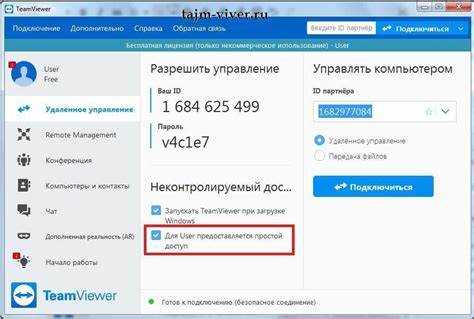
Для ручной проверки используйте встроенные инструменты:
- Откройте меню «Справка» и выберите пункт «Проверить наличие новой версии».
- Дождитесь завершения запроса к серверам TeamViewer и сообщения о статусе версии.
- Обратите внимание на номер доступной сборки и дату её выпуска.
Дополнительно рекомендуется сверить установленную версию с актуальной на официальном сайте TeamViewer:
- Сравните номер версии из окна «О программе» с номером последнего релиза.
- Учитывайте, что обновления могут отличаться для Windows, macOS и Linux.
- Проверьте, относится ли обновление к текущей основной ветке или требует перехода на новую.
Если используется лицензированная версия, убедитесь, что тип лицензии поддерживает обновление до доступной сборки. В корпоративной среде новые версии могут быть временно недоступны из-за политик обновления или ограничений прокси-сервера.
Как обновить TeamViewer через встроенное меню обновлений
Запустите TeamViewer под учетной записью с правами установки программ. В главном окне откройте меню «Справка» и нажмите «Проверить наличие новой версии». Программа выполнит подключение к серверам TeamViewer и выведет диалог с номером доступного обновления.
После подтверждения обновления нажмите кнопку «Обновить». Установочный модуль загрузится автоматически, без перехода в браузер. На время установки активные сеансы удалённого доступа будут прерваны, поэтому завершите подключения заранее. Настройки, список доверенных устройств и параметры безопасности сохраняются.
В процессе установки может появиться запрос контроля учетных записей Windows или системное уведомление macOS. Подтвердите разрешение на внесение изменений. После завершения обновления TeamViewer перезапустится автоматически, а в окне «О программе» отобразится новый номер версии.
Если встроенное меню сообщает, что используется последняя версия, но функциональность ограничена, проверьте раздел «Дополнительно → Обновления» в настройках. Для стабильных релизов рекомендуется выбрать канал обновлений по умолчанию и отключить отложенную установку.
Как обновить TeamViewer вручную через официальный сайт
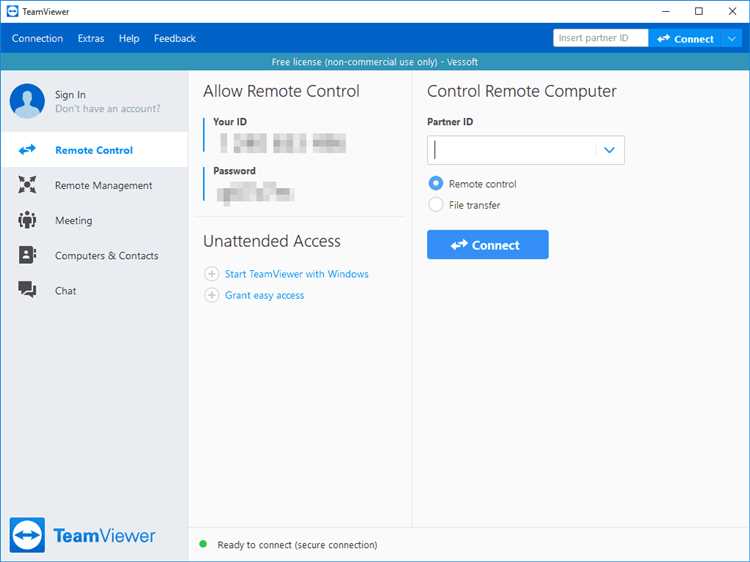
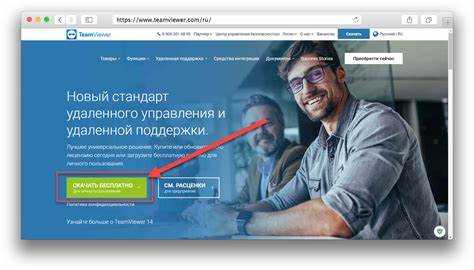
Откройте официальный сайт TeamViewer в браузере и перейдите в раздел загрузок. Выберите дистрибутив, соответствующий операционной системе и разрядности компьютера. Для Windows это отдельные установщики x64 и x86, для macOS – универсальный пакет с поддержкой актуальных версий системы.
Перед запуском установочного файла закройте TeamViewer и завершите связанные процессы в системном трее. Это предотвращает ошибки перезаписи файлов и сбои службы удалённого доступа. Сохранённые параметры подключения и персональные настройки не удаляются при установке поверх существующей версии.
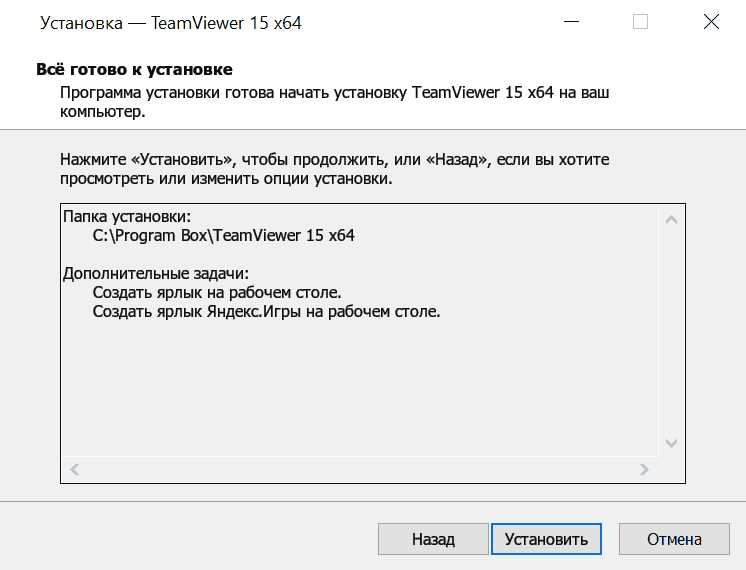
Запустите загруженный файл и подтвердите обновление установленной версии. Мастер установки автоматически определит текущую сборку и заменит устаревшие компоненты. В процессе может потребоваться подтверждение прав администратора или разрешение на доступ к системным функциям.
После завершения установки перезапустите TeamViewer и проверьте номер версии в разделе «О программе». Если используется лицензия, выполните вход в учётную запись TeamViewer, чтобы восстановить статус подписки и синхронизировать настройки.
Как выполнить обновление TeamViewer без потери настроек

TeamViewer хранит основные параметры подключения, список доверенных устройств и настройки безопасности в пользовательском профиле, поэтому при стандартном обновлении они сохраняются автоматически. Чтобы избежать сброса конфигурации, используйте установку поверх текущей версии, а не полное удаление программы.
Перед запуском обновления откройте настройки TeamViewer и убедитесь, что включена синхронизация с учётной записью. Авторизация позволяет восстановить параметры доступа, случайные пароли и привязку устройств после завершения установки. Для лицензированных версий это также гарантирует сохранение статуса подписки.
При ручном обновлении запускайте установочный файл с правами администратора и выбирайте вариант обновления уже установленной копии. Не изменяйте каталог установки и не отмечайте опции сброса пользовательских данных, если такие пункты присутствуют в мастере установки.
Для дополнительной защиты настроек можно заранее сохранить конфигурационные файлы. В Windows они находятся в каталоге AppData текущего пользователя, а в macOS – в папке Library. После обновления проверьте параметры безопасности, постоянный пароль и доступ без подтверждения, чтобы убедиться в корректном переносе настроек.
Как обновить TeamViewer на Windows при ограниченных правах

В среде Windows обновление TeamViewer требует прав администратора, если программа установлена для всех пользователей и работает как служба. При отсутствии таких прав встроенное меню обновлений сообщит об ошибке доступа или не запустит установщик.
Для работы без административных прав используйте версию TeamViewer без установки. Загрузите портативный файл с официального сайта, запустите его из пользовательского каталога и выполните обновление заменой файла на более новую сборку. Настройки в этом режиме хранятся локально и не затрагивают системные каталоги.
Если TeamViewer установлен стандартным способом, но доступ администратора временно возможен, запустите программу или установочный файл через контекстное меню с параметром «Запуск от имени администратора». После завершения обновления повторный вход под обычной учетной записью не нарушает работу программы.
В корпоративной среде с групповыми политиками обновление возможно через установку MSI-пакета, подготовленного системным администратором. Самостоятельная попытка обновления в этом случае может быть заблокирована политиками безопасности, поэтому рекомендуется запросить доступ или централизованное обновление.
Как обновить TeamViewer на macOS с запросом разрешений системы
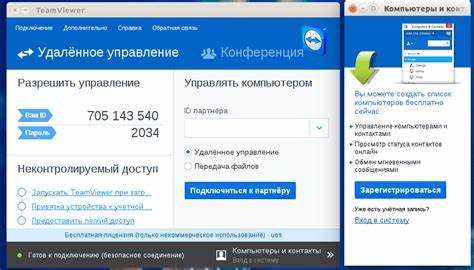
Во время установки обновления выполните действия в следующем порядке:
- Подтвердите запуск установщика, если macOS заблокировала его из-за политики Gatekeeper.
- Введите пароль администратора для разрешения изменения программного обеспечения.
- Дождитесь завершения копирования файлов и автоматического перезапуска TeamViewer.
После обновления система может запросить повторное предоставление прав:
- Откройте «Системные настройки → Конфиденциальность и безопасность».
- Проверьте разделы «Доступность», «Запись экрана» и «Полный доступ к диску».
- Убедитесь, что TeamViewer отмечен и активирован в каждом из необходимых пунктов.
Если разрешения не выданы, удалённое управление и передача экрана будут недоступны даже при успешном обновлении. После изменения настроек безопасности рекомендуется перезапустить TeamViewer или выполнить выход из системы для корректного применения прав.
Что делать, если TeamViewer не обновляется или выдает ошибку

Сбой обновления TeamViewer чаще всего связан с отсутствием прав доступа, блокировкой соединения или повреждёнными компонентами текущей установки. Точный текст ошибки обычно указывает на причину, поэтому его важно учитывать перед повторной попыткой обновления.
Наиболее распространённые проблемы и способы их устранения:
| Симптом | Возможная причина | Действия |
|---|---|---|
| Обновление не запускается | Недостаточно прав администратора | Запустите TeamViewer или установщик с повышенными правами |
| Ошибка подключения к серверу | Блокировка файрволом или прокси | Разрешите соединение с серверами TeamViewer или используйте ручную установку |
| Установка прерывается | Активные процессы программы | Полностью закройте TeamViewer и завершите службу перед обновлением |
| Версия не меняется после обновления | Кэш установщика или конфликт файлов | Скачайте актуальный дистрибутив и выполните установку вручную |
Если ошибка повторяется, удалите TeamViewer стандартными средствами системы и выполните чистую установку последней версии. Перед удалением рекомендуется войти в учётную запись TeamViewer или сохранить конфигурационные файлы, чтобы восстановить настройки после повторной установки.
В корпоративной среде дополнительные ошибки могут возникать из-за групповых политик или централизованного управления ПО. В таком случае обновление должно выполняться через администратора системы или с использованием официального MSI-пакета.
Вопрос-ответ:
Можно ли обновить TeamViewer во время активного удалённого сеанса?
Нет, обновление невозможно при активном подключении. Во время установки служба TeamViewer перезапускается, из-за чего текущий сеанс разрывается. Перед обновлением нужно завершить все подключения и предупредить удалённую сторону, если доступ используется для поддержки.
Почему TeamViewer пишет, что установлена последняя версия, хотя на сайте номер выше?
Чаще всего причина связана с каналом обновлений. В настройках может быть выбран стабильный релиз, который обновляется с задержкой. Также встроенная проверка может не работать при блокировке соединения прокси-сервером или файрволом. В таких случаях помогает ручная установка с официального сайта.
Сохраняется ли постоянный пароль после обновления программы?
При обновлении поверх установленной версии постоянный пароль и параметры доступа сохраняются. Потеря настроек возможна только при полном удалении программы с очисткой пользовательских данных. Для подстраховки можно войти в учётную запись TeamViewer до начала обновления.
Нужно ли удалять старую версию TeamViewer перед установкой новой?
Удаление не требуется. Установщик автоматически определяет существующую копию и заменяет файлы. Отдельное удаление имеет смысл только при ошибках установки, повреждённых компонентах или переходе с портативной версии на установленную.
Почему после обновления на macOS не работает управление удалённым компьютером?
После обновления macOS может отключить ранее выданные разрешения. Нужно открыть настройки конфиденциальности и повторно включить доступ TeamViewer к записи экрана, управлению устройством и доступности. Без этих разрешений подключение устанавливается, но управление и изображение блокируются.

 Загрузка...