Содержание статьи
Chromium Ghost распространяется в виде модифицированной сборки браузера на базе Chromium, поэтому процесс обновления отличается от стандартных механизмов, встроенных в Google Chrome. Здесь не используется фоновая служба обновлений, а новые версии чаще всего публикуются вручную на официальных ресурсах проекта. Это означает, что пользователь сам отвечает за актуальность версии, безопасность и совместимость с системой.
Обновление Chromium Ghost требуется не только для получения новых функций, но и для закрытия уязвимостей движка Chromium. Каждая новая версия Chromium содержит исправления безопасности, изменения в API расширений и корректировки рендеринга сайтов. Использование устаревшей сборки может приводить к ошибкам отображения страниц, проблемам с авторизацией и некорректной работе веб-приложений.
Перед началом обновления важно определить, какая именно версия установлена, и каким способом был установлен браузер: через установщик или в виде портативной сборки. От этого зависит, потребуется ли полная переустановка или достаточно заменить исполняемые файлы. Также рекомендуется заранее сохранить профиль пользователя, включая закладки, настройки и данные расширений, чтобы исключить потерю информации.
В статье подробно рассматривается порядок обновления Chromium Ghost вручную, способы проверки успешного перехода на новую версию и типовые проблемы, возникающие в процессе. Все рекомендации ориентированы на практическое применение и подходят для пользователей Windows, использующих как обычную, так и переносную версию браузера.
Как проверить текущую версию Chromium Ghost перед обновлением
Перед загрузкой новой сборки необходимо точно определить установленную версию браузера. Это позволяет понять, требуется ли обновление, и избежать установки уже используемого релиза. В Chromium Ghost номер версии напрямую связан с версией движка :contentReference[oaicite:0]{index=0}, поэтому даже небольшое отставание может означать отсутствие последних исправлений.
Самый быстрый способ – использовать встроенную страницу сведений. В адресной строке нужно ввести chrome://version и подтвердить переход. Откроется техническая страница, на которой указаны полный номер версии, идентификатор сборки, дата компиляции и путь к профилю пользователя. Эти данные полезны при сравнении с актуальной версией, опубликованной разработчиком.
Если доступ к интерфейсу браузера затруднён, версию можно проверить через исполняемый файл. В каталоге установки следует найти chrome.exe или основной бинарный файл Chromium Ghost, открыть его свойства и перейти на вкладку сведений. Там отображается номер файла, который соответствует версии браузера.
Для систематизации способов проверки и получаемых данных удобно ориентироваться на следующую схему:
| Способ проверки | Где выполняется | Какие данные можно получить |
|---|---|---|
| Страница chrome://version | Внутри браузера | Полная версия, сборка, путь к профилю |
| Свойства исполняемого файла | Папка установки | Номер версии файла |
| Имя папки сборки | Каталог портативной версии | Версия, указанная разработчиком |
После определения версии рекомендуется записать полный номер сборки, включая дополнительные суффиксы. Эти данные понадобятся для точного сравнения с новой версией и помогут быстро проверить, завершилось ли обновление корректно.
Где скачать актуальный дистрибутив Chromium Ghost из официального источника
Для загрузки дистрибутива необходимо перейти на страницу релизов проекта и ориентироваться на раздел Releases. В каждом релизе указывается версия движка :contentReference[oaicite:1]{index=1}, дата публикации и список изменений. Загружать следует только файлы, прикреплённые к последнему релизу, так как ссылки в описании могут вести на устаревшие сборки.
В зависимости от типа установки доступны разные варианты файлов: установщик .exe для стандартной инсталляции и архив .zip для портативного использования. Выбор неправильного формата может привести к перезаписи профиля или невозможности обновления, поэтому важно заранее определить, каким способом браузер используется в системе.
Категорически не рекомендуется скачивать Chromium Ghost с форумов, файлообменников и сторонних сайтов, даже если версия заявлена как более новая. Такие сборки часто модифицированы, могут содержать вредоносный код или не соответствовать заявленной версии Chromium. Официальный репозиторий остаётся единственным источником, где гарантируется целостность и соответствие опубликованного дистрибутива.
После загрузки файла следует сохранить его без переименования и, при необходимости, сверить контрольную сумму, если она указана разработчиком. Это минимизирует риск повреждённого архива и упростит дальнейший процесс обновления.
Как подготовить систему и сохранить пользовательские данные перед обновлением
Перед обновлением Chromium Ghost необходимо закрыть браузер и проверить, что его процессы не запущены в диспетчере задач :contentReference[oaicite:0]{index=0}. Оставшиеся активные процессы могут заблокировать файлы профиля и привести к повреждению данных при замене исполняемых компонентов.
Основные пользовательские данные хранятся в каталоге профиля. Его путь можно заранее скопировать со страницы chrome://version. Как правило, профиль располагается в папке User Data, где находятся закладки, история, сохранённые пароли и настройки расширений, работающих на движке :contentReference[oaicite:1]{index=1}.
Для сохранения данных рекомендуется вручную скопировать всю папку профиля в отдельное место на диске или внешний носитель. Особое внимание следует уделить файлам Bookmarks, Login Data и каталогу Extensions, так как именно они чаще всего теряются при некорректном обновлении или переустановке.
Если используется портативная версия Chromium Ghost, резервное копирование упрощается: достаточно сохранить весь каталог браузера целиком. При стандартной установке не стоит полагаться только на синхронизацию аккаунта, так как она может быть отключена или работать нестабильно в модифицированных сборках.
Дополнительно рекомендуется временно отключить антивирусное ПО или добавить папку установки Chromium Ghost в исключения. Некоторые защитные модули блокируют замену исполняемых файлов, что приводит к частичному обновлению и сбоям при запуске браузера после завершения процедуры.
Как выполнить обновление Chromium Ghost поверх существующей установки

Обновление Chromium Ghost поверх установленной версии выполняется вручную и не требует удаления браузера, если используется стандартный установщик. Перед началом важно убедиться, что браузер полностью закрыт и в системе не активны связанные процессы, особенно в среде :contentReference[oaicite:0]{index=0}.
Для обновления необходимо запустить загруженный установочный файл новой версии с правами пользователя. В процессе установки следует выбрать тот же каталог, в который ранее был установлен Chromium Ghost. Совпадение пути критично: именно в этом случае произойдёт замена бинарных файлов без затрагивания папки профиля, где хранятся пользовательские данные.
Во время установки не рекомендуется изменять параметры, связанные с созданием нового профиля или очисткой данных. Все диалоги, предлагающие сброс настроек или удаление пользовательской информации, следует отклонять. Корректное обновление ограничивается обновлением исполняемых компонентов и библиотек браузера.
После завершения установки необходимо запустить Chromium Ghost и сразу проверить номер версии через chrome://version. Отображаемая версия движка :contentReference[oaicite:1]{index=1} должна соответствовать загруженному релизу. Если версия не изменилась, это указывает на установку в другой каталог или блокировку файлов во время обновления.
При появлении ошибок запуска или нестабильной работы рекомендуется закрыть браузер, повторно запустить установщик поверх той же директории и только после этого выполнять диагностику. В большинстве случаев повторная установка поверх существующей версии полностью устраняет проблемы, связанные с неполной заменой файлов.
Как устранить ошибки, возникающие во время обновления Chromium Ghost

Наиболее частая проблема при обновлении Chromium Ghost – невозможность замены файлов. Если установщик сообщает об ошибке доступа или процесс обновления завершается без изменений, необходимо проверить, что браузер полностью закрыт. В системе :contentReference[oaicite:0]{index=0} следует открыть диспетчер задач и вручную завершить все процессы, связанные с Chromium Ghost, включая фоновые службы.
Если обновление прерывается или браузер не запускается после установки, причиной часто становится повреждённый дистрибутив. В этом случае рекомендуется удалить загруженный файл, повторно скачать релиз из официального источника и убедиться, что размер файла соответствует указанному на странице релиза. Повреждённые архивы и установщики приводят к неполной замене компонентов.
Ошибки запуска после обновления нередко связаны с конфликтами профиля пользователя. Для диагностики можно временно переименовать папку профиля и запустить браузер с чистыми настройками. Если Chromium Ghost запускается корректно, проблема находится в одном из файлов профиля, чаще всего в каталоге Extensions или в базе данных настроек.
При сбоях отображения страниц или нестабильной работе сайтов стоит проверить соответствие версии движка :contentReference[oaicite:1]{index=1} установленному релизу. Если версия не обновилась, это указывает на установку в другой каталог. В таком случае необходимо повторить обновление, указав точный путь к существующей установке.
Дополнительным источником ошибок может быть антивирусное ПО, блокирующее замену исполняемых файлов. На время обновления рекомендуется временно отключить защиту или добавить папку Chromium Ghost в исключения. После успешного запуска обновлённой версии защиту можно вернуть без риска для стабильности работы браузера.
Как проверить корректность работы Chromium Ghost после обновления
Сразу после запуска обновлённого Chromium Ghost необходимо убедиться, что браузер использует новую сборку и работает без системных сбоев. Первичная проверка выполняется через техническую страницу chrome://version, где должен отображаться актуальный номер версии движка :contentReference[oaicite:0]{index=0} и корректный путь к профилю пользователя.
Далее рекомендуется последовательно проверить ключевые элементы работы браузера:
- открытие нескольких вкладок без задержек и самопроизвольного закрытия;
- корректную загрузку HTTPS-сайтов без предупреждений о сертификатах;
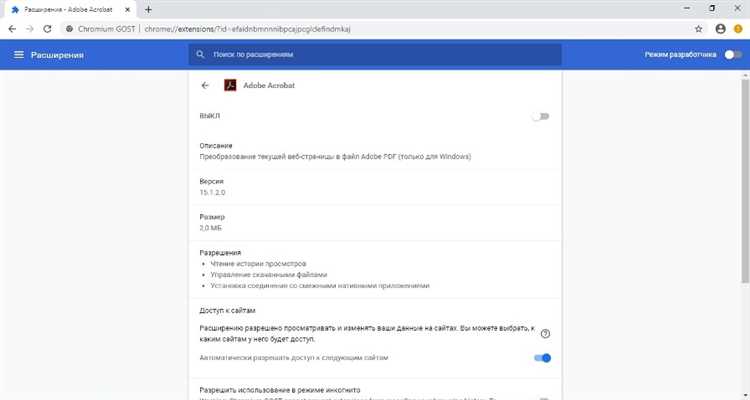
- работу встроенных страниц chrome://settings и chrome://extensions;
- отсутствие критических ошибок в консоли разработчика.
Особое внимание следует уделить расширениям, так как после обновления Chromium Ghost они чаще всего становятся источником нестабильности. Проверку лучше выполнять поэтапно:
- запустить браузер с включёнными расширениями;
- оценить скорость загрузки страниц и отклик интерфейса;
- при сбоях временно отключить все расширения;
- включать их по одному, выявляя проблемное.
Для подтверждения стабильной работы рекомендуется перезапустить браузер несколько раз и проверить сохранность пользовательских данных: закладок, истории и авторизаций на сайтах. Если после повторных запусков настройки не сбрасываются и браузер стабильно работает в среде :contentReference[oaicite:1]{index=1}, обновление можно считать завершённым корректно.
Дополнительно стоит открыть несколько веб-приложений, которые активно используют JavaScript и мультимедиа. Это позволяет убедиться, что обновлённая версия движка корректно обрабатывает современные сценарии и не вызывает скрытых ошибок при длительной работе.
Как отключить или настроить автоматическое обновление Chromium Ghost
Chromium Ghost не использует встроенный механизм автообновления, характерный для Google Chrome, однако в некоторых сборках автоматическая подгрузка обновлений может быть реализована через сторонние скрипты или службы, добавленные разработчиком. Поэтому первым шагом необходимо проверить, установлены ли в системе дополнительные компоненты обновления.
В среде :contentReference[oaicite:0]{index=0} следует открыть список установленных программ и служб и обратить внимание на элементы, содержащие упоминания обновлений Chromium или Ghost. Если обнаружена отдельная служба или планировщик заданий, отвечающий за обновление, его можно отключить через системные средства управления службами или планировщиком задач.
При использовании портативной версии Chromium Ghost автоматическое обновление чаще всего отсутствует полностью. В этом случае контроль версий сводится к ручной проверке новых релизов. Чтобы исключить случайную замену файлов, рекомендуется хранить браузер в каталоге без прав записи для сторонних процессов или использовать отдельную папку вне стандартных директорий программ.
Некоторые сборки Chromium Ghost могут содержать параметры запуска, влияющие на поведение обновлений. Проверка ярлыка запуска позволяет выявить дополнительные ключи командной строки. При наличии параметров, связанных с обновлением движка :contentReference[oaicite:1]{index=1}, их следует удалить, сохранив только базовый путь к исполняемому файлу.
Для пользователей, предпочитающих контролировать момент обновления, оптимальным вариантом является полный отказ от любых автоматических механизмов и переход на ручную схему: периодическая проверка официального источника, загрузка дистрибутива и установка поверх существующей версии. Такой подход позволяет избежать неожиданных изменений и сохранить стабильную конфигурацию браузера.
Вопрос-ответ:
Можно ли обновить Chromium Ghost без потери закладок и паролей?
Да, при обновлении поверх существующей установки данные сохраняются, если используется тот же каталог и не удаляется папка профиля. Перед запуском установщика стоит вручную скопировать папку User Data в отдельное место. Это позволит восстановить закладки, сохранённые пароли и настройки, если обновление будет прервано или выполнено в неверную директорию.
Почему после обновления версия Chromium не изменилась?
Чаще всего это происходит из-за установки новой сборки в другой каталог. Браузер продолжает запускаться из старой папки, а обновлённые файлы остаются неиспользуемыми. Проверка пути к исполняемому файлу и страницы chrome://version помогает быстро выявить такую ситуацию.
Нужно ли удалять старую версию Chromium Ghost перед обновлением?
При стандартной установке удаление не требуется. Достаточно запустить новый установщик и указать существующую папку браузера. Удаление оправдано только при серьёзных сбоях запуска или повреждённом профиле, когда планируется восстановление данных из резервной копии.
Чем отличается обновление портативной версии Chromium Ghost?
В портативной сборке обновление сводится к замене файлов браузера. Обычно скачивается архив новой версии, после чего его содержимое копируется поверх старой папки без удаления каталога профиля. Такой подход позволяет сохранить все настройки и расширения без запуска установщика.
Почему антивирус мешает обновлению Chromium Ghost?
Некоторые антивирусные модули блокируют замену исполняемых файлов и библиотек браузера. В результате обновление проходит частично, что приводит к ошибкам запуска. Временное отключение защиты или добавление папки браузера в исключения помогает завершить обновление корректно.
Можно ли откатиться на предыдущую версию Chromium Ghost после обновления?
Да, это возможно, если перед обновлением была сохранена папка профиля и сама старая сборка браузера. Для отката нужно удалить текущую версию Chromium Ghost, установить предыдущий дистрибутив и вернуть сохранённый профиль на прежнее место. Без резервной копии откат чаще всего приводит к потере настроек и расширений.
Что делать, если после обновления Chromium Ghost перестали запускаться отдельные сайты?
Такое поведение обычно связано с изменениями в версии движка Chromium или конфликтами расширений. Сначала стоит открыть сайты в режиме без расширений. Если проблема исчезает, расширения следует включать по одному. Также имеет смысл очистить кэш браузера и проверить, не блокируется ли контент настройками безопасности или сторонними фильтрами.

 Загрузка...