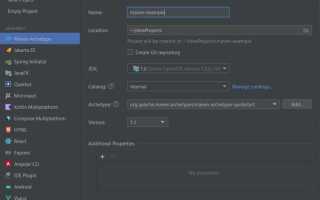
Архетипы Maven предоставляют шаблоны для создания новых проектов, что позволяет ускорить разработку, стандартизировать структуру и упростить управление зависимостями. Использование архетипов может значительно сократить время на настройку проекта и гарантировать, что его структура будет соответствовать общим рекомендациям и лучшим практикам в индустрии.
Добавление архетипа в проект часто применяется для создания новых модулей, приложений или для начала работы с определёнными типами проектов, такими как веб-приложения или микросервисы. Архетипы помогают избежать лишних шагов при ручной настройке и обеспечивают шаблон с заранее настроенными параметрами, включая конфигурацию плагинов, зависимостей и файлов проекта.
В этой статье мы подробно рассмотрим процесс интеграции архетипа Maven в уже существующий проект. Вы узнаете, как выбрать подходящий архетип, как настроить файл pom.xml и какие шаги необходимо предпринять для того, чтобы ваш проект мог использовать возможности архетипов для более быстрого старта и упрощённого процесса сборки.
Использование архетипов Maven не ограничивается только созданием новых проектов. В процессе добавления архетипа вы также можете настроить его под специфические требования вашего проекта, что даёт гибкость и позволяет оптимизировать процессы в зависимости от нужд команды разработки.
Настройка Maven в проекте для использования архетипа
Для того чтобы использовать архетип Maven в проекте, необходимо заранее настроить сам Maven и его конфигурацию. Первоначально убедитесь, что Maven установлен на вашем компьютере. Для этого выполните команду mvn -v в терминале. Если Maven не установлен, скачайте последнюю версию с официального сайта и настройте переменные окружения MAVEN_HOME и PATH.
Далее следует настроить файл pom.xml, который является основным файлом конфигурации для Maven-проекта. В нём должна быть прописана информация о репозиториях и зависимостях, необходимых для работы с архетипами. Например, для использования архетипов из центрального репозитория Maven, необходимо убедиться, что репозиторий Maven Central включён в раздел repositories:
centralhttps://repo.maven.apache.org/maven2
После этого можно будет добавлять различные архетипы в проект с помощью команды mvn archetype:generate, которая инициализирует создание проекта на основе выбранного архетипа. Чтобы Maven мог корректно работать с архетипами, также важно настроить индекс репозиториев, чтобы он мог быстро искать необходимые шаблоны.
Если вы планируете использовать локальные или приватные репозитории, настройте их в разделе repositories и pluginRepositories в файле settings.xml, который обычно находится в папке ~/.m2. Это обеспечит доступ к вашим архетипам, если они находятся в частных репозиториях.
Не забудьте про настройки прокси-сервера в случае работы в сети с ограничениями. Эти параметры можно указать в файле settings.xml, добавив соответствующие данные о прокси-сервере в разделе proxies.
Как выбрать подходящий архетип Maven для вашего проекта
Выбор архетипа Maven зависит от типа проекта, который вы хотите создать, и от функциональных требований. Для начала стоит определить, какой тип приложения или компонента вам нужно разработать. Например, для создания стандартного веб-приложения под Java часто используется архетип maven-archetype-webapp, который создаёт проект с типовой структурой для сервлетов и JSP.
Для создания многомодульного проекта, который включает в себя несколько зависимых модулей, вам подойдёт архетип maven-archetype-quickstart. Этот шаблон настроен для быстрого старта с минимальными зависимостями и структурой, подходящей для небольших или средних проектов.
Если ваш проект ориентирован на создание микросервисов, рассмотрите использование архетипов, предназначенных для Spring Boot, таких как spring-boot-starter-archetype. Он оптимизирован для построения сервисов с минимальной настройкой и хорошей интеграцией с экосистемой Spring.
Чтобы найти подходящий архетип, используйте команду mvn archetype:generate, которая позволяет просматривать доступные шаблоны в репозиториях Maven. На этом этапе вы можете задать дополнительные фильтры для выбора архетипа по версии или типу проекта. Например, для создания проекта на основе определённой версии Spring или Java EE используйте параметры командной строки.
Помимо стандартных архетипов, существует множество сторонних архетипов, созданных для специфичных задач. Эти архетипы можно найти на платформах, таких как Maven Central или GitHub. При выборе стороннего архетипа важно учитывать его актуальность и поддержку, поскольку устаревшие или неподдерживаемые шаблоны могут привести к проблемам с совместимостью в будущем.
Не забывайте о кастомизации архетипов, если вам нужно учесть специфические требования проекта. Maven позволяет изменять настройки архетипов и адаптировать их под вашу структуру проекта, что особенно важно при работе с большими и сложными приложениями.
Конфигурация архетипа Maven в файле pom.xml
После выбора и добавления архетипа в проект важно правильно настроить его в файле pom.xml. Это основной файл конфигурации Maven, в котором указываются все зависимости, плагины и параметры сборки. Настройка архетипа в pom.xml позволяет точнее адаптировать проект под специфические требования, управлять версиями зависимостей и конфигурировать плагины для компиляции и тестирования.
Первым шагом является добавление информации о выбранном архетипе в секцию dependencies, если архетип включает дополнительные библиотеки, которые должны быть подключены к проекту. Например, если вы выбрали архетип, использующий Spring Boot, необходимо добавить зависимости Spring Boot Starter:
org.springframework.bootspring-boot-starter2.5.0
Если архетип требует использования специфичных плагинов для сборки, их конфигурация также прописывается в pom.xml в секции build. Пример настройки плагина для компиляции Java-кода:
Также важно прописать настройки для репозиториев, если ваш проект использует не только Maven Central, но и сторонние репозитории. Это позволяет Maven искать и загружать необходимые артефакты, которые не находятся в основном репозитории. Пример конфигурации репозитория:
example-repohttps://repo.example.com/maven2
Для корректной работы с архетипом также рекомендуется указывать версию архетипа в блоке properties, чтобы гарантировать стабильную работу с выбранной версией архетипа в будущем. Пример:
1.0.0
Настройка параметров архетипа в pom.xml не ограничивается только подключением зависимостей и плагинов. Также важно учитывать оптимизацию процесса сборки, настройку профилей для разных сред и конфигурацию тестов, что обеспечит гибкость и поддержку нужд вашей команды разработки.
Пошаговая инструкция по добавлению архетипа в существующий проект
Добавление архетипа в уже существующий проект требует тщательной настройки, чтобы избежать конфликтов и ошибок. Приведённая ниже инструкция поможет вам правильно интегрировать архетип Maven в проект, который уже содержит структуру и зависимости.
Шаг 1: Проверка текущей конфигурации проекта
Перед добавлением архетипа убедитесь, что ваш проект использует Maven для сборки. Проверьте наличие файла pom.xml в корне проекта. Если его нет, вам нужно инициализировать Maven с помощью команды mvn archetype:generate, чтобы создать базовую структуру проекта с архетипом. Если файл уже существует, переходите к следующему шагу.
Шаг 2: Выбор архетипа
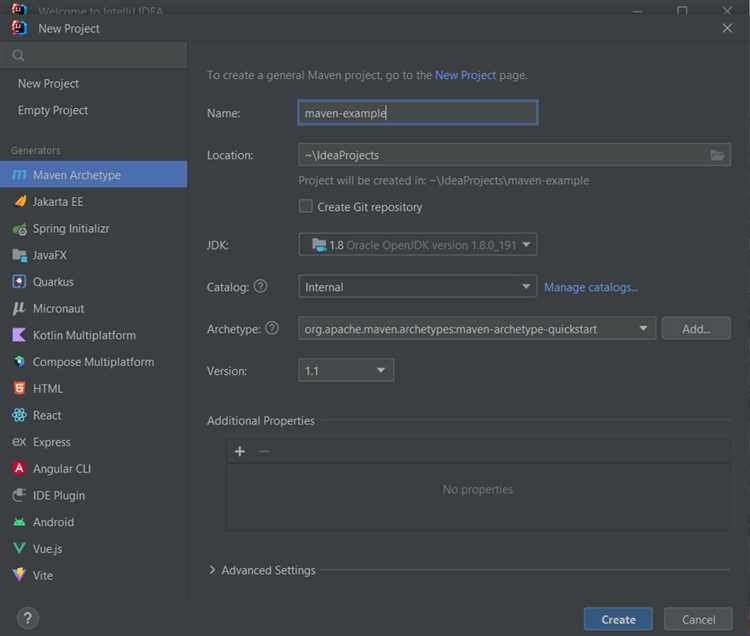
Для добавления архетипа в проект используйте команду mvn archetype:generate. Maven предложит вам выбор архетипа из доступных шаблонов. Если вы хотите добавить конкретный архетип, воспользуйтесь параметром -DarchetypeArtifactId. Например, для создания веб-приложения выберите maven-archetype-webapp:
После выбора архетипа Maven запросит параметры для создания проекта. Вам нужно будет указать groupId, artifactId и version. Эти параметры должны соответствовать текущей конфигурации вашего проекта или быть изменены в зависимости от требований. Важно, чтобы artifactId был уникальным, чтобы избежать конфликта с уже существующими артефактами.
Шаг 4: Внесение изменений в pom.xml
После добавления архетипа необходимо настроить файл pom.xml, чтобы интегрировать зависимости архетипа в существующую конфигурацию проекта. Если архетип добавляет новые зависимости, их нужно прописать в секции dependencies в pom.xml. Проверьте, чтобы не было дублирующих зависимостей с теми, что уже используются в проекте.
Шаг 5: Структурные изменения проекта
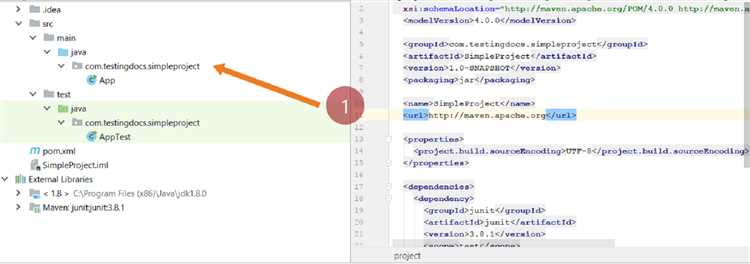
Иногда добавление архетипа требует изменения структуры каталогов. Например, если архетип генерирует новую структуру с папками src/main/java, src/main/resources или src/test/java, убедитесь, что они правильно интегрируются в вашу текущую структуру. Если архетип создаёт новые файлы (например, шаблоны конфигурации), проверьте их содержание и при необходимости адаптируйте под нужды проекта.
Шаг 6: Сборка и тестирование проекта
После внесения изменений и настройки архетипа в проекте выполните команду mvn clean install. Это позволит проверить, что проект собирается без ошибок и все зависимости корректно загружаются. Убедитесь, что проект работает как ожидается, и выполните все необходимые тесты.
Шаг 7: Кастомизация архетипа
Если необходимо, вы можете кастомизировать полученную структуру архетипа под специфические нужды проекта. Например, изменить конфигурацию плагинов, добавить дополнительные зависимости или настроить профили сборки в pom.xml. Это важно для интеграции с другими инструментами или для обеспечения специфичных настроек под окружение.
После выполнения этих шагов проект будет готов к дальнейшему использованию архетипа Maven с учётом всех настроек и зависимостей. Важно регулярно обновлять зависимости и проверять, что новые изменения не нарушают работу уже существующего кода.
Как кастомизировать Maven-архетип для специфичных нужд проекта
Кастомизация Maven-архетипа позволяет адаптировать структуру проекта под конкретные требования, улучшая гибкость и ускоряя процессы разработки. Для этого необходимо изменить как сам архетип, так и его конфигурацию, чтобы он соответствовал особенностям вашего проекта.
Шаг 1: Изменение шаблонов файлов
Одним из первых шагов кастомизации является редактирование шаблонов файлов, которые архетип создаёт при инициализации проекта. Архетипы могут включать шаблоны для классов, конфигурационных файлов, pom.xml и других файлов. Вы можете изменить их, чтобы они соответствовали вашим стандартам кодирования и настройкам проекта. Например, можно настроить стандартную структуру пакетов, добавить определённые зависимости или настроить базовые конфигурации для Spring или Hibernate.
Для этого необходимо внести изменения в папку src/main/resources/archetype-resources, где находятся все шаблонные файлы. Например, файл src/main/resources/archetype-resources/pom.xml можно настроить под требования вашего проекта, добавив необходимые зависимости или изменив настройки плагинов.
Шаг 2: Настройка параметров архетипа в pom.xml
После изменения файлов архетипа важно настроить параметры архетипа в pom.xml вашего проекта. Включите все нужные зависимости, которые будут часто использоваться в ваших проектах. Например, если вы используете определённые версии библиотек или инструменты для тестирования (JUnit, TestNG), добавьте их в раздел зависимостей.
Также стоит настроить плагины для автоматизации сборки, такие как maven-compiler-plugin для указания версий Java или maven-surefire-plugin для настройки тестов. Конфигурируйте их в соответствии с особенностями вашего проекта.
Шаг 3: Изменение скриптов и плагинов
Для более сложных проектов можно добавить кастомные скрипты или плагины в архетип. Это могут быть скрипты для автоматического деплоя, настройки серверов или специфичные модули, которые часто используются в вашем проекте. Например, если ваш проект часто использует Docker, можно интегрировать настройку контейнеров прямо в архетип, добавив необходимые конфигурационные файлы Docker в структуру архетипа.
Чтобы добавить такие плагины, вам нужно будет отредактировать раздел build в pom.xml, указав нужные плагины и их конфигурацию.
Шаг 4: Управление версиями архетипа
Чтобы использовать кастомизированный архетип, важно правильно управлять его версиями. После внесения изменений в структуру архетипа вам нужно создать новую версию архетипа, указав её в pom.xml архетипа. Например:
1.1.0
Это позволит гарантировать, что ваши коллеги или другие разработчики будут использовать актуальную версию архетипа с новыми изменениями. Чтобы публикация архетипа в репозитории была успешной, не забудьте обновить все соответствующие метаданные в файле pom.xml архетипа.
Шаг 5: Тестирование кастомного архетипа
После кастомизации архетипа важно протестировать его работу. Для этого создайте новый проект на основе изменённого архетипа с помощью команды mvn archetype:generate. Убедитесь, что новая структура проекта создаётся корректно, и все ваши изменения (новые зависимости, конфигурации) правильно применяются. Это поможет избежать ошибок на стадии создания проекта и гарантировать, что архетип работает согласно вашим ожиданиям.
Шаг 6: Документирование кастомного архетипа
Чтобы другие разработчики могли эффективно использовать кастомизированный архетип, важно задокументировать его. Создайте README файл с подробным описанием, какие изменения были внесены, какие параметры необходимо настроить и какие зависимости включены. Это обеспечит легкость использования архетипа в будущем и упростит работу команды.
Решение распространённых ошибок при работе с архетипами Maven
При работе с архетипами Maven разработчики часто сталкиваются с рядом ошибок, которые могут затруднить создание и настройку проекта. Ниже приведены распространённые проблемы и способы их решения.
1. Ошибка: «Архетип не найден в репозитории»
Эта ошибка возникает, если выбранный архетип не доступен в репозитории Maven. Причины могут быть следующими:
Архетип был неправильно указан в командной строке.
Архетип отсутствует в центральном репозитории или в вашем локальном репозитории Maven.
Решение:
Проверьте правильность ввода параметра -DarchetypeArtifactId и других параметров архетипа.
Если архетип должен быть загружен с приватного репозитория, убедитесь, что репозиторий прописан в settings.xml.
Попробуйте обновить локальный репозиторий с помощью команды mvn clean install, чтобы скачать отсутствующие зависимости.
2. Ошибка: «Конфликт зависимостей»
Иногда при добавлении архетипа в проект может возникать конфликт зависимостей, если версии библиотек, указанных в архетипе, несовместимы с версиями, уже используемыми в проекте.
Решение:
Откройте файл pom.xml и проверьте раздел dependencies на наличие конфликтующих версий.
Используйте тег dependencyManagement для контроля версий зависимостей, чтобы задать одну версию для всех модулей.
Для сложных конфликтов используйте команду mvn dependency:tree, чтобы увидеть, откуда происходят зависимости.
3. Ошибка: «Проект не собирается после добавления архетипа»
После добавления архетипа проект может не собираться, если его конфигурация или структура не совпадает с требуемыми стандартами для выбранного архетипа.
Решение:
Проверьте, что структура каталогов и файлов в проекте соответствует стандартам архетипа.
Убедитесь, что все плагины и зависимости указаны в pom.xml и имеют корректные версии.
Запустите mvn clean install для очистки предыдущих сборок и повторной сборки проекта с учётом новых зависимостей и настроек.
4. Ошибка: «Не запускаются тесты после использования архетипа»
Если после добавления архетипа не запускаются тесты, проблема может заключаться в неправильной настройке плагина для тестирования или несовместимости версии JUnit/Mockito.
Решение:
Проверьте настройки плагина maven-surefire-plugin в pom.xml. Убедитесь, что он настроен для запуска тестов.
Проверьте зависимости для тестирования, такие как JUnit или Mockito, и убедитесь, что их версии совместимы с вашей версией Java.
Для анализа ошибок тестирования используйте команду mvn test -X, чтобы получить более подробную информацию о причинах ошибок.
5. Ошибка: «Пропущенные или неправильные параметры архетипа»
Если при создании проекта с архетипом не заданы правильные параметры, такие как groupId, artifactId или version, проект может быть создан с неправильной конфигурацией.
Решение:
Проверьте параметры, указанные при вызове команды mvn archetype:generate. Убедитесь, что все значения заданы правильно.
Если вы не уверены в значении параметров, используйте команду mvn archetype:generate без параметров для интерактивного выбора.
6. Ошибка: «Проблемы с прокси-сервером»
Если ваш проект использует прокси-сервер для доступа в интернет, Maven может столкнуться с ошибками при попытке загрузить зависимости или архетипы.
Решение:
Настройте прокси в файле settings.xml Maven, добавив правильные данные о прокси в раздел proxies.
Используйте параметры командной строки, такие как -Dmaven.proxy.host, чтобы временно переопределить настройки прокси.
Эти шаги помогут вам устранить наиболее распространённые ошибки при работе с архетипами Maven и обеспечат успешную настройку и сборку проекта.
Вопрос-ответ:
Что такое Maven-архетип и как он помогает при создании проекта?
Maven-архетип — это шаблон для создания проекта с заранее настроенной структурой и зависимостями. Он ускоряет настройку нового проекта, избавляя от необходимости вручную конфигурировать структуру каталогов, файлы и зависимости. Используя архетип, вы можете автоматически создать проект с подходящей структурой и настройками для конкретного типа приложения, например, для веб-приложения или микросервиса.
Как правильно выбрать архетип Maven для своего проекта?
При выборе архетипа важно учитывать тип проекта, который вы хотите создать. Например, для создания веб-приложения можно выбрать архетип maven-archetype-webapp, для приложения с Spring Boot — spring-boot-starter-archetype, для базового Java-проекта — maven-archetype-quickstart. Выбор архетипа зависит от потребностей вашего проекта, и на этапе создания можно указать параметры, такие как groupId, artifactId, version, чтобы задать нужную структуру и зависимости.
Что делать, если при работе с архетипом Maven возникает ошибка «Архетип не найден»?
Ошибка «Архетип не найден» может возникать, если выбранный шаблон недоступен в репозитории Maven. Для решения проблемы проверьте правильность ввода архетипа в командной строке. Если вы используете приватный репозиторий, убедитесь, что его URL указан в файле settings.xml. Также можно попробовать обновить локальный репозиторий, выполнив команду mvn clean install, чтобы загрузить все недостающие артефакты.
Как кастомизировать Maven-архетип под специфические нужды моего проекта?
Кастомизация архетипа заключается в редактировании его шаблонов и конфигурации, чтобы они соответствовали требованиям вашего проекта. Вы можете изменить структуру файлов, добавить нужные зависимости в pom.xml, настроить плагины для сборки и тестирования, а также интегрировать дополнительные инструменты, такие как Docker. Все изменения можно внести в каталог src/main/resources/archetype-resources, а затем собрать новую версию архетипа и опубликовать её в локальном или удалённом репозитории.
Какие шаги нужно выполнить, чтобы добавить архетип Maven в уже существующий проект?
Для добавления архетипа в существующий проект выполните следующие шаги: сначала выберите подходящий архетип с помощью команды mvn archetype:generate. Затем настройте параметры архетипа, такие как groupId, artifactId и version. После этого внесите изменения в файл pom.xml, добавив нужные зависимости и плагины. Убедитесь, что структура каталогов и файлов соответствует стандартам архетипа. Проверьте проект с помощью команды mvn clean install, чтобы убедиться, что он собирается без ошибок.




 Загрузка...