Содержание статьи
Создание персонализированной версии Windows начинается с выбора подходящей редакции. Для модификаций чаще всего используют Windows 10 Pro или Windows 11 Enterprise, так как они поддерживают встроенные инструменты управления компонентами и позволяют отключать стандартные службы без нарушения работы системы.
Следующий шаг – подготовка среды разработки. Необходимы VirtualBox или VMware для тестирования, а также набор инструментов Windows ADK и DISM для управления образами WIM. Использование этих инструментов позволяет удалять стандартные приложения, настраивать ядро и внедрять пользовательские интерфейсы без изменения исходного установочного диска.
Оптимизация системы включает отключение ненужных служб, удаление предустановленных приложений и настройку автозагрузки. Для каждого действия важно проверять совместимость с ядром и драйверами, чтобы сохранить стабильность и безопасность системы. Практический подход – изменять образы поэтапно и тестировать их на виртуальной машине перед финальной сборкой.
Включение собственных приложений и интерфейсных настроек выполняется через интеграцию пакетов и скриптов при помощи DISM и PowerShell. Это позволяет внедрять элементы управления и рабочие панели, которые будут автоматически устанавливаться вместе с системой, исключая ручную настройку после инсталляции.
Выбор версии Windows и подготовка образа для модификации
Для создания собственной ОС на базе Windows рекомендуется использовать редакции Windows 10 Pro, Windows 10 Enterprise или Windows 11 Enterprise. Эти версии поддерживают управление компонентами через DISM и Windows ADK, что позволяет безопасно удалять системные приложения и изменять ядро без потери совместимости с драйверами.
Подготовка образа начинается с загрузки оригинального ISO с официального сайта Microsoft. После этого его необходимо смонтировать и скопировать содержимое в рабочую папку. Образ WIM (Windows Imaging Format) используется как базовый для модификации, поэтому важно создать резервную копию перед внесением изменений.
Для модификации рекомендуется использовать DISM в режиме offline. Это позволяет интегрировать обновления, драйверы и пакеты языков, а также отключать ненужные компоненты до установки системы. Перед изменением компонентов следует провести аудит сервисов и приложений, чтобы исключить отключение критически важных модулей.
Также целесообразно подготовить виртуальную машину на базе VirtualBox или VMware для тестирования модифицированного образа. Это позволяет выявить ошибки и конфликты драйверов до финальной сборки установочного ISO, снижая риск нестабильной работы на реальном оборудовании.
Настройка среды разработки и инструментов для сборки ОС
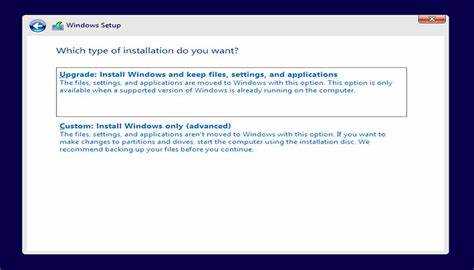
Для сборки модифицированного образа Windows необходимо установить Windows ADK и Windows PE Add-ons. ADK включает инструменты для обслуживания образов, тестирования приложений и работы с драйверами, а PE Add-ons позволяет создавать минимальные среды для развертывания системы.
Рекомендуется настроить отдельную рабочую папку на SSD для хранения исходных и модифицированных образов, скриптов и драйверов. В этой папке следует создать структуру для offline-монтирования образов WIM и временного хранения интегрируемых компонентов.
Для контроля версий и автоматизации сборки используют PowerShell и скрипты DISM. Ниже приведена таблица с ключевыми инструментами и их назначением:
| Инструмент | Назначение | Примечания |
|---|---|---|
| DISM | Монтирование, модификация и обслуживание WIM образов | Использовать только в режиме offline для базового образа |
| Windows ADK | Инструменты для интеграции драйверов, обновлений и языковых пакетов | Установить на рабочую машину с достаточным объемом RAM (не менее 16 ГБ) |
| PowerShell | Автоматизация сборки и интеграции компонентов | Рекомендуется создавать скрипты для повторяемых операций |
| VirtualBox / VMware | Тестирование модифицированных образов перед установкой | Использовать снапшоты для быстрого отката изменений |
Оптимальная конфигурация среды: SSD для хранения образов, минимум 16 ГБ RAM, CPU с поддержкой виртуализации. Такая настройка позволяет ускорить процессы монтирования, интеграции и тестирования без задержек и ошибок в сборке.
Удаление ненужных компонентов и оптимизация ядра
Удаление стандартных приложений и сервисов Windows выполняется через DISM с параметром /Remove-Package для пакетов или /Disable-Feature для встроенных функций. В первую очередь рекомендуется отключать Cortana, OneDrive, Xbox Game Bar и предустановленные UWP-приложения, которые не требуются для целевой конфигурации.
Перед удалением компонентов важно создать контрольную точку с помощью команды Dism /Export-Image. Это позволит откатить изменения, если удаление нарушит работу системы или совместимость драйверов.
Оптимизация ядра осуществляется через отключение ненужных служб и планировщиков задач. Например, службы печати, службы телеметрии и индексирования можно отключить, используя PowerShell с командами Set-Service -StartupType Disabled. Важно проверять зависимости служб, чтобы не нарушить работу критических модулей ядра.
Для снижения нагрузки на оперативную память и ускорения загрузки рекомендуется удалять неиспользуемые драйверы устройств, интегрировать последние версии драйверов видеокарт и чипсетов и исключать автоматическое восстановление системы для компонентов, которые не критичны.
После внесения изменений следует протестировать модифицированный образ на виртуальной машине, отслеживая время загрузки, стабильность служб и совместимость драйверов. Такой подход позволяет создать легкую и производительную сборку без потери функциональности базового ядра Windows.
Добавление собственного интерфейса и пользовательских приложений
Для интеграции собственного интерфейса в модифицированную Windows используют PowerShell и DISM. Рекомендуется создавать отдельные пакеты с темами, иконками и рабочими панелями, которые подключаются к образу на этапе offline-монтирования. Это позволяет автоматически применять кастомные элементы без вмешательства пользователя после установки.
Пользовательские приложения интегрируются через MSI-пакеты или скрипты установки. Для каждого приложения создается отдельная папка с настройками и зависимостями. Через DISM /Add-Package или PowerShell Install-Module пакеты внедряются в WIM-образ, что гарантирует их автоматическую установку вместе с системой.
Для запуска приложений при старте системы используют Task Scheduler или настройку автозагрузки через реестр. Рекомендуется создавать отдельные группы задач с ограниченными правами для предотвращения конфликтов с системными процессами.
Особое внимание следует уделять совместимости интерфейса с драйверами и службами ядра. Для проверки корректной работы рекомендуется запускать тестовый образ на виртуальной машине, контролируя отображение элементов, работу меню и реакцию приложений на стандартные события системы.
Настройка автозагрузки и системных служб
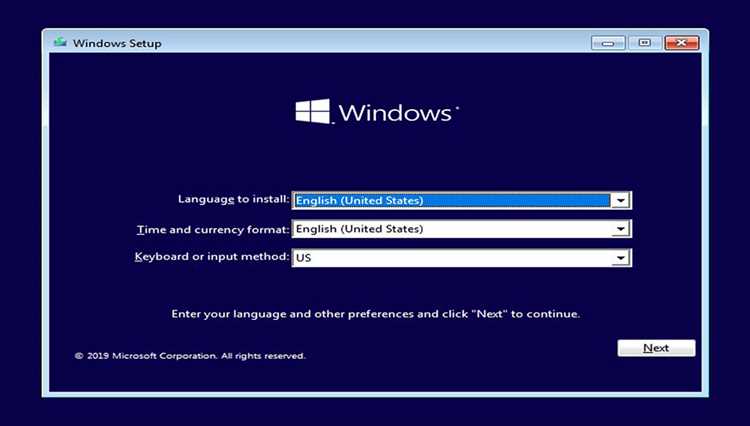
Настройка автозагрузки позволяет ускорить старт системы и исключить ненужные процессы. Основные методы включают работу через реестр, папку автозагрузки и Task Scheduler.
- Через реестр: ключи HKLM\Software\Microsoft\Windows\CurrentVersion\Run и HKCU\Software\Microsoft\Windows\CurrentVersion\Run используются для автоматического запуска приложений при старте системы. Рекомендуется добавлять только проверенные программы с минимальными зависимостями.
- Папка автозагрузки: добавление ярлыков в %AppData%\Microsoft\Windows\Start Menu\Programs\Startup подходит для запуска пользовательских скриптов и приложений без изменения реестра.
- Task Scheduler: создание задач с параметрами запуска At log on или At startup позволяет устанавливать приоритет, задержку и права выполнения, что полезно для приложений, требующих определённого порядка запуска.
Системные службы настраиваются через services.msc или PowerShell. Для оптимизации ядра и производительности рекомендуется:
- Отключать службы, не влияющие на функциональность целевой ОС, например Print Spooler при отсутствии печати.
- Переводить службы с постоянной загрузки в режим Manual, чтобы они запускались только при необходимости.
- Проверять зависимости каждой службы, чтобы не нарушить работу критических компонентов ядра.
- Использовать PowerShell для массового управления и создания скриптов автоматической настройки на этапе сборки образа.
Тестирование изменений на виртуальной машине позволяет оценить время загрузки, стабильность автозагрузки и корректность работы служб, исключая риск сбоев на реальном оборудовании.
Сборка, тестирование и создание установочного образа
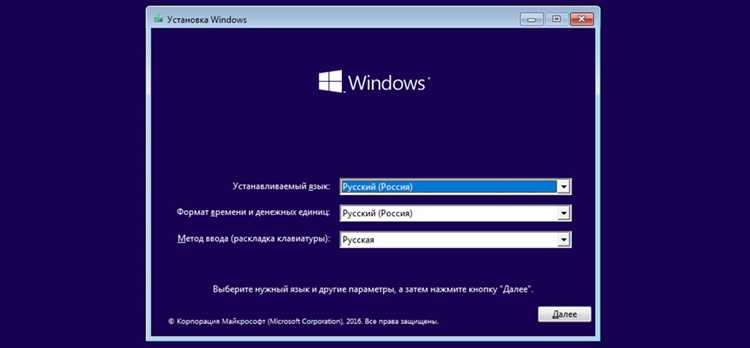
Сборка модифицированного образа начинается с финального монтирования WIM-файла с помощью DISM. Все изменения интерфейса, драйверов и приложений интегрируются на этом этапе. Перед сохранением рекомендуется выполнить проверку целостности файлов и корректности настроек служб.
Тестирование выполняется на виртуальных машинах с разными конфигурациями:
- Проверка времени загрузки и реакции системы на стандартные события.
- Тестирование совместимости драйверов и пользовательских приложений.
- Отслеживание работы автозагрузки и системных служб.
- Использование снапшотов для быстрого отката при обнаружении ошибок.
После успешного тестирования создается установочный ISO с помощью oscdimg или аналогичных утилит:
- Копирование содержимого рабочей папки с модифицированным WIM в структуру ISO.
- Применение команд для генерации загрузочного образа с поддержкой UEFI и BIOS.
- Проверка ISO на виртуальной машине перед записью на физический носитель.
- Архивирование исходных файлов и скриптов для возможности повторной сборки или обновления образа.
Рекомендуется создавать несколько версий ISO с разными конфигурациями компонентов и интерфейсов, чтобы обеспечить гибкость при развертывании на различных устройствах и сценариях использования.
Вопрос-ответ:
Какие версии Windows лучше использовать для создания модифицированной ОС и почему?
Для модификации чаще выбирают Windows 10 Pro, Windows 10 Enterprise и Windows 11 Enterprise. Эти версии позволяют отключать стандартные службы и удалять предустановленные приложения без нарушения работы системы. Они поддерживают работу с образами WIM через DISM и Windows ADK, что упрощает интеграцию драйверов, обновлений и пользовательских интерфейсов.
Как подготовить рабочую среду для безопасной сборки и тестирования модифицированного образа?
Рабочая среда должна включать виртуальную машину на базе VirtualBox или VMware, SSD-диск для хранения образов и PowerShell для автоматизации сборки. Необходимо установить Windows ADK и Windows PE Add-ons. Все изменения проводят в отдельной рабочей папке с резервными копиями исходных образов, что позволяет откатить любые ошибки без повреждения оригинальной системы.
Какие методы удаления системных компонентов можно использовать без нарушения стабильности ядра?
Системные компоненты удаляются через DISM с ключами /Remove-Package для пакетов или /Disable-Feature для встроенных функций. Перед удалением важно проверять зависимости служб. Например, отключение Cortana, OneDrive или Xbox Game Bar безопасно, если не используются их функции. Рекомендуется также создавать контрольные точки и тестировать изменения на виртуальной машине, чтобы исключить конфликты с драйверами.
Как интегрировать собственные приложения и интерфейсные элементы в образ Windows?
Для интеграции используют DISM и PowerShell. Интерфейсные элементы, такие как темы и иконки, добавляют в виде пакетов в WIM-образ на этапе offline-монтирования. Приложения интегрируются через MSI-пакеты или скрипты установки. Для автозапуска используют Task Scheduler или реестр. Все изменения рекомендуется проверять на виртуальной машине, чтобы убедиться в корректной работе интерфейса и приложений.
Какие шаги нужно выполнить для финальной сборки и тестирования установочного ISO?
Финальная сборка включает проверку целостности модифицированного WIM, интеграцию всех драйверов и приложений, а также настройку автозагрузки и служб. Тестирование проводят на виртуальных машинах с разными конфигурациями, проверяя время загрузки и стабильность работы. Создание ISO выполняется с помощью oscdimg, с поддержкой BIOS и UEFI. Перед записью на носитель рекомендуется протестировать образ на виртуальной машине и сохранить исходные файлы для повторной сборки.
Какие шаги нужно предпринять для безопасной интеграции пользовательских приложений и драйверов в модифицированный образ Windows?
Сначала необходимо создать резервную копию исходного WIM-образа. Затем образ монтируется в режиме offline с помощью DISM, после чего добавляются драйверы и MSI-пакеты приложений. Для корректной работы автозагрузки используют Task Scheduler или ключи реестра Run. После интеграции изменений важно провести тестирование на виртуальной машине, проверяя совместимость драйверов, работу служб и корректное отображение интерфейса. Если возникают ошибки, изменения откатывают, используя резервную копию, и повторяют процесс пошагово.

 Загрузка...