Содержание статьи

Git LFS решает проблему хранения крупных бинарных файлов в репозиториях – он подменяет их текстовыми ссылками и переносит сами данные в отдельное хранилище. За счёт этого размер проекта не растёт до гигабайтов, а операции clone, pull и fetch выполняются быстрее. Инструмент особенно полезен для проектов с 3D-моделями, медиаконтентом, архивами и обучающими датасетами.
Для использования Git LFS достаточно установить расширение и связать его с репозиторием, затем указать, какие типы файлов нужно отслеживать. Формат *.psd, видео 4K или RAW-фото можно поместить под контроль одной командой. После настройки Git автоматически будет заменять содержимое бинарника на pointer размером несколько строк.
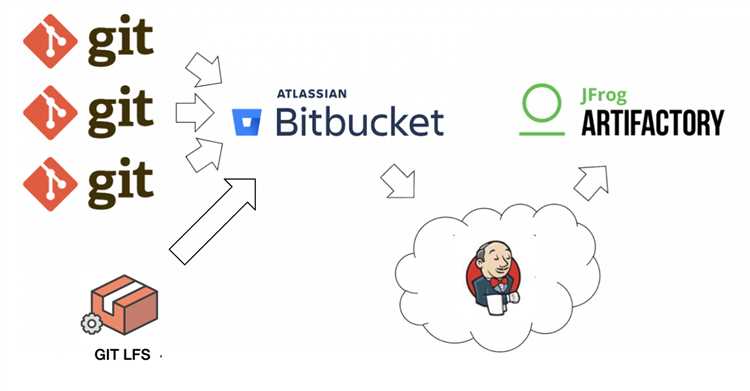
GitHub, GitLab и Bitbucket поддерживают Git LFS, но накладывают ограничения на объём хранения и трафик. Поэтому важно заранее оценить потребность в дисковом пространстве, выбрать тариф или настроить собственный сервер хранения. В статье рассмотрены конкретные шаги по установке, подключению, миграции и безопасной работе в команде.
Вот детализированный план статьи – 6 прикладных узких блоков, каждый оформлен как заголовок уровня , без подзаголовков:
Для удобного ознакомления структура статьи разбита на шесть разделов, каждый из которых решает конкретную задачу: установка, инициализация, перенос крупных файлов, совместная работа и устранение ограничений. Такой подход позволяет применить Git LFS без дополнительных источников и сразу перейти к практике. Ниже указаны блоки, на которых строится дальнейшее руководство.
| Установка Git LFS на Windows, macOS и Linux |
| Инициализация Git LFS в существующем репозитории |
| Добавление файлов под управление LFS с помощью .gitattributes |
| Миграция уже существующих больших файлов в Git LFS |
| Работа с LFS в команде: клонирование, пуш и пул |
| Ограничения, квоты и типичные проблемы при работе с Git LFS |
Каждый из перечисленных пунктов раскрывается последовательно: от установки до устранения ошибок. В процессе пользователь получает рабочую конфигурацию Git LFS и понимание, как не переполнить лимиты, оптимизировать трафик, ускорить клонирование и обеспечить согласованность бинарных данных внутри команды.
Установка Git LFS на Windows, macOS и Linux
Git LFS ставится как отдельное расширение к установленному Git. Перед установкой стоит убедиться, что используется актуальная версия Git – старые релизы могут некорректно работать с LFS. После инсталляции нужно один раз выполнить инициализацию git lfs install, чтобы подключить необходимые хуки.
Windows
- Загрузить установщик с официального репозитория Git LFS.
- Запустить установочный файл и подтвердить интеграцию с Git.
- Открыть PowerShell или Git Bash и выполнить git lfs install.
macOS
- Установить через Homebrew командой brew install git-lfs.
- Инициировать поддержку LFS в системе git lfs install.
- Проверить работоспособность командой git lfs version.
Linux
- Для Debian/Ubuntu: sudo apt install git-lfs.
- Для Fedora/CentOS: sudo dnf install git-lfs.
- Запустить git lfs install, затем протестировать.
После установки можно подключать LFS к конкретному репозиторию и отслеживать файлы, добавляя типы данных в .gitattributes. При переносе проектов между системами достаточно повторить шаг инициализации, чтобы хуки активировались корректно.
Инициализация Git LFS в существующем репозитории
Подключение Git LFS к уже созданному проекту выполняется всего одной командой – git lfs install. Она добавляет необходимые хуки в локальную конфигурацию, после чего можно включать отслеживание крупных бинарных данных. Инициализация не изменяет историю и не затрагивает файлы, пока не указаны типы для контроля.
Чтобы активировать LFS для конкретных расширений, используется команда git lfs track «*.psd» или любой иной паттерн. Git автоматически создаёт файл .gitattributes с правилами. После этого добавленные под контроль LFS файлы коммитятся как обычно, но вместо объёмного содержимого в репозиторий сохраняется ссылка на объект в хранилище.
Если проект уже содержит крупные данные, стоит проверить их присутствие до коммита. Бинарники, которые не попали под отслеживание заранее, не будут перенесены автоматически. В таких случаях позже применяется миграция, но при начальной настройке проще определить расширения сразу и избежать переполнения репозитория тяжёлыми файлами.
Добавление файлов под управление LFS с помощью .gitattributes
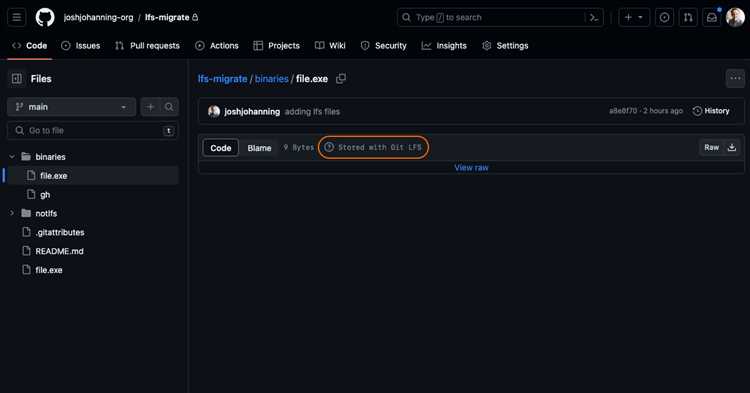
Git LFS начинает контролировать файлы только после явного указания расширений через файл .gitattributes. Для отслеживания формата достаточно выполнить команду git lfs track «*.zip» – правило автоматически добавится в конфигурационный файл в корне репозитория. С этого момента все новые файлы с указанным расширением будут сохраняться в хранилище LFS, а в Git попадёт лишь pointer.
Если требуется назначить контроль сразу для нескольких типов, удобно прописать их вручную в .gitattributes, например *.psd filter=lfs diff=lfs merge=lfs -text. Такой подход избавляет от риска пропустить нужное расширение, особенно в проектах с большим числом бинарников. Перед коммитом стоит убедиться, что файл добавлен после создания правила – иначе Git сохранит его как обычный объект.
Миграция уже существующих больших файлов в Git LFS
Если в репозитории уже присутствуют крупные бинарные данные, простого добавления правил в .gitattributes недостаточно – файлы останутся в истории Git. Для переноса используется команда git lfs migrate import —include=»*.mp4″, которая переписывает коммиты и фиксирует объект в LFS. Маску можно заменить на любое расширение или группу расширений через запятую.
После миграции история будет изменена, поэтому необходимо предупредить команду и согласовать действия. Локальные копии других участников потребуют повторного клонирования или применения git fetch —all && git reset —hard origin/main. Перед импортом желательно создать резервную ветку, чтобы избежать потери данных при ошибке в маске или отсутствии важных файлов.
Миграция позволяет значительно уменьшить размер репозитория и ускорить работу с ним, если бинарники хранились в Git длительное время. Для сложных проектов лучше выполнять перенос постепенно – сначала один тип файлов, затем остальные. Такой подход упрощает контроль результатов и снижает риск конфликтов при переезде на Git LFS.
Работа с LFS в команде: клонирование, пуш и пул
При совместной разработке важно, чтобы каждый участник выполнил git lfs install на своей машине до первого клонирования. Если клонировать репозиторий без установленного расширения, файлы отобразятся как текстовые ссылки, и доступ к реальному содержимому будет невозможен. Правильный порядок настроек избавляет от конфликтов и ускоряет обмен бинарными данными.
Клонирование
- Использовать стандартную команду git clone – Git LFS автоматически загрузит необходимые объекты.
- При медленном интернете можно клонировать без загрузки медиа-файлов через GIT_LFS_SKIP_SMUDGE=1 git clone … и получить их позже командой git lfs pull.
Пуш и пул
- Перед отправкой изменений убедиться, что нужные расширения уже добавлены в .gitattributes.
- Первые коммиты с большими файлами занимают больше времени – оптимально пушить в стабильный канал связи.
- Для обновления данных используется git pull, фактическая загрузка крупных объектов происходит автоматически через LFS.
- Если требуется экономия трафика, выбрать выборочную загрузку git lfs fetch —include=»*.png».
В командной работе стоит отслеживать квоты хранилища и трафика хостинга, чтобы исключить блокировку операций. Регулярная очистка неиспользуемых бинарных данных и контроль правил LFS позволяют поддерживать репозиторий лёгким и стабильным при активной разработке.
Ограничения, квоты и типичные проблемы при работе с Git LFS
Хранилище Git LFS не безгранично – большинство сервисов предоставляет фиксированный объём пространства и ограничение на ежемесячный трафик. Например, при активной работе с видео или большими датасетами лимит может исчерпаться за несколько коммитов. Чтобы избежать блокировки пушей, полезно контролировать расход через встроенные инструменты хостинга и удалять устаревшие объекты.
С ростом репозитория появляются проблемы при клонировании – загрузка больших LFS-объектов может занять длительное время. В таких ситуациях помогает выборочная загрузка файлов или предварительное отключение автоматической подкачки с последующим выборочным git lfs pull. Это сокращает сетевую нагрузку и ускоряет подключение новых участников к проекту.
Типичной ошибкой становится отслеживание файлов после их коммита. Если бинарник добавлен в Git без LFS, он попадёт в историю и останется там, даже если позднее включить отслеживание. В таком случае потребуется миграция через git lfs migrate, что может затронуть всю историю проекта. Предварительное определение расширений до первого пуша снижает риск повторной перепаковки репозитория.
Git LFS стабильно работает при соблюдении правил и контроле квот. Регулярная проверка состояния, очистка старых объектов и разумное распределение трафика делают систему надёжным инструментом для хранения и обмена бинарными файлами в командных проектах.
Вопрос-ответ:
Как понять, что конкретный файл действительно хранится через Git LFS, а не в обычном Git?
В рабочем каталоге откройте файл — если внутри виден небольшой текст с ссылкой на LFS-объект, значит он отслеживается. Более надёжный способ — команда git lfs ls-files, она выводит список всех файлов, находящихся под управлением LFS. Если нужного файла там нет, значит он был добавлен до трекинга и хранится как обычный бинарник.
Можно ли подключить LFS только для одного типа файлов и оставить остальные без изменений?
Да, это стандартный сценарий. Достаточно применить правило, например git lfs track «*.psd», зафиксировать .gitattributes и продолжить работу. Все остальные файлы будут храниться в Git как обычно. Такой подход удобен при работе с медиа или 3D-моделями, если код и документация остаются в репозитории без LFS.
Что делать, если место хранилища закончилось и новые пуши блокируются?
Проверить текущие квоты на стороне GitHub/GitLab/Bitbucket, удалить устаревшие большие файлы и пересобрать историю командой git lfs prune. Если очистка не помогает, стоит купить дополнительное пространство или перенести объекты в собственное LFS-хранилище. В редких случаях временно можно выгружать веса нейросетей или видео в сторонние облачные сервисы.
Почему после включения LFS старые большие файлы всё равно занимают много места?
Git уже сохранил их в историю до настройки LFS. Чтобы переместить такие файлы в хранилище LFS, используют git lfs migrate import с указанием расширений. Процедура переписывает коммиты, поэтому требуется согласовать действия с командой. После миграции размер репозитория обычно уменьшается, а загрузка ускоряется.
Можно ли скачать проект без самих больших файлов, чтобы быстро взглянуть на код?
Да, доступен вариант без загрузки LFS-объектов: GIT_LFS_SKIP_SMUDGE=1 git clone URL. После клонирования структура проекта будет доступна, но медиа-данные подгружаются только по запросу через git lfs pull или git lfs fetch с фильтрами по расширениям. Это сокращает трафик и позволяет быстро проверить репозиторий.
Почему после клонирования проекта я вижу маленькие текстовые файлы вместо изображений и видео?
Это значит, что Git LFS установлен не был или загрузка больших объектов отключена переменной GIT_LFS_SKIP_SMUDGE. Файлы, которые выглядят как короткие ссылки, на самом деле являются указателями на данные в LFS-хранилище. Установите расширение, выполните git lfs install, затем запустите git lfs pull — нужные бинарные файлы подгрузятся автоматически.
Можно ли откатить ошибочный пуш большого файла, который попал в историю без LFS?
Да, но исправление зависит от ситуации. Если коммит свежий и не отправлен на сервер, достаточно удалить файл, настроить .gitattributes с нужным типом и добавить его заново — в этот раз он уйдёт в LFS. Если пуш уже произошёл, придётся переписать историю через git lfs migrate import с конкретной маской. Перед выполнением команды желательно создать резервную ветку и уведомить коллег, так как история изменится.

 Загрузка...