Содержание статьи

Стандартный Блокнот Windows подходит для написания и запуска простых Python-скриптов без установки дополнительных редакторов. Такой подход часто используют на учебных компьютерах, в корпоративных средах с ограничениями или при быстром тестировании кода. Для этого требуется установленный интерпретатор Python версии 3.x и базовое понимание работы с расширениями файлов.
Python-файл, созданный в Блокноте, представляет собой обычный текстовый документ с расширением .py. Ключевой момент – корректное сохранение файла: необходимо вручную указать расширение и выбрать кодировку UTF-8 без BOM, чтобы избежать ошибок при выполнении скрипта. Неправильные параметры сохранения – частая причина того, что код не запускается.
Запуск Python через Блокнот выполняется не из самого редактора, а через командную строку Windows или двойным кликом по файлу. Для этого интерпретатор Python должен быть добавлен в системную переменную PATH. Проверка выполняется командой python —version, которая сразу показывает, доступен ли Python системе.
Такой способ работы позволяет понять базовую механику выполнения Python-кода: где хранится файл, как система находит интерпретатор и какие ошибки возникают при неверных настройках. Эти знания полезны при дальнейшем переходе к более сложным инструментам и автоматизации задач.
Проверка установки Python и добавления его в PATH
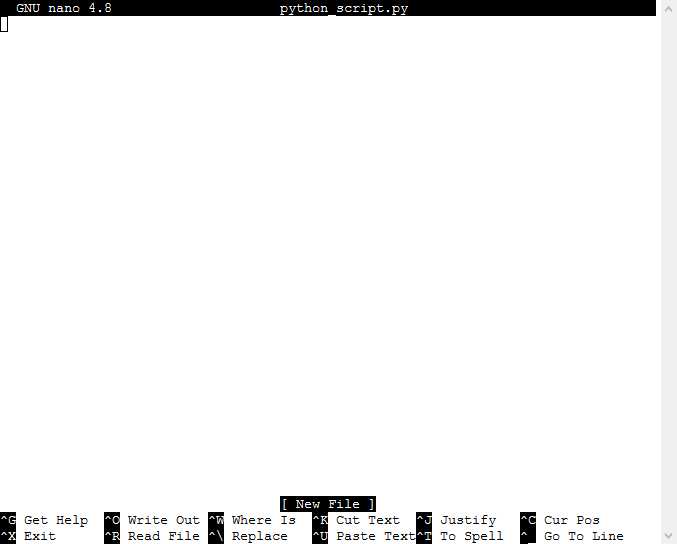
Перед запуском Python-скрипта, созданного в Блокноте, необходимо убедиться, что интерпретатор установлен в системе и доступен из командной строки. Без этого файл .py не сможет выполниться ни вручную, ни двойным кликом.
Открой командную строку Windows:
- нажми Win + R
- введи cmd
- нажми Enter
В открывшемся окне выполни команду:
python —version
Если Python установлен и добавлен в PATH, система выведет номер версии, например Python 3.12.1. Это означает, что интерпретатор доступен глобально и готов к использованию.
Если вместо версии появляется одно из сообщений:
- «python не является внутренней или внешней командой»
- открывается Microsoft Store
– значит, Python либо не установлен, либо путь к нему не прописан в PATH.
Для проверки наличия Python в системе открой каталог:
C:\Users\Имя_пользователя\AppData\Local\Programs\Python\
Если папка с версией Python присутствует, интерпретатор установлен, но не добавлен в PATH.
Чтобы добавить Python в PATH вручную:
- Открой «Параметры системы» → «Дополнительные параметры системы»
- Нажми «Переменные среды»
- В разделе «Переменные пользователя» выбери Path и нажми «Изменить»
- Добавь путь к папке с python.exe, например:
C:\Users\Имя_пользователя\AppData\Local\Programs\Python\Python312\
После сохранения изменений закрой все окна командной строки и открой новое. Повторный запуск команды python —version должен вывести номер версии без ошибок.
Создание файла.py в Блокноте и выбор кодировки

Блокнот сохраняет файлы как обычный текст, поэтому для Python важно вручную задать расширение и параметры кодировки. Ошибки на этом этапе приводят к тому, что скрипт не распознаётся системой или вызывает сбои при запуске.
Открой Блокнот и введи минимальный тестовый код, например:
print(«Привет, Python»)
Далее выполни сохранение файла через пункт меню «Файл → Сохранить как…». В открывшемся окне обязательно измени параметры, а не используй стандартное сохранение.
Ключевые настройки при сохранении:
- В поле «Тип файла» выбери Все файлы (*.*)
- Укажи имя файла с расширением .py, например test.py
- Выбери корректную кодировку
Выбор кодировки напрямую влияет на обработку текста и комментариев на русском языке.
| Кодировка | Результат при запуске |
|---|---|
| UTF-8 | Корректная работа со строками и комментариями |
| UTF-8 с BOM | Возможные ошибки при старте скрипта |
| ANSI | Проблемы с кириллицей и символами |
Всегда выбирай UTF-8 без BOM. Это стандарт для Python 3 и гарантирует корректное чтение файла интерпретатором.
После сохранения проверь файл в Проводнике Windows. Если расширение отображается как .py, а не .txt, значит файл создан правильно. При скрытых расширениях включи их отображение через «Вид → Расширения имён файлов».
Такой файл можно запускать через командную строку или настроить запуск двойным кликом.
Сохранение скрипта с правильным расширением и именем

Для корректного запуска Python из Блокнота файл должен иметь расширение .py. По умолчанию Блокнот добавляет .txt, даже если пользователь вручную указывает другое имя. Это приводит к ситуации, когда файл визуально выглядит как Python-скрипт, но системой распознаётся как текстовый документ.
При сохранении всегда используй пункт «Сохранить как…» и указывай имя файла в кавычках, например «script.py». Такой приём предотвращает автоматическое добавление расширения .txt. После сохранения проверь свойства файла: строка «Тип файла» должна содержать Файл PY, а не Текстовый документ.
Имя скрипта должно соответствовать правилам Python. Используй только латинские буквы, цифры и символ подчёркивания. Имя не должно начинаться с цифры и не должно совпадать с названиями стандартных модулей, такими как sys, os или random, иначе интерпретатор загрузит не тот файл.
Избегай пробелов и кириллицы в имени файла. Хотя Python способен работать с такими именами, командная строка Windows часто вызывает ошибки при вводе пути. Оптимальный формат – my_script.py или test1.py.
Расположение файла также имеет значение. Для простых запусков сохраняй скрипт в папке без длинного пути, например C:\Python\scripts\. Это упрощает вызов файла через командную строку и снижает вероятность ошибок при вводе пути.
Запуск Python-скрипта через командную строку Windows

Для запуска скрипта из Блокнота открой командную строку Windows, используя Win + R, введи cmd и нажми Enter. Перейди в папку с файлом командой cd, например:
cd C:\Python\scripts
Убедись, что скрипт присутствует в папке, выполнив команду dir. В списке должен быть файл с расширением .py.
Для запуска введи:
python script.py
или, если установлен лаунчер Python:
py script.py
Если команда возвращает номер версии Python и выполняет код, интерпретатор корректно настроен в PATH. Любые ошибки синтаксиса или отступов будут отображены с указанием строки, что позволяет сразу исправить код в Блокноте.
Для удобства повторного запуска можно создать короткий путь к скрипту или использовать автозаполнение имени файла через клавишу Tab в командной строке.
Настройка запуска.py файла двойным кликом
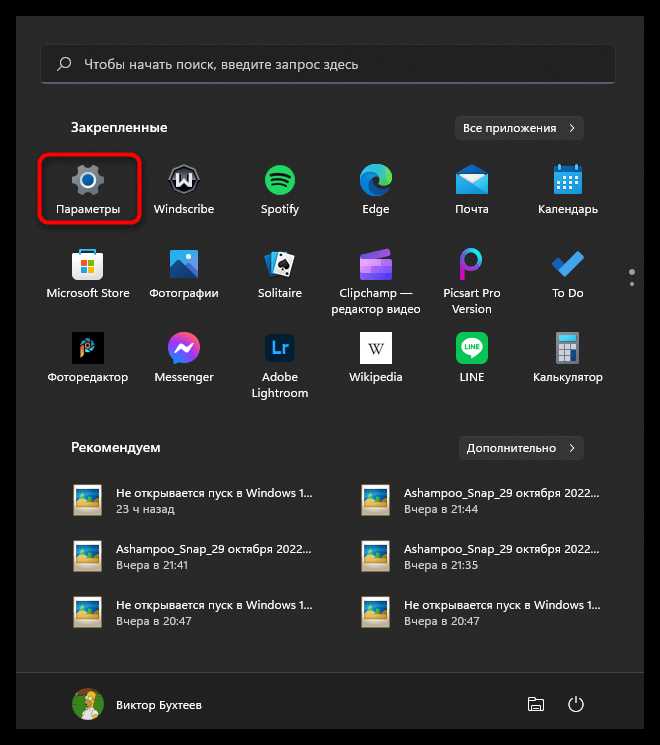
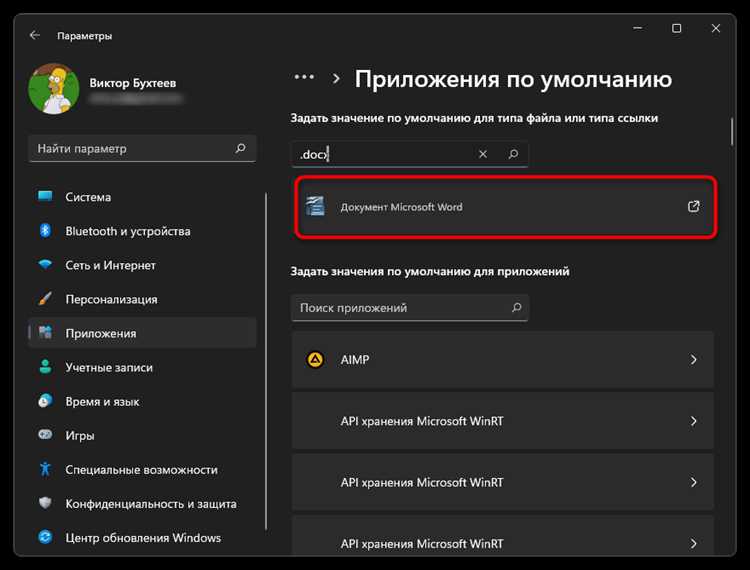
Чтобы Python-скрипт, созданный в Блокноте, запускался двойным кликом, необходимо убедиться, что расширение .py ассоциировано с интерпретатором Python. Без этой настройки Windows будет открывать файл в текстовом редакторе.
Проверка и настройка выполняется через контекстное меню файла. Щёлкни правой кнопкой мыши по скрипту, выбери Открыть с помощью → Выбрать другое приложение, отметь Всегда использовать это приложение для .py и укажи путь к python.exe, например:
C:\Users\Имя_пользователя\AppData\Local\Programs\Python\Python312\python.exe
После этого двойной клик будет запускать скрипт через интерпретатор. Если окно командной строки сразу закрывается, добавь в конец файла строку input(). Это удержит окно открытым и позволит увидеть результат выполнения программы и возможные ошибки.
Для упрощения запуска можно хранить скрипты в отдельной папке с коротким путём, чтобы двойной клик не зависел от длинных директорий и специальных символов в имени файла.
Разбор типичных ошибок при запуске Python из Блокнота
Чаще всего при запуске скриптов из Блокнота возникают ошибки, связанные с неправильным расширением файла. Если файл сохранён как .txt, команда python script.txt выдаст SyntaxError или не запустится вовсе. Всегда проверяй, что расширение .py и имя файла корректны.
Ошибка python не является внутренней или внешней командой появляется, когда Python не добавлен в PATH. Исправляется путём добавления пути к python.exe в системные переменные среды.
IndentationError возникает из-за несоответствия отступов. В Блокноте пробелы и табуляции выглядят одинаково визуально, поэтому рекомендуется использовать только пробелы и проверять отступы в кратких фрагментах кода.
UnicodeDecodeError появляется при использовании кириллицы в строках или комментариях, если файл сохранён не в UTF-8. Решение – пересохранить файл в UTF-8 без BOM через «Сохранить как…».
Неправильное имя файла, совпадающее с системным модулем, вызывает неожиданные сбои. Избегай названий sys.py, os.py и random.py, иначе Python будет импортировать твой файл вместо стандартного модуля.
Вопрос-ответ:
Почему скрипт не запускается двойным кликом после создания в Блокноте?
Чаще всего проблема связана с отсутствием ассоциации файлов .py с интерпретатором Python. Windows открывает такие файлы в текстовом редакторе, если не указано, что запускать их нужно через python.exe. Чтобы исправить это, щёлкни правой кнопкой по файлу, выбери Открыть с помощью → Выбрать другое приложение, отметь «Всегда использовать это приложение для .py» и укажи путь к Python.
Какая кодировка нужна для файлов Python, созданных в Блокноте?
Для Python 3 рекомендуется использовать UTF-8 без BOM. Это позволяет корректно работать с кириллицей в строках и комментариях. В Блокноте при сохранении выбери «Файл → Сохранить как…», укажи «Все файлы» и в списке кодировок выбери UTF-8. Кодировка ANSI или UTF-8 с BOM может вызвать ошибки UnicodeDecodeError при запуске скрипта.
Как проверить, что Python добавлен в PATH на Windows?
Открой командную строку и введи команду python —version. Если система вернёт номер версии Python, значит путь прописан корректно. Если появится сообщение «python не является внутренней или внешней командой», нужно добавить путь к python.exe через «Переменные среды» в настройках системы.
Почему появляется ошибка IndentationError при запуске скрипта из Блокнота?
В Блокноте пробелы и табуляции визуально одинаковы, поэтому легко допустить неправильный отступ. Python строго относится к отступам, и если в коде смешаны пробелы и табуляции, возникает IndentationError. Решение — использовать только пробелы или только табуляции, проверяя каждый уровень вложенности в редакторе.
Как увидеть вывод скрипта, если окно командной строки сразу закрывается?
Если запускать файл двойным кликом, окно командной строки может закрыться сразу после выполнения кода, и результат не виден. Чтобы это исправить, добавь в конец скрипта строку input(). Окно останется открытым до нажатия Enter, и вывод print() или сообщения об ошибках будут доступны для просмотра.
Почему командная строка показывает ошибку «python не является внутренней или внешней командой»?
Эта ошибка возникает, если путь к Python не добавлен в системную переменную PATH. Даже если Python установлен, Windows не сможет найти интерпретатор без указания пути. Исправить это можно через «Переменные среды» в настройках системы: в разделе «Path» добавь путь к папке с python.exe, например C:\Users\Имя_пользователя\AppData\Local\Programs\Python\Python312\. После этого командная строка будет корректно запускать Python.
Почему в скрипте появляются ошибки при использовании русских букв в комментариях или строках?
Ошибка типа UnicodeDecodeError возникает, если файл сохранён в кодировке, несовместимой с Python 3. В Блокноте по умолчанию файлы могут сохраняться в ANSI или UTF-8 с BOM, что приводит к проблемам с кириллицей. Решение — при сохранении выбрать «Сохранить как…», указать «Все файлы» и выбрать кодировку UTF-8. После этого Python корректно распознаёт русские символы в коде и комментариях.

 Загрузка...