Содержание статьи
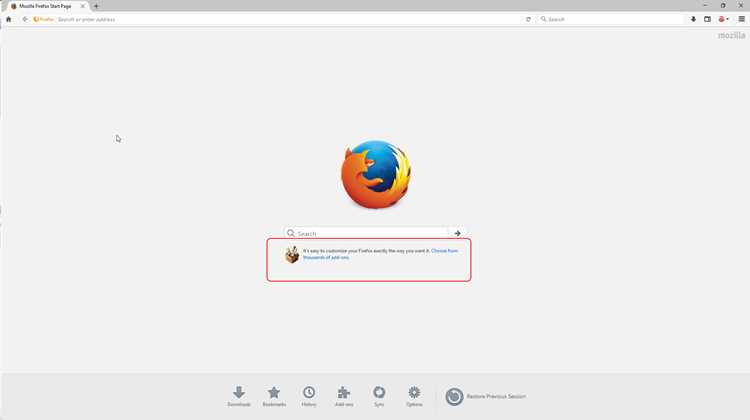
Firefox Suggest показывает рекомендации и результаты поиска прямо в адресной строке, объединяя историю браузера, популярные запросы и предложения от Mozilla. Для пользователей, которые ценят конфиденциальность или хотят полностью контролировать содержимое подсказок, отключение этой функции становится необходимым.
Отключение Firefox Suggest можно выполнить через настройки браузера и через расширенные параметры about:config. Прямое управление подсказками позволяет убрать предложения URL, результаты поиска и персонализированные рекомендации, не влияя на остальные функции браузера.
После отключения функции важно проверить настройки на новой вкладке и при вводе адресов, чтобы убедиться, что все подсказки отключены. Очистка истории и кэша дополнительно помогает удалить остаточные данные, влияющие на появление предложений.
Проверка версии Firefox для управления Suggest
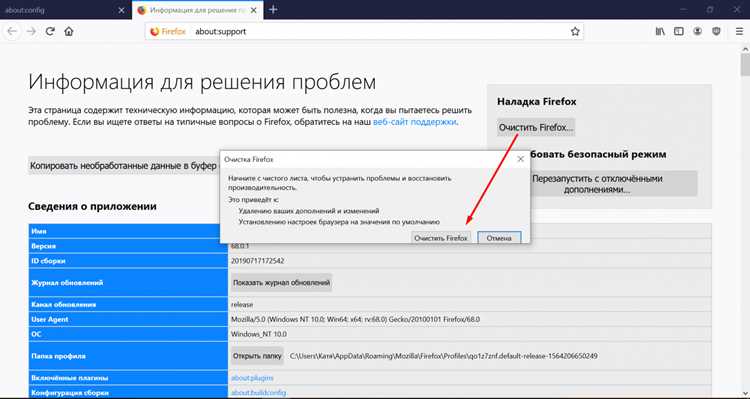
Функция Firefox Suggest доступна начиная с версии 93 браузера. Чтобы убедиться в совместимости настроек, откройте меню Firefox, перейдите в раздел Справка → О Firefox и проверьте номер версии. Версия отображается в формате XX.0, где XX – основное обновление.
Если установленная версия ниже 93, функция Suggest отсутствует, и дополнительные настройки будут недоступны. Для управления подсказками потребуется обновление браузера до актуальной версии через встроенный механизм обновления в том же разделе.
После обновления рекомендуется перезапустить браузер и проверить раздел Настройки → Приватность и защита → Адресная строка, чтобы убедиться, что все параметры Suggest отображаются корректно и доступны для изменения.
Отключение Firefox Suggest через настройки адресной строки

Снимите галочку напротив опции Показывать предложения Firefox Suggest. Это отключит отображение рекомендаций, связанных с популярными сайтами и контентом Mozilla, не затрагивая обычные автозаполнения адресов и историю посещений.
После изменения параметров рекомендуется ввести несколько адресов в адресную строку для проверки, что предложения Firefox Suggest больше не отображаются. Изменения применяются мгновенно и сохраняются после перезапуска браузера.
Удаление персональных предложений поиска
Персональные предложения Firefox Suggest формируются на основе истории поиска и посещённых сайтов. Для их удаления откройте Настройки → Приватность и защита → История и выберите Очистить недавнюю историю. В появившемся окне отметьте История поиска и Кэш для полной очистки.
После удаления данных персональные рекомендации исчезнут из адресной строки. Для постоянного исключения формирования новых персональных предложений отключите опцию Показывать предложения на основе истории поиска в разделе адресной строки.
Эти действия не затрагивают закладки и сохранённые пароли, но полностью убирают все подсказки, связанные с предыдущими запросами, обеспечивая чистый список рекомендаций.
Отключение подсказок при вводе URL
- Откройте Настройки → Приватность и защита → Адресная строка.
- Снимите галочку с опции Показывать предложения Firefox Suggest.
- Отключите пункты История и Закладки, если хотите убрать все автозаполнения URL.
После изменения настроек при вводе адресов в строку браузера подсказки больше не будут появляться. Проверить результат можно, введя несколько первых букв любого сайта и убедившись, что список предложений пуст.
Если подсказки продолжают отображаться, очистите историю посещений и кэш через Настройки → Приватность и защита → История → Очистить недавнюю историю, отметив История посещений и Кэш.
Отключение предложений поиска на новой вкладке
Firefox Suggest может показывать результаты поиска и рекомендации прямо на странице новой вкладки. Для отключения выполните следующие действия:
| Шаг | Действие |
|---|---|
| 1 | Откройте новую вкладку и кликните по значку шестерёнки в правом верхнем углу страницы. |
| 2 | В меню Настройки контента снимите галочку с опции Показывать рекомендации и предложения Firefox Suggest. |
| 3 | Закройте меню и обновите страницу новой вкладки, чтобы убедиться, что предложения больше не отображаются. |
После выполнения этих действий новая вкладка будет показывать только пустую страницу или выбранные вами элементы, без персонализированных рекомендаций и подсказок от Firefox Suggest.
Использование about:config для полной деактивации Suggest
Для полного отключения Firefox Suggest можно использовать расширенные настройки браузера через about:config. В адресной строке введите about:config и подтвердите переход, нажав Принять риск и продолжить.
В строке поиска найдите параметр browser.urlbar.suggest.topsites и установите значение false. Аналогично отключите параметры:
- browser.urlbar.suggest.searches – отключает предложения поиска;
- browser.urlbar.suggest.history – убирает подсказки из истории;
- browser.urlbar.suggest.bookmark – исключает предложения из закладок;
- browser.urlbar.suggest.openpage – отключает подсказки открытых страниц.
После внесения изменений перезапустите браузер. Эти действия полностью блокируют любые рекомендации Firefox Suggest, сохраняя остальные функции адресной строки и поиска.
Удаление истории и кэшированных данных для очистки Suggest
Для полной очистки предложений Firefox Suggest необходимо удалить историю и кэшированные данные браузера. Откройте Настройки → Приватность и защита → История и нажмите Очистить недавнюю историю.
В появившемся окне выберите период Все и отметьте следующие элементы:
- История посещений – удаляет записи сайтов, влияющие на подсказки;
- История поиска – убирает персонализированные поисковые рекомендации;
- Кэш – очищает временные данные, используемые для формирования предложений;
- Файлы cookie – при необходимости удаляет сохранённые данные сайтов, участвующих в Suggest.
После подтверждения удаления перезапустите браузер. Все подсказки, формируемые на основе предыдущих действий, исчезнут, а Firefox Suggest будет показывать только новые данные при следующем использовании.
Проверка результата и тестирование работы браузера после отключения
После отключения Firefox Suggest важно убедиться, что изменения применились корректно. Для этого выполните следующие действия:
- Откройте новую вкладку и начните вводить адрес сайта в адресной строке. Подсказки Firefox Suggest не должны отображаться.
- Проверьте страницу новой вкладки: предложения поиска и рекомендованные сайты должны быть отключены.
- Воспользуйтесь функцией поиска в браузере, чтобы убедиться, что персональные предложения больше не появляются.
- Очистите историю и кэш ещё раз, если остаются остаточные подсказки, и повторите проверку.
Если ни один из шагов не показывает рекомендации, изменения были выполнены правильно. Браузер теперь отображает только стандартные автозаполнения, закладки и посещённые сайты без вмешательства Firefox Suggest.
Вопрос-ответ:
Что такое Firefox Suggest и зачем его отключать?
Firefox Suggest — это функция, которая показывает предложения сайтов и поисковые подсказки прямо в адресной строке. Некоторые пользователи отключают её для защиты конфиденциальности, чтобы исключить отображение персонализированных рекомендаций, или чтобы адресная строка показывала только посещённые сайты и закладки.
Как отключить Firefox Suggest через стандартные настройки браузера?
Для отключения откройте Настройки → Приватность и защита → Адресная строка. Снимите галочку с пункта Показывать предложения Firefox Suggest. Это уберёт рекомендации Mozilla, не влияя на автозаполнение истории и закладок. Изменения применяются сразу после снятия галочки.
Можно ли удалить уже накопленные персональные подсказки поиска?
Да, удалить их можно через Настройки → Приватность и защита → История → Очистить недавнюю историю. Выберите период «Все» и отметьте История поиска и Кэш. После этого все предложения, сформированные на основе прошлых запросов, исчезнут.
Что делать, если стандартные настройки не отключают все предложения Firefox Suggest?
В этом случае можно использовать about:config. Введите его в адресной строке, подтвердите переход и найдите параметры, связанные с Suggest, например browser.urlbar.suggest.topsites, browser.urlbar.suggest.searches и другие. Установите для них значение false, чтобы полностью блокировать все подсказки.
Как проверить, что Firefox Suggest действительно отключён?
После изменений откройте новую вкладку и начните вводить адрес в адресной строке. Если подсказки и рекомендации больше не появляются, функция отключена. Также проверьте страницу новой вкладки: предложения поиска и рекомендованные сайты должны отсутствовать. Дополнительно можно очистить кэш и историю для подтверждения результата.
Можно ли полностью отключить Firefox Suggest и удалить все предыдущие рекомендации?
Да, полное отключение достигается в два шага. Сначала перейдите в Настройки → Приватность и защита → Адресная строка и снимите галочку с опции Показывать предложения Firefox Suggest. Это отключает новые рекомендации. Затем очистите историю поиска, посещённые страницы и кэш через Настройки → Приватность и защита → История → Очистить недавнюю историю, выбрав период «Все» и отметив История поиска и Кэш. Для полной блокировки всех подсказок используйте about:config, изменив значения параметров, связанных с Suggest, на false. После этих действий Firefox Suggest перестанет отображать любые рекомендации и предложения, включая накопленные ранее.

 Загрузка...