Содержание статьи
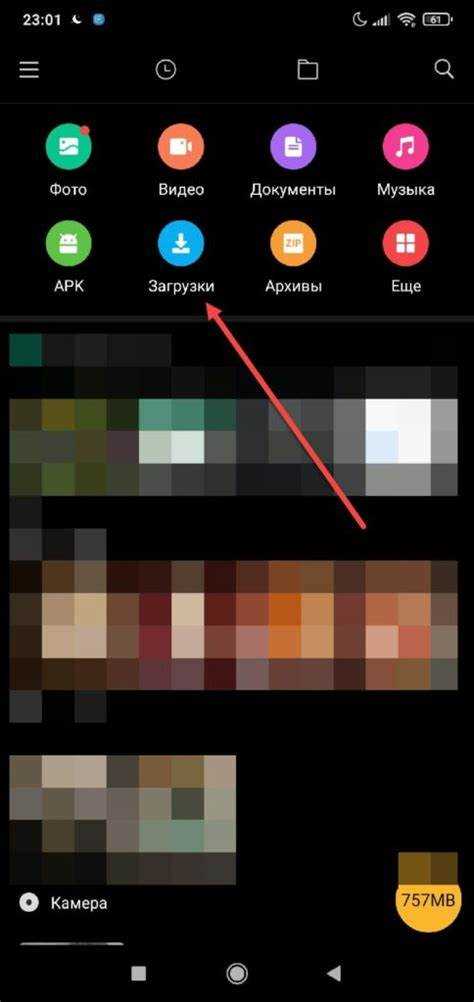
На устройствах Android каждый файл хранится с уникальным адресом в файловой системе. Понимание точного пути к файлу помогает быстро находить документы, изображения, видео и другие данные без необходимости вручную искать их в папках. Для большинства современных версий Android путь к файлу включает имя папки устройства, внутреннее хранилище или SD-карту, а также точное имя файла с расширением.
Определить путь можно через стандартные средства системы, такие как встроенный файловый менеджер или приложение «Файлы». В этих инструментах путь отображается в свойствах файла, позволяя скопировать его для использования в сторонних программах или при подключении к компьютеру. Для медиафайлов, загруженных из интернета, путь часто указывается в папке «Загрузки» с конкретной структурой папок, которая сохраняет дату и источник загрузки.
Для расширенного контроля используются сторонние приложения, которые отображают полный адрес каждого файла, включая скрытые папки и системные директории. Это особенно важно при работе с архивами, базами данных и документами, которые требуют точного указания пути для резервного копирования или передачи между устройствами. В статье будут рассмотрены практические методы определения пути к файлам на Андроид, подходящие для разных категорий данных и устройств.
Использование стандартного файлового менеджера для поиска пути
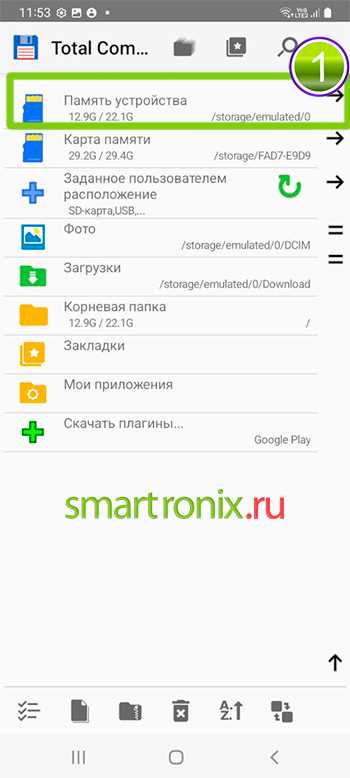
На большинстве устройств Android встроенный файловый менеджер позволяет быстро определить путь к любому файлу. Для этого откройте приложение «Файлы» или «Мои файлы» и перейдите к нужной категории: «Изображения», «Документы», «Видео» или «Загрузки». После выбора файла откройте его контекстное меню и выберите «Сведения» или «Свойства». В разделе «Расположение» отображается полный путь, начиная с внутреннего хранилища, например, /storage/emulated/0/Download/имя_файла.
Если файл хранится на SD-карте, путь будет начинаться с /storage/XXXX-XXXX/, где XXXX-XXXX – уникальный идентификатор карты. При работе с несколькими папками важно убедиться, что вы открыли именно тот экземпляр файла, который требуется, так как стандартный менеджер может отображать одинаковые имена в разных каталогах. Полученный путь можно скопировать вручную для использования в сторонних приложениях или при подключении к ПК.
Встроенный файловый менеджер также поддерживает поиск по имени файла, что ускоряет определение пути. После ввода имени в строку поиска приложение выделяет точное местоположение файла, позволяя перейти к нему и открыть свойства. Такой способ особенно полезен для медиафайлов и документов, загруженных из интернета, которые часто сохраняются в папке «Download» с автоматически присвоенными именами.
Определение пути через свойства файла в галерее
Для изображений и видео на Android можно быстро определить путь через стандартное приложение «Галерея». Каждый файл в галерее хранится в определённой папке внутреннего хранилища или на SD-карте, и точное местоположение доступно через свойства файла.
Чтобы узнать путь к файлу, выполните следующие действия:
- Откройте приложение «Галерея» и найдите нужное изображение или видео.
- Нажмите на файл и выберите значок «Подробнее» или «Сведения» (обычно обозначен буквой «i»).
- В открывшемся окне отобразится раздел Расположение с полным адресом файла, например: /storage/emulated/0/DCIM/Camera/IMG_1234.jpg.
- При необходимости скопируйте путь вручную для использования в других приложениях.
Для медиафайлов, находящихся на внешней карте памяти, путь будет содержать идентификатор SD-карты: /storage/ABCD-1234/Photos/IMG_5678.jpg. Такой способ помогает точно определить источник файла, что удобно при резервном копировании или перемещении данных между устройствами.
Также можно использовать поиск по имени файла внутри галереи, чтобы быстро перейти к нужному изображению и посмотреть его свойства без ручного пролистывания всех папок.
Поиск полного пути к документу через приложение «Файлы»
Приложение «Файлы» на Android предоставляет прямой доступ к структуре хранилища, что позволяет точно определить путь к документам, включая PDF, DOCX и TXT. Для этого откройте приложение и перейдите к категории «Документы» или используйте встроенный поиск по имени файла.
После нахождения файла выполните следующие действия:
- Нажмите на файл и удерживайте его, чтобы открыть контекстное меню.
- Выберите пункт Сведения или Информация.
- В разделе Расположение будет указан полный путь, например: /storage/emulated/0/Documents/Отчёт_2025.pdf.
- Если документ находится на SD-карте, путь будет включать идентификатор карты: /storage/EFGH-5678/Work/Проект.docx.
Для удобства можно скопировать путь и использовать его в приложениях для редактирования документов или при передаче на компьютер. Приложение также позволяет создавать папки и перемещать файлы, автоматически обновляя путь к документу.
Как узнать путь к загруженному файлу из браузера

Файлы, загруженные через браузер на Android, по умолчанию сохраняются в папку «Download» во внутреннем хранилище. Точный путь к файлу можно определить через стандартное приложение «Файлы» или сторонние файловые менеджеры.
Для определения пути выполните следующие шаги:
| Действие | Описание | Пример пути |
|---|---|---|
| Откройте приложение «Файлы» | Перейдите в категорию «Загрузки» или используйте поиск по имени файла | /storage/emulated/0/Download/example.pdf |
| Выберите файл | Нажмите на файл и удерживайте для открытия контекстного меню | /storage/emulated/0/Download/example.pdf |
| Откройте свойства | Выберите «Сведения» или «Информация» для отображения полного пути | /storage/emulated/0/Download/example.pdf |
| Скопируйте путь | Используйте путь для передачи файла в другое приложение или на компьютер | /storage/emulated/0/Download/example.pdf |
Если файл был загружен на SD-карту, путь будет начинаться с идентификатора карты, например: /storage/ABCD-1234/Download/example.pdf. Это позволяет точно определить расположение файла и избежать ошибок при работе с несколькими носителями.
Использование сторонних приложений для отображения путей файлов
Сторонние файловые менеджеры на Android предоставляют расширенные возможности для определения полного пути к файлу, включая скрытые системные папки. Популярные приложения, такие как Solid Explorer, ES File Explorer или Mi File Manager, позволяют просматривать структуру хранилища с точными адресами файлов.
Чтобы узнать путь к файлу через стороннее приложение, выполните следующие действия:
1. Откройте приложение и предоставьте необходимые разрешения для доступа к внутреннему хранилищу и SD-карте.
2. Найдите файл через категорию, поиск по имени или навигацию по папкам.
3. Просмотрите свойства файла, выбрав Информация или Сведения. В разделе «Путь» отобразится полный адрес, включая все промежуточные папки, например: /storage/emulated/0/Documents/Проект/Отчёт.docx.
4. Скопируйте путь для использования в других приложениях, резервного копирования или передачи на компьютер.
Некоторые менеджеры поддерживают отображение пути в виде строки для быстрого копирования, а также показывают размер, дату изменения и тип файла. Это удобно для работы с архивами, документами и медиафайлами, когда точное местоположение важно для организации данных.
Определение пути к файлам на SD-карте
Файлы на SD-карте имеют отдельный идентификатор в системе Android, который отличается от внутреннего хранилища. Для точного определения пути необходимо учитывать этот идентификатор и структуру папок на карте.
Пошаговое определение пути:
- Вставьте SD-карту в устройство и убедитесь, что она распознана системой.
- Откройте стандартный файловый менеджер или стороннее приложение.
- Перейдите в раздел «SD-карта» или «External Storage».
- Найдите нужный файл через навигацию по папкам или поиск по имени.
- Откройте контекстное меню и выберите Сведения или Информация.
- В разделе Расположение будет указан полный путь, например: /storage/ABCD-1234/Music/Песня.mp3.
Важно учитывать, что идентификатор карты (ABCD-1234) уникален для каждой SD-карты. При смене карты путь изменится, даже если структура папок сохраняется. Для резервного копирования рекомендуется записывать полный путь вместе с именем карты, чтобы исключить ошибки при восстановлении файлов.
Некоторые файловые менеджеры показывают путь в виде строки, которую можно скопировать для использования в приложениях, скриптах или при подключении к компьютеру через USB.
Получение пути к файлу через USB-подключение к компьютеру

Определить точный путь к файлу на Android можно при подключении устройства к компьютеру через USB. Этот метод позволяет видеть структуру внутреннего хранилища и SD-карты в виде привычных папок и файлов.
Пошаговые действия:
- Подключите устройство к компьютеру с помощью USB-кабеля.
- На устройстве выберите режим Передача файлов (MTP) или Media Transfer Protocol.
- Откройте проводник на компьютере и выберите подключённое устройство.
- Перейдите к нужной директории: Internal Storage для внутреннего хранилища или SD Card для внешней карты.
- Найдите файл по имени или через поиск по папкам.
- Полный путь к файлу будет отображаться в адресной строке проводника, например: C:\Этот компьютер\Pixel5\Internal Storage\Download\Отчёт.pdf или C:\Этот компьютер\Pixel5\SD Card\Music\Песня.mp3.
Этот способ особенно полезен для резервного копирования или передачи файлов между устройством и компьютером, так как отображает точное расположение без необходимости дополнительных приложений на Android.
Сохранение и копирование пути файла для последующего использования
После определения пути к файлу на Android важно сохранить его для быстрого доступа или передачи в другие приложения. Это особенно актуально для документов, медиафайлов и архивов, которые требуется использовать повторно или передавать на ПК.
Для сохранения пути выполните следующие действия:
- Откройте свойства файла через стандартный файловый менеджер или стороннее приложение.
- Скопируйте полный путь к файлу, включая все папки и имя с расширением, например: /storage/emulated/0/Documents/Отчёт_2025.pdf.
- Сохраните путь в текстовом файле, заметках или менеджере буфера обмена, чтобы использовать его в скриптах, приложениях или при резервном копировании.
- При необходимости вставьте путь напрямую в приложение для открытия файла или передачи его на компьютер.
Для SD-карт учитывайте уникальный идентификатор карты в пути, чтобы при смене носителя не возникли ошибки. Некоторые файловые менеджеры позволяют сохранять путь в буфер обмена одним нажатием, ускоряя процесс передачи данных между приложениями.
Вопрос-ответ:
Как определить полный путь к фото на Андроид через стандартную Галерею?
Откройте приложение «Галерея» и найдите нужное изображение. Нажмите на него и выберите пункт Сведения или Информация. В разделе Расположение будет указан полный путь, например: /storage/emulated/0/DCIM/Camera/IMG_1234.jpg. Этот путь можно скопировать для использования в других приложениях или при передаче файла на компьютер.
Можно ли узнать путь к загруженному из интернета PDF на Андроид?
Да, файлы, загруженные через браузер, обычно сохраняются в папку «Download» внутреннего хранилища. Для точного определения пути откройте приложение «Файлы», перейдите в категорию «Загрузки» и выберите нужный PDF. В свойствах файла будет указан полный путь, например: /storage/emulated/0/Download/example.pdf.
Как узнать путь к документу на SD-карте?
Подключите SD-карту или откройте её через файловый менеджер. Найдите файл и откройте свойства или сведения. Путь будет включать уникальный идентификатор карты, например: /storage/ABCD-1234/Documents/Отчёт.docx. Этот идентификатор нужен для точного указания расположения файла при резервном копировании или передаче.
Какие сторонние приложения помогают определить путь к файлу на Андроид?
Популярные файловые менеджеры, такие как Solid Explorer, ES File Explorer и Mi File Manager, позволяют просматривать полный путь к файлам, включая скрытые папки. Для этого нужно открыть приложение, найти файл через поиск или навигацию по папкам и посмотреть его свойства. Путь отображается полностью с указанием всех промежуточных папок и имени файла.
Можно ли сохранить путь к файлу для дальнейшего использования?
Да, после определения пути его можно скопировать и сохранить в текстовом файле или заметках. Это удобно для повторного открытия документа, передачи файла на компьютер или использования в приложениях. Для файлов на SD-карте важно включать идентификатор карты в путь, чтобы избежать ошибок при смене носителя.
Как определить путь к файлу на Андроид без сторонних приложений?
Можно использовать стандартный файловый менеджер или приложение «Файлы». Найдите нужный файл, откройте его свойства или сведения, и в разделе Расположение будет указан полный путь, начиная с внутреннего хранилища, например: /storage/emulated/0/Download/Документ.pdf. Этот путь можно скопировать для использования в других приложениях или при подключении к компьютеру.
Почему путь к файлу на SD-карте отличается от внутреннего хранилища?
SD-карта имеет уникальный идентификатор, который система использует для доступа к файлам. При открытии файлов на внешней карте путь включает этот идентификатор, например: /storage/ABCD-1234/Music/Песня.mp3. Даже если структура папок совпадает с внутренним хранилищем, идентификатор нужен для точного указания расположения файла, особенно при резервном копировании или передаче данных на другое устройство.

 Загрузка...