Содержание статьи
Ошибка ERR_QUIC_PROTOCOL_ERROR в Google Chrome возникает в момент установления соединения с сайтом и указывает на сбой работы протокола QUIC, который браузер использует поверх UDP для ускорения загрузки страниц. На практике проблема чаще всего проявляется при открытии конкретных сайтов, тогда как остальные ресурсы продолжают загружаться без сбоев. Это сразу указывает не на отсутствие интернета, а на конфликт сетевых настроек, браузера или программ-посредников.
Протокол QUIC активно используется Chrome для HTTPS-соединений, однако он чувствителен к вмешательству антивирусов, VPN-сервисов, прокси и нестандартных DNS-настроек. Даже обновления браузера или расширений могут привести к несовместимости, из-за которой соединение разрывается ещё до загрузки страницы. В корпоративных сетях ошибка нередко связана с ограничениями на UDP-трафик.
Исправление ERR_QUIC_PROTOCOL_ERROR не требует переустановки системы или браузера, но предполагает точечную проверку параметров Chrome и сетевого окружения. Наиболее результативные действия включают отключение QUIC, анализ расширений, очистку данных сайтов и корректировку DNS. В статье разобраны конкретные шаги, которые позволяют восстановить доступ к сайтам и исключить повторное появление ошибки.
ERR_QUIC_PROTOCOL_ERROR: как исправить ошибку в Google Chrome
Ошибка ERR_QUIC_PROTOCOL_ERROR связана с некорректной работой экспериментального сетевого протокола QUIC, который Chrome использует для HTTPS-соединений через UDP. В большинстве случаев сбой вызывается конфликтом между браузером и сетевыми фильтрами, ограничениями маршрутизатора или нестабильными DNS-записями. Исправление сводится к отключению проблемных компонентов и восстановлению стандартной схемы соединения.
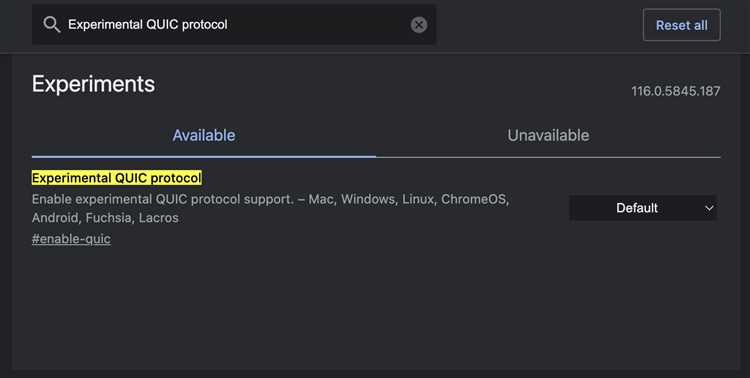
Первым шагом рекомендуется отключить QUIC на уровне браузера. Это не влияет на доступ к сайтам, так как Chrome автоматически переходит на TCP:
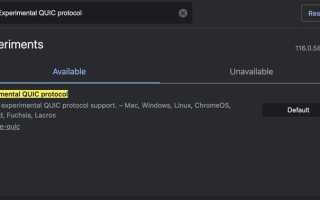
- в адресной строке ввести chrome://flags;
- найти параметр Experimental QUIC protocol;
- установить значение Disabled;
- перезапустить браузер.
Если ошибка сохраняется, необходимо проверить сторонние вмешательства в сетевой трафик. Чаще всего проблему вызывают расширения и защитное ПО:
- временно отключить все расширения Chrome и включать их по одному;
- при использовании антивируса отключить HTTPS-сканирование;
- при активном VPN или прокси проверить работу сайта без них.
Отдельного внимания требуют DNS-настройки, так как QUIC активно использует быстрый обмен пакетами. Нестабильные DNS-серверы провайдера могут приводить к разрыву соединения. Рекомендуется вручную задать публичные DNS:
- открыть настройки сетевого адаптера в системе;
- указать DNS-серверы 8.8.8.8 и 8.8.4.4 либо 1.1.1.1;
- очистить DNS-кэш командой ipconfig /flushdns;
- перезапустить Chrome.
Дополнительно стоит очистить данные проблемного сайта, так как повреждённые записи кэша QUIC-сессий могут блокировать повторное подключение:
- открыть настройки Chrome → «Конфиденциальность и безопасность»;
- выбрать «Файлы cookie и данные сайтов»;
- удалить данные для конкретного домена.
В корпоративных и офисных сетях причиной ошибки часто становятся ограничения на UDP-трафик со стороны маршрутизатора или межсетевого экрана. В таких условиях отключение QUIC является обязательным, так как Chrome не сможет установить стабильное соединение через этот протокол.
Что означает ERR_QUIC_PROTOCOL_ERROR и при каких условиях она появляется
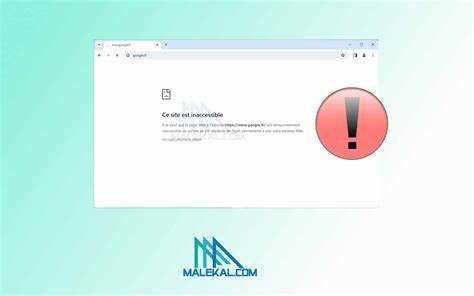
Ошибка чаще всего появляется при обращении к сайтам, использующим HTTP/3 или поддерживающим QUIC на стороне сервера. Если сетевое оборудование, операционная система или программные фильтры не пропускают UDP-пакеты, Chrome не может корректно согласовать параметры соединения и завершает попытку с кодом ошибки.
Наиболее распространённые условия возникновения ERR_QUIC_PROTOCOL_ERROR связаны с вмешательством в сетевой трафик. Антивирусы с функцией проверки HTTPS, VPN-клиенты, прокси-серверы и корпоративные шлюзы часто не поддерживают QUIC и блокируют его на уровне фильтрации пакетов. Аналогичная ситуация возникает при использовании маршрутизаторов со строгими правилами NAT или устаревшей прошивкой.
Дополнительным фактором риска становятся нестабильные или неправильно настроенные DNS-серверы. QUIC активно использует быстрые повторные подключения и кэширование сессий, поэтому ошибки разрешения доменных имён или повреждённые записи кэша могут привести к постоянному разрыву соединения с одним и тем же сайтом.
Важно учитывать, что ERR_QUIC_PROTOCOL_ERROR не указывает на недоступность сайта или отсутствие интернета. При отключении QUIC браузер обычно успешно открывает тот же ресурс через стандартный HTTPS, что подтверждает локальный характер проблемы и позволяет устранить её без изменения серверной части.
Проверка версии Google Chrome и обновление браузера
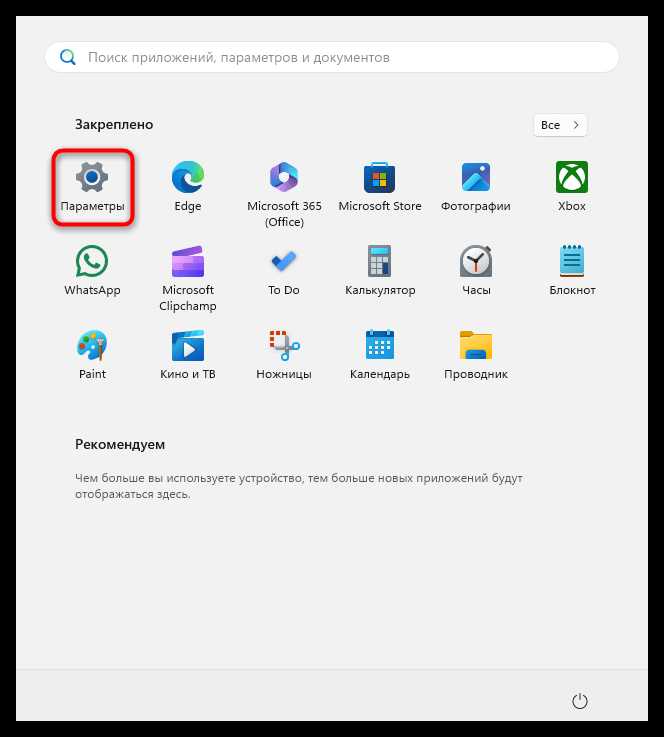
Некорректная работа протокола QUIC часто связана с использованием устаревшей версии Google Chrome. Поддержка HTTP/3 и сетевых изменений развивается активно, поэтому ошибки уровня ERR_QUIC_PROTOCOL_ERROR нередко устраняются в рамках обычных обновлений браузера без дополнительных действий со стороны пользователя.
Для проверки установленной версии необходимо открыть служебную страницу chrome://settings/help. В этом разделе Chrome автоматически отображает номер текущей сборки и сразу инициирует поиск обновлений. Если загрузка доступна, браузер скачивает файлы в фоновом режиме и предлагает выполнить перезапуск для применения изменений.
Особое внимание стоит уделить ситуациям, когда Chrome длительное время не обновлялся из-за ограничений системы или политики безопасности. В корпоративных средах устаревшие сборки часто сохраняются намеренно, но именно они могут содержать несовместимые реализации QUIC, вызывающие обрыв соединений с современными серверами.
После обновления рекомендуется полностью закрыть браузер, а не ограничиваться нажатием кнопки перезапуска. Это позволяет очистить активные сетевые сессии и удалить временные данные протокола QUIC, которые могли сохраниться в памяти и продолжать вызывать ошибку при повторном запуске.
Если обновление не устраняет проблему, но версия Chrome актуальна, это указывает на внешний источник сбоя – сетевые фильтры, расширения или настройки DNS. В таком случае обновлённый браузер становится базовой точкой для дальнейшей диагностики, исключая ошибки, связанные с самим движком Chromium.
Отключение протокола QUIC через chrome://flags
Отключение QUIC на уровне браузера – прямой способ устранить ERR_QUIC_PROTOCOL_ERROR, когда сбой вызван несовместимостью UDP-соединений с сетевыми фильтрами или оборудованием. После деактивации Chrome использует стандартный HTTPS через TCP без потери доступа к сайтам.
Управление экспериментальными сетевыми функциями выполняется через внутренний раздел настроек. Изменение параметра применяется ко всем соединениям и не требует прав администратора системы.
| Действие | Что нужно сделать |
|---|---|
| Открытие настроек | Ввести в адресной строке chrome://flags и нажать Enter |
| Поиск параметра | Найти пункт Experimental QUIC protocol через поле поиска |
| Изменение значения | Установить значение Disabled |
| Применение | Перезапустить Google Chrome |
После перезапуска браузер перестаёт инициировать QUIC-сессии и автоматически переключается на TCP. Это устраняет конфликты с антивирусами, VPN, прокси и корпоративными шлюзами, которые не поддерживают HTTP/3 или блокируют UDP-трафик.
Если ошибка исчезает сразу после отключения QUIC, дополнительная диагностика не требуется. При сохранении сбоя причина находится вне браузера, и дальнейшие действия следует направить на проверку DNS, расширений и сетевых ограничений.
Очистка кэша и данных сайтов для устранения конфликта соединения

Chrome сохраняет сетевые параметры сайтов, включая данные HTTPS-сессий и информацию о предыдущих QUIC-подключениях. Повреждённые записи или устаревшие ключи шифрования могут блокировать повторное соединение и вызывать ERR_QUIC_PROTOCOL_ERROR даже при корректных сетевых настройках.
Для локального устранения проблемы достаточно удалить данные конкретного домена. Это позволяет сбросить сохранённые параметры соединения без влияния на остальные сайты:
Открыть chrome://settings/siteData, найти проблемный домен через поиск и удалить связанные с ним файлы cookie и данные сайта. После этого страницу следует загрузить заново в новом сеансе браузера.
Если ошибка возникает на нескольких ресурсах, рекомендуется выполнить очистку общего кэша. В настройках конфиденциальности необходимо выбрать удаление кэшированных изображений и файлов, оставив сохранённые пароли и автозаполнение без изменений. Такой подход устраняет конфликт сетевых записей и не нарушает пользовательские данные.
После очистки кэша важно полностью закрыть Chrome и открыть его снова. Это принудительно сбрасывает активные соединения и исключает повторное использование повреждённых QUIC-сессий, которые могли сохраниться в памяти браузера.
Проверка расширений Chrome, вызывающих ошибку QUIC
Расширения Google Chrome способны вмешиваться в сетевые запросы, изменяя заголовки, маршрутизацию трафика или параметры безопасности. При работе с QUIC такие изменения часто приводят к разрыву соединения и появлению ERR_QUIC_PROTOCOL_ERROR, особенно на HTTPS-сайтах.
Для точной диагностики необходимо открыть страницу chrome://extensions и временно отключить все установленные дополнения. После этого следует перезагрузить проблемный сайт. Если ошибка исчезает, источник сбоя находится среди расширений.
Поиск конкретного конфликтующего дополнения выполняется поочерёдным включением расширений с проверкой загрузки сайта после каждого шага. На практике чаще всего проблему вызывают блокировщики рекламы, средства подмены User-Agent, инструменты для анализа трафика и расширения, работающие с прокси или VPN.
После выявления расширения рекомендуется либо удалить его полностью, либо проверить наличие обновлений. Устаревшие версии могут использовать несовместимые сетевые механизмы, не учитывающие особенности HTTP/3 и QUIC, что напрямую влияет на стабильность соединения.
Если расширение критично для работы, временной мерой становится отключение QUIC в браузере. Это позволяет сохранить функциональность дополнения и одновременно устранить ошибку при загрузке сайтов.
Влияние антивируса и брандмауэра на ERR_QUIC_PROTOCOL_ERROR
Антивирусные решения и программные брандмауэры часто становятся прямой причиной появления ERR_QUIC_PROTOCOL_ERROR, так как QUIC использует UDP и шифрование, которое отличается от классического HTTPS через TCP. При попытке анализа или фильтрации такого трафика защитное ПО может разрывать соединение ещё на этапе установки сессии.
Наиболее проблемной является функция проверки зашифрованного трафика. При её активации антивирус перехватывает HTTPS-запросы, подменяет сертификаты и нарушает механизм согласования QUIC, что приводит к ошибке в Chrome.
- отключить HTTPS-сканирование или анализ защищённых соединений в настройках антивируса;
- добавить Google Chrome в список исключений сетевого контроля;
- временно приостановить защиту и проверить загрузку сайта.
Программные и аппаратные брандмауэры также могут блокировать UDP-пакеты или нестандартные порты, используемые QUIC. Это особенно актуально для офисных сетей и домашних маршрутизаторов с жёсткими правилами фильтрации.
- проверить, разрешён ли исходящий UDP-трафик;
- отключить пользовательские правила блокировки для браузера;
- обновить прошивку маршрутизатора при наличии сетевых ошибок.
Если отключение защитных механизмов устраняет ошибку, оптимальным решением становится постоянная деактивация QUIC в Chrome. Такой подход позволяет сохранить уровень защиты системы и исключить повторное появление сбоя при открытии сайтов.
Сброс сетевых настроек и DNS при ошибке QUIC в Chrome
При ошибке ERR_QUIC_PROTOCOL_ERROR причиной часто становятся некорректные локальные сетевые параметры, из-за которых Chrome не может корректно установить UDP-соединение. Даже при стабильном интернете повреждённые записи DNS или остаточные сетевые сессии способны блокировать работу QUIC.
Очистка системного DNS-кэша позволяет удалить устаревшие или конфликтные записи доменов. В Windows для этого используется команда ipconfig /flushdns, выполняемая в командной строке с правами администратора. После выполнения система заново запрашивает IP-адреса у DNS-серверов, исключая ошибки маршрутизации.
Дополнительно рекомендуется обновить параметры сетевого адаптера. Отключение и повторное включение подключения принудительно сбрасывает активные маршруты, очищает временные таблицы соединений и устраняет сбои, накопившиеся в процессе длительной работы системы.
Смена DNS-серверов на публичные повышает стабильность соединения при использовании QUIC. Серверы 8.8.8.8, 8.8.4.4 или 1.1.1.1 быстрее обрабатывают запросы и реже возвращают устаревшие записи, что особенно важно для сайтов с поддержкой HTTP/3.
После всех изменений необходимо полностью закрыть Google Chrome и запустить его заново. Это гарантирует, что браузер создаст новые сетевые сессии и не будет использовать параметры, сохранённые до сброса сетевых настроек.
Вопрос-ответ:
Почему ERR_QUIC_PROTOCOL_ERROR появляется только на одном сайте, а остальные открываются нормально?
Ошибка возникает на ресурсах, где сервер активно использует HTTP/3 и QUIC. Если сетевые фильтры, DNS или браузерные данные конфликтуют именно с этим сайтом, Chrome не может согласовать соединение по UDP. При этом сайты, работающие через обычный HTTPS по TCP, продолжают открываться без проблем.
Может ли ошибка ERR_QUIC_PROTOCOL_ERROR быть связана с провайдером?
Да, такое возможно. Некоторые провайдеры ограничивают или нестабильно обрабатывают UDP-трафик. В этом случае Chrome пытается установить QUIC-соединение, но пакеты теряются или блокируются. Проверка через мобильный интернет или смена DNS помогает определить, связан ли сбой с сетью провайдера.
Безопасно ли отключать протокол QUIC в Google Chrome?
Отключение QUIC не влияет на защиту данных и не блокирует доступ к сайтам. Браузер переключается на стандартный HTTPS через TCP. Это штатный механизм, который используется при любой несовместимости QUIC с сетью или программным обеспечением.
Почему ERR_QUIC_PROTOCOL_ERROR появляется после установки антивируса?
Антивирусы часто перехватывают зашифрованный трафик для проверки. При работе с QUIC такой перехват нарушает установку соединения, так как протокол использует собственный механизм согласования. Отключение анализа HTTPS или добавление Chrome в исключения обычно устраняет проблему.
Поможет ли переустановка Google Chrome при ошибке QUIC?
Переустановка редко решает проблему, так как причина чаще связана с сетевыми настройками, расширениями или фильтрацией трафика. Гораздо чаще результат даёт отключение QUIC, очистка данных сайтов и проверка DNS. Переустановка имеет смысл только при повреждении профиля браузера.
Почему ERR_QUIC_PROTOCOL_ERROR появляется после обновления Chrome, хотя раньше сайты открывались?
После обновления браузер может начать активнее использовать QUIC и HTTP/3. Если сеть, антивирус или маршрутизатор не поддерживают такой режим работы, соединение обрывается ещё до загрузки страницы. В такой ситуации помогает отключение QUIC через chrome://flags или смена DNS-серверов.
Может ли ошибка ERR_QUIC_PROTOCOL_ERROR возникать из-за роутера?
Да, домашние и офисные маршрутизаторы с устаревшей прошивкой часто неправильно обрабатывают UDP-трафик. QUIC зависит от стабильной передачи пакетов, поэтому любые ограничения или сбои на стороне роутера приводят к ошибке в Chrome. Обновление прошивки или проверка сайта через другую сеть позволяет быстро подтвердить эту причину.

 Загрузка...