Содержание статьи
Bluetooth в CentOS не всегда работает сразу после установки системы, особенно на старых или нестандартных адаптерах. Для корректной работы необходимо определить модель устройства и подобрать совместимый драйвер, учитывая версию ядра и используемый пакетный менеджер yum или dnf.
Перед установкой драйвера важно проверить наличие адаптера с помощью команды lsusb или lspci. Это позволит точно определить идентификатор устройства и избежать установки неподходящего пакета, который может привести к конфликтам с ядром.
Для стабильного функционирования Bluetooth требуется установить пакеты bluez и blueman, а также активировать службу bluetooth.service. После этого можно подключать устройства, управлять ими через командную строку или графический интерфейс и проверять соединение через bluetoothctl.
В этом руководстве представлены конкретные шаги для настройки драйвера, запуска службы, подключения устройств и устранения типичных проблем, чтобы Bluetooth на CentOS работал корректно и без дополнительных вмешательств в систему.
Проверка наличия встроенного Bluetooth адаптера
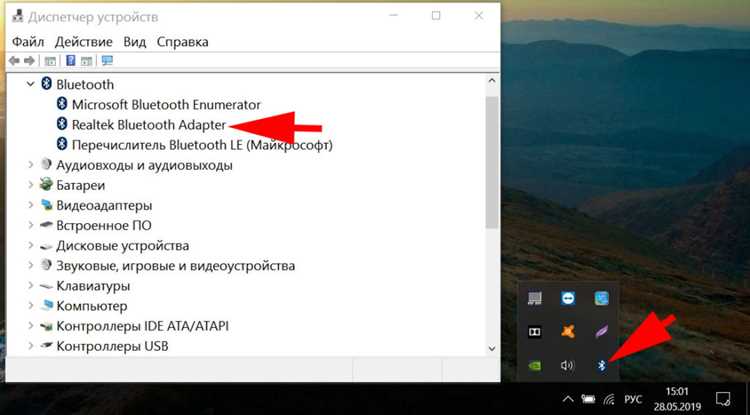
Дополнительно можно проверить состояние устройства через системный журнал с командой dmesg | grep -i bluetooth. Если адаптер обнаружен ядром, появятся сообщения о подключении и загрузке соответствующего драйвера.
Для проверки активных Bluetooth-интерфейсов используйте rfkill list. Если устройство отображается как blocked, его нужно разблокировать командой rfkill unblock bluetooth перед установкой драйвера.
Точная идентификация адаптера позволяет подобрать совместимый драйвер и избежать ошибок при установке, таких как отсутствие устройства в списке bluetoothctl или невозможность включения службы bluetooth.service.
Обновление системы и установка необходимых пакетов
Перед установкой драйвера Bluetooth рекомендуется обновить ядро и системные пакеты. На CentOS 7 используйте команду sudo yum update -y, на CentOS 8 и Stream – sudo dnf update -y. Это обеспечит совместимость драйвера с текущей версией ядра.
Для работы Bluetooth необходимы пакеты bluez, bluez-tools и blueman. Установите их через sudo yum install bluez bluez-tools blueman -y или sudo dnf install bluez bluez-tools blueman -y, в зависимости от версии системы.
После установки пакетов проверьте наличие демона Bluetooth с командой systemctl status bluetooth.service. Если служба неактивна, запустите её командой sudo systemctl start bluetooth.service и включите автозапуск через sudo systemctl enable bluetooth.service.
Обновление системы и установка этих пакетов гарантируют, что драйвер будет корректно интегрирован с ядром и системными службами, а инструменты управления устройствами будут доступны сразу после настройки адаптера.
Поиск и установка подходящего драйвера
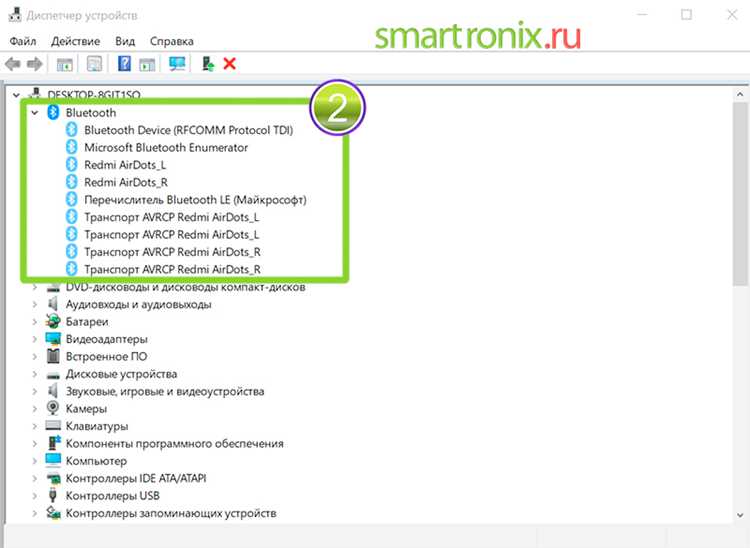
Определив модель адаптера с помощью lsusb или lspci, можно подобрать совместимый драйвер. Для большинства адаптеров Intel и Broadcom требуется стандартный пакет bluez, но для некоторых моделей Realtek может понадобиться драйвер из исходников.
Пошаговая установка драйвера:
- Скачайте официальные репозитории или исходники с GitHub для конкретной модели адаптера.
- Распакуйте архив и перейдите в каталог с исходниками.
- Соберите драйвер командой make и установите через sudo make install.
- Перезапустите службу Bluetooth с помощью sudo systemctl restart bluetooth.service.
Для проверки корректной установки выполните:
- bluetoothctl list – проверка доступных адаптеров.
Если адаптер не отображается, проверьте, не блокирует ли его rfkill, и убедитесь, что версия ядра совместима с драйвером. В противном случае стоит использовать обновлённую сборку или пакет из EPEL.
Настройка службы Bluetooth и её запуск
После установки драйвера необходимо активировать службу Bluetooth для управления адаптером. На CentOS используйте команду sudo systemctl enable bluetooth.service для автозапуска при старте системы.
Если адаптер не активен, убедитесь, что устройство не заблокировано с помощью rfkill list. При необходимости разблокируйте командой sudo rfkill unblock bluetooth.
Дополнительно настройте конфигурационный файл /etc/bluetooth/main.conf для управления видимостью, тайм-аутами и политиками соединений. После изменений перезапустите службу командой sudo systemctl restart bluetooth.service, чтобы настройки вступили в силу.
Проверка работы драйвера и доступных устройств
После установки драйвера убедитесь, что адаптер корректно распознается системой. Выполните команду bluetoothctl list – она покажет все активные Bluetooth-адаптеры. Если список пуст, драйвер не загружен или адаптер заблокирован.
Проверку соединения с устройствами проводят через bluetoothctl:
- Введите scan on для поиска доступных устройств.
- Используйте pair [MAC-адрес] для подключения и connect [MAC-адрес] для активации соединения.
Для диагностики проблем с драйвером можно просмотреть журнал ядра командой dmesg | grep -i bluetooth. Ошибки типа hci0: failed указывают на несовместимость драйвера или проблемы с питанием адаптера.
После успешного подключения устройств проверьте их статус в bluetoothctl info [MAC-адрес]. Поля Connected: yes и UUID подтверждают корректную работу драйвера и готовность адаптера к использованию.
Подключение Bluetooth-устройства к системе
Для подключения устройства к CentOS используйте инструмент bluetoothctl. Он позволяет управлять адаптером и устанавливать соединения напрямую через командную строку.
- Запустите bluetoothctl командой sudo bluetoothctl.
- Включите адаптер: power on.
- Разблокируйте видимость: discoverable on и pairable on.
- Начните поиск устройств: scan on. Запомните MAC-адрес целевого устройства.
- Подключение к устройству: pair [MAC-адрес], затем connect [MAC-адрес].
- После успешного подключения сохраните устройство: trust [MAC-адрес], чтобы оно автоматически подключалось при следующем включении.
Для проверки состояния используйте info [MAC-адрес]. Поля Connected: yes и Paired: yes подтверждают корректное соединение.
Если устройство не отображается, убедитесь, что оно находится в режиме обнаружения, а адаптер разблокирован через rfkill unblock bluetooth.
Решение типичных проблем при установке драйвера
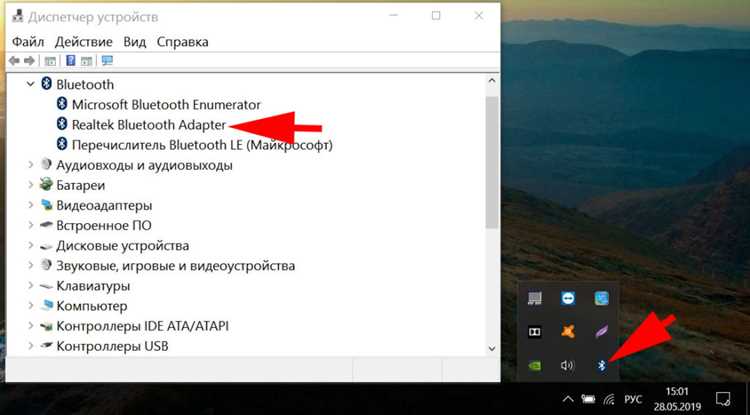
При заблокированном адаптере используйте rfkill list для проверки состояния. Разблокируйте устройство командой sudo rfkill unblock bluetooth и перезапустите службу sudo systemctl restart bluetooth.service.
Если bluetoothctl list не показывает адаптер, убедитесь, что установлены пакеты bluez и bluez-tools, соответствующие версии ядра. Для нестандартных Realtek-адаптеров может потребоваться установка драйвера из исходников.
Ошибки подключения устройств часто связаны с настройками /etc/bluetooth/main.conf. Проверьте параметры AutoEnable и ControllerMode, при необходимости измените и перезапустите службу. Использование последних версий пакетов из EPEL или обновление ядра помогает устранить несовместимости.
Удаление или переустановка драйвера Bluetooth
Для удаления драйвера Bluetooth сначала остановите службу:
sudo systemctl stop bluetooth.service
Если драйвер был установлен через пакетный менеджер, используйте команды:
| Действие | Команда |
|---|---|
| Удаление драйвера | sudo yum remove bluez bluez-tools blueman -y (CentOS 7) sudo dnf remove bluez bluez-tools blueman -y (CentOS 8/Stream) |
| Очистка зависимостей | sudo yum autoremove -y или sudo dnf autoremove -y |
| Повторная установка | sudo yum install bluez bluez-tools blueman -y или sudo dnf install bluez bluez-tools blueman -y |
Для драйверов из исходников удалите файлы вручную, вернувшись в каталог сборки и выполнив sudo make uninstall. После этого перезапустите службу: sudo systemctl start bluetooth.service и убедитесь, что адаптер определяется через bluetoothctl list.
Вопрос-ответ:
Как определить, поддерживает ли мой адаптер Bluetooth на CentOS?
Для проверки используйте команду lsusb для USB-адаптеров и lspci для встроенных PCI-устройств. В выводе ищите строки с упоминанием Bluetooth или производителя адаптера, например Intel, Broadcom или Realtek. Дополнительно можно просмотреть системный журнал командой dmesg | grep -i bluetooth, чтобы убедиться, что устройство распознаётся ядром.
Какие пакеты нужно установить для работы Bluetooth на CentOS?
Необходимо установить пакеты bluez, bluez-tools и blueman. На CentOS 7 используйте sudo yum install bluez bluez-tools blueman -y, на CentOS 8 и Stream — sudo dnf install bluez bluez-tools blueman -y. После установки рекомендуется проверить статус службы bluetooth.service и при необходимости запустить её через sudo systemctl start bluetooth.service.
Что делать, если адаптер не отображается после установки драйвера?
Сначала проверьте, не заблокирован ли адаптер с помощью rfkill list. Если он заблокирован, разблокируйте командой sudo rfkill unblock bluetooth. Убедитесь, что драйвер совместим с текущей версией ядра и что установлены все необходимые пакеты. При использовании Realtek-адаптеров иногда требуется установка драйвера из исходников.
Как подключить Bluetooth-устройство к системе через командную строку?
Запустите bluetoothctl командой sudo bluetoothctl. Включите адаптер через power on, включите видимость с помощью discoverable on и pairable on. Начните поиск устройств командой scan on, найдите MAC-адрес нужного устройства, затем выполните pair [MAC-адрес] и connect [MAC-адрес]. Для автоматического подключения используйте trust [MAC-адрес].
Как полностью удалить и переустановить драйвер Bluetooth на CentOS?
Сначала остановите службу sudo systemctl stop bluetooth.service. Для пакетов, установленных через менеджер, выполните sudo yum remove bluez bluez-tools blueman -y на CentOS 7 или sudo dnf remove bluez bluez-tools blueman -y на CentOS 8/Stream. После удаления очистите зависимости через autoremove. Для драйверов из исходников перейдите в каталог сборки и выполните sudo make uninstall. После этого установите драйвер заново и перезапустите службу sudo systemctl start bluetooth.service.
Как проверить, активен ли Bluetooth-адаптер после установки драйвера на CentOS?
Для проверки используйте команду bluetoothctl list, которая отображает все доступные адаптеры. Если адаптер не отображается, проверьте его состояние через rfkill list. Заблокированное устройство нужно разблокировать командой sudo rfkill unblock bluetooth. Дополнительно можно посмотреть сообщения ядра с помощью dmesg | grep -i bluetooth — это покажет, правильно ли загружен драйвер.
Что делать, если Bluetooth-устройство не подключается после установки драйвера?
Сначала убедитесь, что адаптер включён и видим, используя bluetoothctl команды power on, discoverable on и pairable on. Проверьте, активна ли служба bluetooth.service через systemctl status bluetooth.service и при необходимости перезапустите её sudo systemctl restart bluetooth.service. Если проблема сохраняется, убедитесь, что используемый драйвер совместим с вашей версией ядра, а устройство находится в режиме обнаружения. Для нестандартных адаптеров может потребоваться установка драйвера из исходников.

 Загрузка...