Содержание статьи
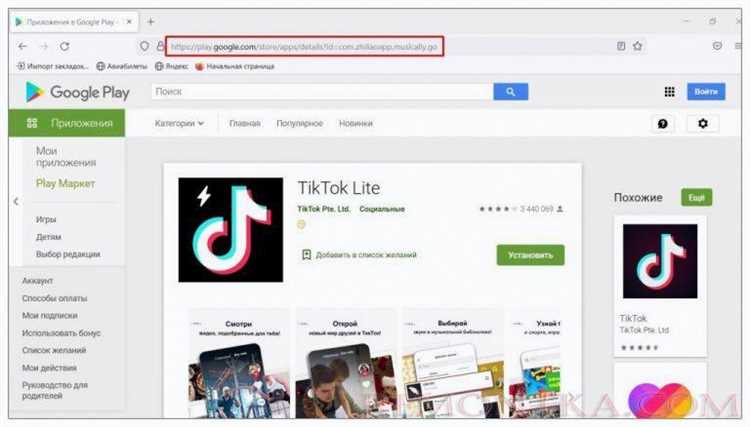
Отсутствие сертификатов в APK означает, что файл не подписан или подпись повреждена. Для Android это критично: система откажется устанавливать приложение, а при ручной установке через ADB появятся ошибки вроде INSTALL_PARSE_FAILED_NO_CERTIFICATES. Подпись используется для проверки целостности, идентификации издателя и контроля обновлений – без неё приложение не может быть признано доверенным.
Первым шагом проверьте структуру APK. Используйте apksigner verify или jarsigner -verify для определения статуса подписи. Если файл собран из исходников, убедитесь, что процесс сборки завершён этапом подписи: для Gradle это задачи assembleRelease с настроенным signingConfig. Отсутствие блока META-INF/ внутри APK почти всегда указывает на неподписанную сборку.
Если APK получен из стороннего источника, оцените риск. Переподпись возможна, но приведёт к невозможности обновления поверх оригинального приложения и может нарушить работу функций, зависящих от подписи (например, Signature-level permissions). Для переподписи создайте собственный keystore, подпишите APK и установите его как новое приложение. Никогда не используйте случайные или публичные ключи для рабочих сборок.
При ошибках после подписи проверьте соответствие схем подписи. Начиная с Android 7.0 требуется поддержка APK Signature Scheme v2 и выше; для Android 9+ рекомендуется v3. Инструменты сборки должны быть обновлены, а выравнивание файла выполнено до подписи (zipalign). Несоблюдение порядка приводит к тому, что сертификаты формально присутствуют, но считаются недействительными.
Для распространения через Google Play используйте Play App Signing. Он снижает риск потери ключа и автоматически обеспечивает совместимость схем подписи. Если сертификаты отсутствуют в загружаемом файле, магазин отклонит релиз; исправление сводится к корректной подписи AAB/APK и повторной загрузке.
Как проверить наличие сертификатов в Apk через Android Studio
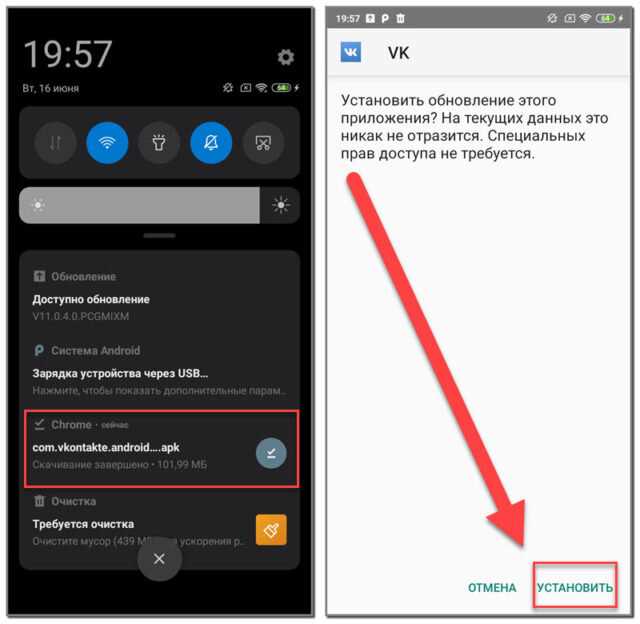
Android Studio позволяет проверить подпись APK без сторонних утилит. Откройте пункт меню Build → Analyze APK… и выберите нужный файл. В левой панели отобразится структура архива; наличие каталога META-INF с файлами .RSA, .DSA или .EC указывает на присутствие сертификата и базовой подписи.
Для детальной проверки схем подписи используйте вкладку APK Analyzer. В нижней части окна отображается информация о применённых схемах: v1 (JAR), v2, v3 или v4. Если все схемы отмечены как false или раздел подписи отсутствует, APK считается неподписанным, даже если файлы в META-INF присутствуют формально.
При анализе собственного проекта удобнее проверить настройки сборки. Перейдите в Build → Generate Signed Bundle / APK и выберите существующий keystore. Если Android Studio не предлагает выбрать ключ или показывает предупреждение о неподписанной сборке, значит текущая конфигурация signingConfig не применяется к выбранному варианту сборки.
Для подтверждения подлинности сертификата нажмите на файл .RSA в APK Analyzer: в правой панели будут показаны SHA-1, SHA-256, срок действия и алгоритм подписи. Отсутствие этих данных или ошибка чтения указывает на повреждённую подпись либо некорректно собранный APK, который Android не сможет установить.
Если APK собран для устройств с Android 7.0 и выше, убедитесь, что включена подпись v2+. В Android Studio это проверяется напрямую в анализаторе и позволяет сразу определить причину ошибок установки, связанных с отсутствием или несовместимостью сертификатов.
Использование apksigner и jarsigner для диагностики подписи Apk
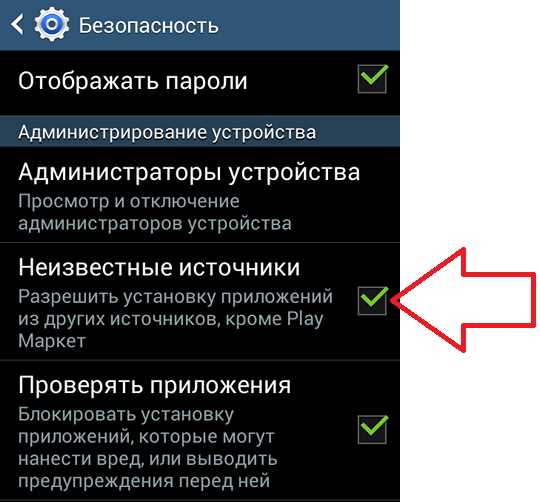
Для точной диагностики подписи APK предпочтительно использовать консольные инструменты из состава Android SDK и JDK. Они позволяют определить не только факт наличия сертификатов, но и соответствие современным требованиям Android. apksigner анализирует все актуальные схемы подписи, тогда как jarsigner ограничивается проверкой формата JAR.
Проверка через apksigner выполняется из каталога build-tools установленного SDK:
- Выполните команду apksigner verify —verbose app.apk
- Проверьте строки Verified using v1/v2/v3/v4 scheme
- Сообщение DOES NOT VERIFY или отсутствие всех схем означает, что APK не содержит корректных сертификатов
Для анализа данных сертификата используйте расширенный режим:
- apksigner verify —print-certs app.apk
- Сравните SHA-256 digest и срок действия ключа
jarsigner применяется для базовой проверки совместимости с устаревшей схемой v1. Он полезен при работе со старыми приложениями или при ручной модификации APK:
- Запустите jarsigner -verify -verbose -certs app.apk
- Отсутствие статуса jar verified означает, что подпись отсутствует или нарушена
- Предупреждения о unsigned entries указывают на частичную подпись, неприемлемую для современных версий Android
При расхождении результатов всегда ориентируйтесь на apksigner. Начиная с Android 7.0, система игнорирует v1-подпись при наличии ошибок в v2+, поэтому APK может считаться неподписанным даже при формальном наличии файлов в META-INF.
Причины отсутствия сертификатов при сборке Apk файла
Отсутствие сертификатов в собранном APK почти всегда связано с ошибками конфигурации сборки или нарушением стандартного процесса подписи. Android не добавляет подпись автоматически: любой пропуск этапа signing приводит к созданию технически корректного, но непригодного для установки файла.
Наиболее частая причина – использование задач сборки, не предназначенных для релиза. Команды вроде assembleDebug или ручная упаковка через сторонние скрипты могут генерировать APK без финальной подписи, особенно если файл извлекается напрямую из промежуточных каталогов Gradle.
| Причина | Техническое описание |
|---|---|
| Отсутствие signingConfig | В Gradle-файле не задан блок signingConfigs или он не привязан к buildType, из-за чего релизная сборка создаётся без сертификата |
| Использование unsigned APK | Файл берётся из каталога intermediates или после ручного zip-архивирования без запуска задачи подписи |
| Ошибки keystore | Неверный пароль, повреждённый keystore или неподдерживаемый алгоритм ключа блокируют этап подписания |
| Старые build-tools | Устаревшие версии Android Build Tools не поддерживают схемы подписи v2+, что приводит к созданию формально неподписанного APK |
| Изменение APK после сборки | Ручная модификация файлов внутри APK (удаление ресурсов, правка manifest) разрушает подпись и удаляет сертификаты |
Дополнительный риск возникает при автоматизации сборки через CI/CD. Если в окружении не загружен keystore или переменные окружения с паролями недоступны, Gradle завершает сборку без ошибки, но пропускает этап подписи. Проверка логов на наличие строк SigningConfig и последующая валидация через apksigner обязательны.
Для предотвращения проблемы рекомендуется использовать только задачи assembleRelease или bundleRelease, хранить keystore вне репозитория, обновлять build-tools до актуальной версии и никогда не распространять APK, не прошедший проверку подписи.
Как пересобрать Apk с корректной подписью разработчика

Пересборка APK с корректной подписью возможна только при наличии исходного проекта или доступа к keystore разработчика. Любые действия без оригинального ключа приводят к созданию нового приложения с другим идентификатором подписи, несовместимого с официальными обновлениями.
Если исходники доступны, корректный процесс пересборки включает последовательные шаги:
- Откройте проект в Android Studio и убедитесь, что используется актуальная версия Android Gradle Plugin
- Создайте или подключите существующий keystore через Build → Generate Signed Bundle / APK
- Проверьте параметры ключа: алгоритм RSA 2048+ или EC, срок действия не менее 25 лет
- Привяжите signingConfig к buildTypes.release в файле build.gradle
После настройки подписи выполните сборку релизного APK:
- Используйте задачу assembleRelease, а не промежуточные варианты
- Убедитесь, что файл проходит этап zipalign до подписи
- Проверьте итоговый APK через apksigner verify —print-certs
При отсутствии исходников возможна только переподпись уже готового APK. Для этого файл сначала выравнивается, затем подписывается новым ключом:
- Выполните zipalign -p 4 input.apk aligned.apk
- Подпишите файл командой apksigner sign —ks my.keystore aligned.apk
- Проверьте наличие схем подписи v2+ и корректность сертификата
Следует учитывать ограничения переподписания:
- Приложение не сможет обновляться поверх версии с другим сертификатом
- Будут недоступны разрешения уровня signature
- Интеграции, привязанные к SHA-1 или SHA-256 ключа, потребуют повторной настройки
Для официальных релизов рекомендуется использовать Android App Bundle и Play App Signing, что исключает появление неподписанных APK и снижает риск потери ключа разработчика.
Что делать если Apk получен из ненадежного источника
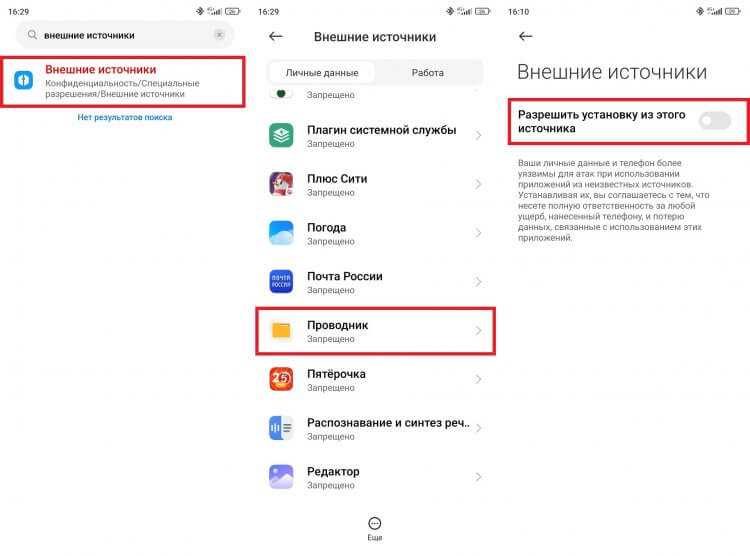
APK из ненадёжного источника без сертификатов представляет прямую угрозу безопасности устройства. Отсутствие подписи означает, что невозможно определить издателя и проверить целостность кода. Такой файл может содержать внедрённый вредоносный функционал, изменённые разрешения или скрытые сервисы, запускаемые при старте системы.
Первое действие – не устанавливать APK на рабочее устройство. Проверку следует выполнять в изолированной среде: эмуляторе Android или отдельном тестовом устройстве без учётных записей и персональных данных. Установка неподписанного файла вручную через ADB повышает риск обхода системных ограничений.
Перед любыми действиями выполните технический анализ. Проверьте APK через apksigner verify; если сертификаты отсутствуют, это подтверждает невозможность легальной установки. Дополнительно изучите AndroidManifest.xml на предмет подозрительных разрешений, таких как SYSTEM_ALERT_WINDOW, READ_SMS или RECEIVE_BOOT_COMPLETED, которые часто используются во вредоносных сборках.
Если приложение необходимо для анализа или восстановления, допустима только переподпись для локального тестирования. Новый сертификат не делает файл безопасным и лишь позволяет установить его как отдельное приложение. Любые совпадения имени пакета с известными приложениями при другой подписи – признак подмены.
При отсутствии доверия к источнику оптимальное решение – найти официальный релиз в Google Play, на сайте разработчика или в репозитории с проверяемыми подписями. Если это невозможно, использование APK следует полностью исключить. Установка неподписанных или переподписанных файлов из неизвестных источников недопустима для продакшн-устройств и корпоративной среды.
Дополнительно рекомендуется проверить устройство средствами Play Protect и удалить любые приложения, установленные ранее из того же источника, поскольку они могли быть подписаны тем же скомпрометированным ключом или не содержать сертификатов вовсе.
Влияние отсутствия сертификатов на установку и обновление приложения
APK без сертификатов не может быть установлен стандартными средствами Android. Менеджер пакетов блокирует такой файл на этапе разбора, возвращая ошибки уровня INSTALL_PARSE_FAILED_NO_CERTIFICATES. Это происходит до выполнения кода приложения, поскольку система не способна подтвердить целостность и происхождение пакета.
Даже при попытке установки через adb install неподписанный APK будет отклонён. ADB не обходит проверку подписи, а лишь меняет источник установки. Исключение составляют инженерные сборки Android, которые не используются на пользовательских устройствах.
Отсутствие сертификатов полностью исключает возможность обновления приложения. Android разрешает обновление только при полном совпадении сертификата нового APK с уже установленным. Если подпись отсутствует или отличается, система рассматривает файл как другое приложение, независимо от совпадения имени пакета и версии.
При переподписании APK новым ключом обновление поверх оригинальной версии становится невозможным. Пользователю придётся удалить установленное приложение, что приведёт к потере локальных данных, если они не вынесены во внешнее хранилище или не синхронизируются через сервер.
Для приложений, распространяемых через Google Play, отсутствие сертификатов делает публикацию невозможной. Магазин выполняет обязательную проверку подписи и отклоняет любые APK или AAB без валидного сертификата разработчика. Это правило действует независимо от настроек аккаунта и типа релиза.
С практической точки зрения APK без сертификатов применим только как промежуточный артефакт сборки или объект анализа. Для установки, тестирования и обновления на реальных устройствах наличие корректной подписи является обязательным техническим требованием, а не рекомендацией.
Как создать новый keystore и подписать существующий Apk
Создание нового keystore требуется, если APK не содержит сертификатов и оригинальный ключ недоступен. Новый keystore формирует собственную криптографическую идентичность приложения, поэтому подписанный таким образом APK будет считаться отдельным продуктом, несовместимым с официальными обновлениями.
Keystore создаётся с помощью инструмента keytool, входящего в состав JDK. Рекомендуется использовать алгоритм RSA с длиной ключа не менее 2048 бит и сроком действия от 25 лет. Более короткий срок приведёт к необходимости перевыпуска подписи и полной замене приложения на устройствах пользователей.
После создания keystore существующий APK необходимо подготовить к подписи. Если файл ранее модифицировался или собирался вручную, обязательным шагом является выравнивание с помощью zipalign. Подпись не должна выполняться до выравнивания, иначе сертификат будет считаться недействительным.
Подписание выполняется утилитой apksigner. В процессе указывается путь к keystore, alias ключа и пароль. Для совместимости с современными версиями Android необходимо обеспечить подпись по схемам v2 и выше; v1 используется только для поддержки старых устройств и не является достаточной.
Следует учитывать последствия использования нового keystore. Приложение не сможет обновляться поверх версий, подписанных другим ключом, а все интеграции, завязанные на сертификат (Firebase, OAuth, API с проверкой SHA-1), потребуют повторной настройки. Такой подход допустим только для тестирования, восстановления утерянного проекта или внутреннего распространения.
Для долгосрочной поддержки рекомендуется хранить keystore в защищённом хранилище, делать резервные копии и при публикации использовать Play App Signing, чтобы исключить риск повторного появления APK без сертификатов.
Когда отсутствие сертификатов указывает на повреждение Apk файла
Отсутствие сертификатов не всегда связано с ошибкой сборки. В ряде случаев это прямой признак повреждения APK на этапе передачи или хранения. Если приложение ранее было подписано, но инструменты проверки внезапно сообщают об отсутствии подписи, целостность архива нарушена.
Типичный симптом повреждённого APK – наличие каталога META-INF без корректных файлов .RSA, .DSA или .EC, либо невозможность их чтения через apksigner. Такое состояние часто возникает после ручного редактирования APK, некорректного распаковки и повторного архивирования или изменения содержимого без последующей подписи.
Повреждение также возможно при загрузке из нестабильных источников. Обрыв соединения, прокси-фильтрация или автоматическая оптимизация файлов на сторонних хостингах могут изменить бинарные данные. Даже однобайтовое расхождение делает подпись недействительной и полностью удаляет доверие системы к сертификату.
Отдельный случай – несовпадение выравнивания. Если APK был подписан, а затем повторно пропущен через zipalign или иной инструмент оптимизации, подпись разрушается. Android интерпретирует такой файл как неподписанный, хотя сертификат формально присутствовал до модификации.
Для подтверждения повреждения сравните контрольные суммы (SHA-256) с оригинальным файлом или повторно скачайте APK из проверенного источника. Если повторная загрузка восстанавливает подпись, проблема однозначно связана с повреждением, а не с конфигурацией сборки.
Исправление повреждённого APK без исходного keystore невозможно. Единственное допустимое решение – повторная сборка и подпись разработчиком или получение оригинального файла. Любая попытка «восстановить» сертификаты вручную приведёт к созданию нового, несоответствующего оригиналу приложения.
Вопрос-ответ:
Почему Android пишет, что APK не содержит сертификатов, хотя файл скачан с сайта разработчика?
Чаще всего причина связана с повреждением файла при загрузке. Если загрузка была прервана или файл был изменён сервером (кэширование, антивирусная обработка, автоматическая оптимизация), подпись становится недействительной. В таком случае APK может выглядеть целым, но проверка через apksigner покажет отсутствие сертификатов. Решение — повторная загрузка файла по прямой ссылке или получение APK из официального источника распространения.
Можно ли установить APK без сертификатов через ADB или с правами root?
На пользовательских устройствах Android установка APK без подписи невозможна независимо от способа установки. ADB, файловые менеджеры и root-доступ не отключают проверку подписи пакетов. Исключение составляют инженерные сборки Android и кастомные прошивки с отключённым PackageManager, что не используется в обычной эксплуатации.
Что произойдёт, если переподписать APK своим keystore и установить его?
Приложение установится как отдельный пакет, но не сможет обновляться поверх оригинальной версии. Все данные предыдущего приложения будут недоступны, если оно уже установлено. Также перестанут работать функции, завязанные на оригинальный сертификат: API с проверкой SHA-1, вход через Google, Firebase и разрешения уровня signature.
Как понять, что сертификаты отсутствуют из-за ошибки сборки, а не из-за повреждения APK?
Если APK собран из проекта и сразу не проходит проверку подписи, причина почти всегда в настройках Gradle или keystore. Повреждение чаще проявляется у файлов, которые ранее устанавливались или публиковались без ошибок. Проверка логов сборки и сравнение контрольных сумм с оригинальным артефактом позволяют быстро отличить ошибку сборки от порчи файла.
Есть ли смысл хранить APK без сертификатов для дальнейшего использования?
Такой файл пригоден только как промежуточный результат сборки или объект анализа. Для установки, тестирования на устройствах и распространения он бесполезен. Если APK нужен для работы, его следует либо пересобрать с корректной подписью разработчика, либо подписать новым keystore с учётом всех ограничений.

 Загрузка...