Содержание статьи
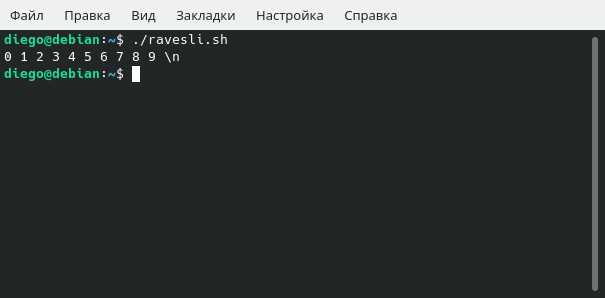
Bash – это стандартная оболочка командной строки в большинстве дистрибутивов Linux. Она позволяет выполнять системные команды, запускать скрипты и управлять файлами без графического интерфейса. Для открытия bash достаточно терминала, который установлен по умолчанию в Ubuntu, Fedora, Debian и многих других системах.
В Linux терминал можно запустить через сочетания клавиш Ctrl+Alt+T или через меню приложений, выбрав «Terminal» или «Консоль». В некоторых средах, таких как GNOME или KDE, также доступна функция поиска по названию программы, что ускоряет доступ к bash.
Для администрирования системы и работы с файлами, требующими повышенных привилегий, bash можно запускать с правами root через команду sudo bash. Это даёт возможность изменять системные конфигурации и устанавливать программное обеспечение без ограничений.
Bash поддерживает работу через удалённые подключения с помощью протокола SSH. Это особенно важно при управлении серверами, где графический интерфейс отсутствует. Достаточно ввести команду ssh user@hostname, чтобы подключиться к удалённой системе и сразу работать в bash.
Перед началом работы полезно проверить версию bash командой bash —version и убедиться, что настройки профиля оболочки соответствуют вашим требованиям. Это позволяет избежать ошибок при запуске скриптов и использовать все доступные функции командной строки.
Запуск bash через стандартный терминал
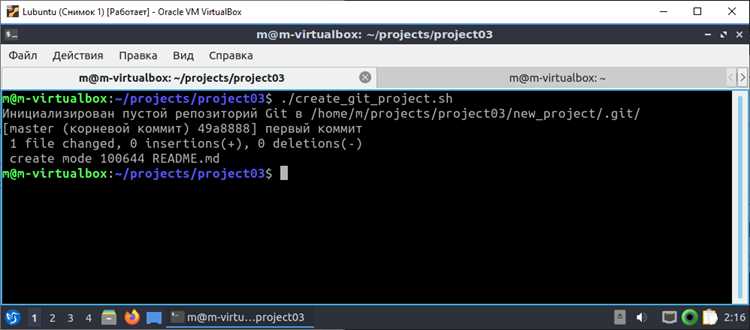
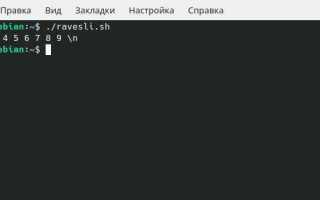
В Linux стандартный терминал обеспечивает прямой доступ к bash. На большинстве дистрибутивов терминал можно открыть через меню приложений, введя «Terminal» или «Консоль». В среде GNOME используется приложение gnome-terminal, в KDE – konsole, в XFCE – xfce4-terminal.
Для быстрого запуска терминала рекомендуется использовать сочетание клавиш Ctrl+Alt+T. Это работает в Ubuntu, Debian и производных дистрибутивах. После открытия терминала bash запускается автоматически, если он установлен как стандартная оболочка.
В терминале можно проверить, какая оболочка используется по умолчанию, командой:
| echo $SHELL |
Если bash не является оболочкой по умолчанию, его можно запустить вручную, введя команду bash. После этого командная строка будет работать в окружении bash, позволяя использовать все встроенные функции и скрипты.
Для сохранения настроек и расширений рекомендуется проверять содержимое файлов ~/.bashrc и ~/.profile. Эти файлы загружаются при запуске терминала и управляют параметрами оболочки, переменными окружения и алиасами.
Открытие bash с помощью сочетаний клавиш
Для быстрого доступа к bash без использования меню приложений в Linux применяются сочетания клавиш. Они позволяют открыть терминал напрямую и сразу работать в оболочке.
Основные комбинации клавиш для популярных дистрибутивов:
- Ctrl+Alt+T – стандартное сочетание в Ubuntu, Debian, Linux Mint и их производных. Запускает терминал, где bash активен по умолчанию.
- Ctrl+Alt+F1–F6 – переход в текстовые консоли (TTY) на большинстве систем. После входа под своим пользователем достаточно ввести bash для запуска оболочки.
- Super+T – сочетание в некоторых сборках KDE и XFCE, при условии что оно назначено через настройки горячих клавиш.
Для настройки собственного сочетания клавиш в GNOME:
- Откройте Настройки → Клавиатура → Сочетания клавиш.
- Выберите категорию «Запуск приложений».
- Добавьте новую команду gnome-terminal и назначьте удобное сочетание клавиш.
После нажатия выбранной комбинации клавиш терминал откроется сразу с активной оболочкой bash. Это позволяет быстро выполнять команды, запускать скрипты и управлять системой без лишних действий.
Использование альтернативных терминалов для bash
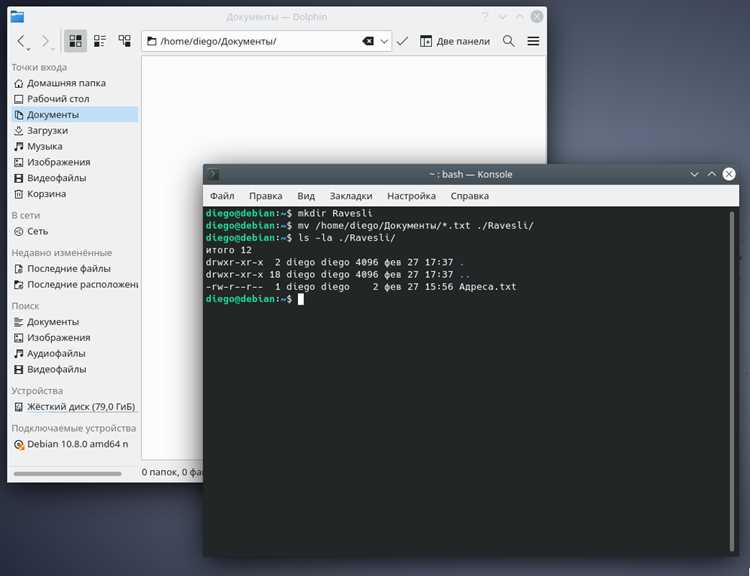
Помимо стандартного терминала, в Linux доступны альтернативные приложения, которые предоставляют расширенные возможности работы с bash. Они могут улучшить управление сессиями, поддержку вкладок и цветовую подсветку синтаксиса.
Популярные альтернативные терминалы:
- Tilix – терминал с разделением окон и поддержкой нескольких вкладок. Запуск bash происходит автоматически после старта сессии.
- Alacritty – минималистичный, GPU-ускоренный терминал с высокой производительностью. Поддерживает конфигурацию через файл alacritty.yml для настройки запуска bash.
- Konsole – стандартный терминал KDE, поддерживает профили, что позволяет запускать bash с разными переменными окружения.
- Terminator – терминал с возможностью разбивки окна на панели, удобен для работы с несколькими сессиями bash одновременно.
Для запуска bash в этих терминалах достаточно выбрать соответствующий профиль или ввести команду bash после открытия сессии. Рекомендуется проверять переменные окружения и алиасы через команды env и alias, чтобы сохранить привычные настройки оболочки.
При использовании альтернативных терминалов удобно создавать ярлыки или собственные сочетания клавиш для быстрого доступа к bash с необходимыми параметрами. Это ускоряет работу с командной строкой и упрощает запуск скриптов и утилит.
Запуск bash из графического интерфейса

В графическом интерфейсе Linux bash можно открыть через меню приложений или панель поиска. В Ubuntu и Debian терминал запускается через приложение Terminal, в KDE – через Konsole, в XFCE – через Xfce Terminal.
Для быстрого доступа рекомендуется закрепить терминал на панели задач или в панели запуска. Это позволяет открыть bash в один клик без поиска приложения в меню.
В некоторых средах рабочего стола доступен вызов терминала через контекстное меню. Например, в файловом менеджере Nautilus можно щёлкнуть правой кнопкой мыши и выбрать Open in Terminal, что откроет bash в текущей директории.
Также можно создавать ярлыки или отдельные десктопные файлы (.desktop) для запуска bash с определёнными параметрами, например с конкретной рабочей директорией или профилем окружения. Такой подход упрощает работу с командной строкой и ускоряет запуск скриптов.
При запуске bash через графический интерфейс важно проверять настройки профиля оболочки в файле ~/.bashrc, чтобы автоматически загружались необходимые переменные окружения, алиасы и функции.
Работа с bash через удалённое подключение SSH
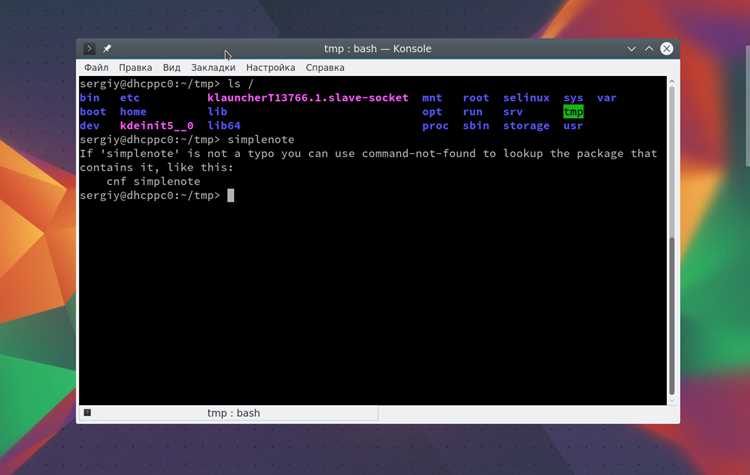
SSH (Secure Shell) позволяет работать с bash на удалённых серверах без графического интерфейса. Подключение осуществляется по сети, что обеспечивает безопасный доступ к командной строке.
Основные шаги для работы с bash через SSH:
- Установить SSH-клиент на локальной машине. В Linux чаще всего используется OpenSSH, устанавливаемый командой sudo apt install openssh-client или sudo dnf install openssh-clients.
- Убедиться, что на сервере запущен SSH-сервер (sshd) и разрешён вход под вашим пользователем.
- Подключиться к серверу командой:
- ssh user@hostname – стандартный синтаксис, где user – имя пользователя, hostname – IP-адрес или доменное имя сервера.
- Если используется нестандартный порт, добавить ключ -p 2222, где 2222 – номер порта.
- После успешного подключения вы попадёте в bash-сессию на удалённой машине. Здесь доступны все команды, скрипты и настройки bash, как на локальном компьютере.
Для удобства рекомендуется использовать ключи SSH для авторизации без пароля. Команда ssh-keygen создаёт пару ключей, после чего публичный ключ добавляется в файл ~/.ssh/authorized_keys на сервере.
Также полезно настраивать файл ~/.ssh/config для хранения параметров подключения к разным серверам. Это сокращает необходимость вводить полные команды каждый раз и ускоряет доступ к bash на удалённых системах.
Запуск bash с правами администратора
Для выполнения задач, требующих повышенных привилегий, bash можно запускать с правами администратора. Это позволяет управлять системными файлами, устанавливать пакеты и изменять конфигурации без ограничений обычного пользователя.
На большинстве дистрибутивов Linux используется команда sudo:
- sudo bash – запускает оболочку bash с правами root, после чего все команды выполняются с административными привилегиями.
- Если требуется временный доступ к root, можно использовать sudo -i, что открывает интерактивную сессию с профилем root.
Для прямого входа под root-пользователем используется команда su —. После ввода пароля root bash запускается с окружением администратора, включая переменные и алиасы, заданные в /root/.bashrc.
При работе с правами администратора важно соблюдать осторожность. Рекомендуется проверять команды перед выполнением и использовать history для отслеживания действий. Также полезно ограничивать использование root-сессий и закрывать их сразу после завершения административных задач.
Проверка версии и настроек bash

Перед активной работой в bash полезно убедиться, какая версия оболочки установлена. Это важно для совместимости с командами и скриптами. Для проверки используется команда:
bash —version
Настройки оболочки определяются в файлах ~/.bashrc, ~/.bash_profile и /etc/bash.bashrc. Чтобы проверить текущие параметры окружения, используйте:
- alias – показывает активные алиасы и сокращения команд.
Для тестирования изменений в настройках можно временно загрузить файл конфигурации командой:
source ~/.bashrc
Это применяет новые алиасы, функции и переменные без перезапуска терминала. Проверка версии и настроек позволяет гарантировать корректную работу bash и предотвращает ошибки при запуске скриптов и системных команд.
Вопрос-ответ:
Как открыть bash на Ubuntu, если стандартный терминал не запускается?
Если стандартный терминал не работает, bash можно запустить через TTY. Для этого нажмите Ctrl+Alt+F2 (до F6) и войдите под своим пользователем. После входа введите bash, чтобы начать работу в командной строке. Для возврата в графическую среду используйте Ctrl+Alt+F1 или Ctrl+Alt+F7, в зависимости от версии системы.
Можно ли открыть bash сразу с правами администратора?
Да, для этого используется команда sudo bash. Она запускает оболочку с правами root, позволяя выполнять команды, которые требуют административных привилегий. Альтернативный вариант — использовать su —, чтобы войти под root с его окружением и переменными.
Как открыть bash на удалённом сервере через SSH?
Подключение к удалённой системе выполняется командой ssh user@hostname, где user — ваш логин, а hostname — IP-адрес или доменное имя сервера. После успешного подключения вы автоматически попадёте в bash-сессию удалённого пользователя. Для авторизации без пароля рекомендуется использовать ключи SSH и добавить публичный ключ в ~/.ssh/authorized_keys.
Как проверить, какая версия bash установлена и какие настройки активны?
Для проверки версии используется команда bash —version, которая выводит номер версии и дату сборки. Активные переменные окружения и алиасы можно увидеть командами env и alias. Чтобы применить изменения конфигурации без перезапуска терминала, используйте source ~/.bashrc. Это позволяет работать с актуальными настройками оболочки.
Какие альтернативные терминалы можно использовать для работы с bash?
Помимо стандартного терминала, можно использовать Tilix, Terminator, Alacritty или Konsole. Они поддерживают вкладки, разделение окна, настройку профилей и цветовую подсветку. Bash в таких терминалах запускается через команду bash или автоматически при старте сессии. Рекомендуется проверять переменные окружения и алиасы, чтобы настройки соответствовали привычной конфигурации.
Как открыть bash в Linux, если я хочу работать с командной строкой через графический интерфейс?
Для запуска bash через графический интерфейс откройте меню приложений и найдите терминал, например Terminal в Ubuntu, Konsole в KDE или Xfce Terminal в XFCE. После запуска терминала bash будет активен автоматически. Дополнительно можно закрепить терминал на панели задач или создать ярлык для быстрого доступа. Если требуется открытие bash в конкретной директории, в файловом менеджере можно использовать пункт Open in Terminal, что сразу откроет оболочку в выбранной папке.

 Загрузка...