Содержание статьи

Visual Studio позволяет создавать и запускать программы на C с минимальной настройкой. Для работы с C необходимо выбрать рабочую нагрузку Desktop development with C++ во время установки, так как стандартная установка не включает компилятор C и инструменты сборки.
Создание проекта начинается с выбора шаблона Console App и указания точного расположения исходных файлов. Это важно, чтобы Visual Studio корректно распознавала зависимости и пути к заголовочным файлам. Для C-файлов используется расширение .c, а не .cpp, чтобы компилятор применял правила языка C, а не C++.
Установка Visual Studio с компонентами для C
Скачайте установщик Visual Studio с официального сайта Microsoft. Выберите версию Visual Studio Community, Professional или Enterprise, в зависимости от лицензии. Запуск установщика требует подключения к интернету для загрузки компонентов.
На экране выбора рабочих нагрузок отметьте пункт Разработка классических приложений на C++. Несмотря на название, этот пакет включает все необходимые инструменты для компиляции и запуска программ на C: компилятор MSVC, отладчик, стандартную библиотеку C и заголовочные файлы.
В разделе Индивидуальные компоненты дополнительно отметьте:
- Компилятор MSVC для x86 и x64;
- Пакет Windows 10 SDK или Windows 11 SDK;
- Средства для командной строки (C++ CMake tools, Build Tools);
- Поддержка ATL и MFC, если планируется использование старых библиотек C.
Это гарантирует полную совместимость с типовыми проектами на C и возможность работы с консольными приложениями.
Выберите папку установки с достаточным пространством (рекомендуется не менее 10 ГБ). Запуск установки может занять от 15 до 45 минут в зависимости от скорости интернета и выбранных компонентов.
После завершения установки запустите Visual Studio и в меню Файл → Создать → Проект выберите Консольное приложение на C++. Убедитесь, что в настройках проекта указан стандарт C11 или C17 для правильной компиляции исходников на C.
Создание нового проекта C в Visual Studio
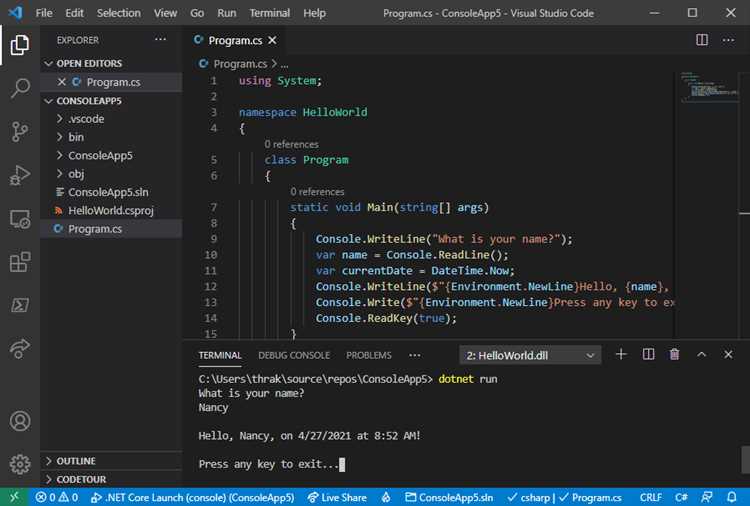
Откройте Visual Studio и выберите Файл → Создать → Проект. В окне выбора шаблона используйте фильтры: Язык: C++, Тип проекта: Консольное приложение. Несмотря на указание C++, этот шаблон полностью поддерживает исходники на C.
Задайте имя проекта и выберите путь для хранения файлов. Для удобства рекомендуется создавать отдельную папку для каждого проекта и избегать длинных путей с пробелами.
На следующем экране отключите опцию Создать решение с добавлением к системе управления версиями, если не используете Git или Team Foundation. Включите галочку Создать каталог для проекта для правильной структуры файлов.
После создания проекта откройте Обозреватель решений, кликните правой кнопкой на папку Source Files и выберите Добавить → Новый элемент → Файл C++. В диалоговом окне укажите расширение .c и имя файла, например main.c. Это гарантирует, что компилятор будет обрабатывать файл как C, а не C++.
В свойствах проекта (Проект → Свойства) на вкладке C/C++ → Язык → Стандарт языка C установите C11 или C17. Это обеспечивает корректную работу современных функций и библиотек C.
После этих настроек проект готов к компиляции. Создайте простую функцию main и сохраните изменения. Используйте Сборка → Построить решение для проверки компиляции. Успешная сборка подтверждает правильность конфигурации проекта для C.
Настройка параметров компиляции и пути к файлам
Откройте свойства проекта через Проект → Свойства. В разделе Конфигурация выберите Все конфигурации для одновременной настройки Debug и Release. На вкладке C/C++ → Общие проверьте поле Дополнительные каталоги включаемых файлов. Добавьте пути к папкам с заголовочными файлами, если используете сторонние библиотеки, например C:\Libraries\Include.
На вкладке Компоновщик → Общие укажите Дополнительные каталоги библиотек, добавив путь к файлам .lib, например C:\Libraries\Lib. Это позволит компоновщику корректно связывать проект с внешними библиотеками.
Для управления стандартом языка откройте C/C++ → Язык → Стандарт языка C и установите C11 или C17. На вкладке C/C++ → Оптимизация можно выбрать Без оптимизации для Debug и Максимальная скорость для Release, что ускоряет отладку и повышает производительность итогового кода.
Для указания дополнительных макросов откройте C/C++ → Предпроцессор → Определения препроцессора и добавьте нужные, например USE_CUSTOM_LIB. Это позволяет включать или отключать функционал без изменения исходного кода.
После внесения изменений сохраните настройки и выполните Сборка → Построить решение для проверки корректности путей и параметров компиляции. Ошибки компиляции, связанные с заголовочными файлами или библиотеками, указывают на некорректно заданные каталоги.
Написание первой программы на C
#include <stdio.h>– обеспечивает работу с функциямиprintfиscanf.- Создайте функцию
mainс типомint:int main(void). - Возврат 0:
return 0;– сигнал успешного завершения программы.
Пример минимальной структуры программы:
#include <stdio.h>
int main(void) {
printf("Hello, World!\n");
return 0;
}
Рекомендации:
- Каждая команда должна заканчиваться
;, иначе компилятор выдаст синтаксическую ошибку. - Сохраняйте исходный файл перед сборкой, чтобы изменения учитывались компилятором.
- Для проверки расширенных возможностей C добавляйте функции из
<stdlib.h>и<string.h>по мере усложнения программы.
Компиляция и устранение ошибок сборки
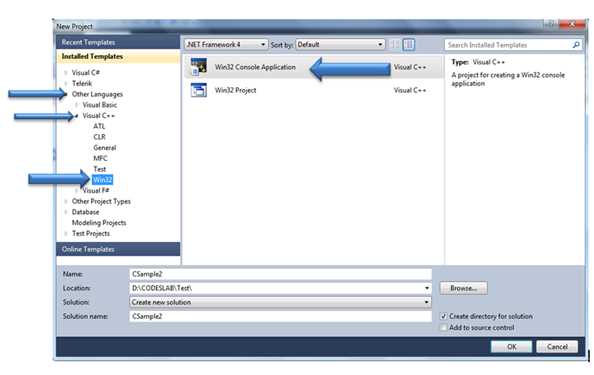
Типичные ошибки сборки:
- Синтаксические ошибки – пропущенные точки с запятой, неправильные скобки, опечатки в ключевых словах. Проверяйте номер строки и контекст, указанный компилятором.
- Не найден заголовочный файл – добавьте путь к библиотеке в Свойства проекта → C/C++ → Общие → Дополнительные каталоги включаемых файлов.
- Не найден объект или библиотека – проверьте Компоновщик → Общие → Дополнительные каталоги библиотек и убедитесь, что .lib файлы присутствуют по указанному пути.
- Несовместимость типов – приводите переменные к нужному типу или используйте явное преобразование через
(тип).
Процесс устранения ошибок:
- Откройте Список ошибок и перейдите к первой строке с ошибкой.
- Проанализируйте сообщение компилятора, выделяющее проблему и файл.
- Исправьте код: добавьте пропущенные элементы синтаксиса, проверьте имена переменных и заголовочные файлы.
- Соберите решение повторно, чтобы убедиться, что ошибка устранена.
- Если остаются предупреждения, решайте их по мере необходимости – предупреждения могут влиять на стабильность программы.
Для сложных ошибок используйте Отладчик → Запустить отладку или клавишу F5, чтобы выявить неправильные значения переменных и последовательность выполнения. Устранение ошибок на ранних этапах сборки сокращает время отладки и повышает стабильность кода.
Запуск программы в режиме отладки
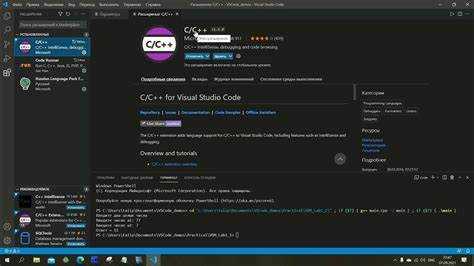
Для запуска проекта в режиме отладки используйте Отладка → Запустить отладку или клавишу F5. Visual Studio создаёт исполняемый файл с включённой информацией для отладки и автоматически открывает консольное окно.
Основные инструменты отладки:
- Точки останова – кликом слева от номера строки можно установить breakpoint, на котором выполнение программы приостановится.
- Окно локальных переменных – позволяет отслеживать значения переменных в текущем контексте.
- Шаги выполнения – Шаг с заходом (F11), Шаг без захода (F10) и Продолжить (F5) управляют последовательностью исполнения кода.
- Выражения для наблюдения – добавляйте переменные или сложные выражения в окно Наблюдение для мониторинга их изменений в процессе выполнения.
Рекомендации при отладке программ на C:
- Устанавливайте точки останова в местах с подозрительными вычислениями или ветвлениями.
- Используйте Call Stack для отслеживания последовательности вызовов функций.
- Следите за указателями и массивами – неправильные адреса часто вызывают ошибки доступа к памяти.
- Для сложных циклов добавляйте условия останова, чтобы программа останавливалась только при определённых значениях переменных.
После выявления ошибок внесите исправления и выполните повторный запуск отладки. Повторяйте цикл сборки и отладки до полной стабильности программы. Такой подход обеспечивает контроль логики исполнения и корректность работы всех функций на ранней стадии.
Просмотр результатов и использование консоли
Рекомендации по работе с консолью:
- Используйте \n для переноса строк, чтобы текст был читаемым и не сливался в одну строку.
- Для ввода данных применяйте
scanf, проверяя возвращаемое значение, чтобы убедиться, что данные считаны корректно. - Чтобы окно консоли не закрывалось сразу после завершения программы, добавьте
getchar()илиsystem("pause")в конце функцииmain. - Используйте консоль для тестирования алгоритмов и проверки работы функций до интеграции с другими модулями.
Вопрос-ответ:
Какие компоненты Visual Studio необходимо выбрать для работы с программами на C?
При установке Visual Studio отметьте рабочую нагрузку Разработка классических приложений на C++, так как она включает компилятор MSVC, стандартную библиотеку C и заголовочные файлы. В разделе Индивидуальные компоненты рекомендуется добавить компиляторы для x86 и x64, Windows SDK, инструменты командной строки и при необходимости поддержку ATL/MFC. Это обеспечит корректную сборку и работу консольных приложений на C.
Как правильно создать проект на C в Visual Studio, чтобы компилятор распознавал файлы как C, а не C++?
Создайте новый проект с шаблоном Консольное приложение на C++. После создания добавьте в папку Source Files новый файл с расширением .c, например main.c. В свойствах проекта установите стандарт языка C (C11 или C17) в разделе C/C++ → Язык → Стандарт языка C. Эти действия гарантируют, что компилятор будет обрабатывать исходник как C.
Каким образом настроить пути к внешним библиотекам и заголовочным файлам в Visual Studio?
Откройте Свойства проекта → C/C++ → Общие → Дополнительные каталоги включаемых файлов и добавьте путь к папке с заголовочными файлами, например C:\Libraries\Include. Для библиотек .lib откройте Компоновщик → Общие → Дополнительные каталоги библиотек и укажите путь к соответствующим файлам. После этого компилятор и компоновщик смогут находить все внешние зависимости проекта.
Как отлаживать программу на C в Visual Studio и отслеживать значения переменных?
Установите точки останова в местах, где необходимо проверить выполнение кода. Запустите отладку с помощью F5. Используйте окна Локальные переменные и Наблюдение для мониторинга значений переменных. Для пошагового выполнения применяйте Шаг с заходом (F11) или Шаг без захода (F10). Call Stack позволяет видеть последовательность вызовов функций, а условия остановки помогают останавливать программу только при определённых значениях.
Почему программа выводит некорректные значения или сразу закрывает консоль после завершения?
Если программа закрывает консоль мгновенно, добавьте getchar() или system("pause") в конце функции main. Некорректные значения могут быть связаны с неправильным типом переменной или отсутствием инициализации. Проверьте все переменные перед использованием, убедитесь, что форматные спецификаторы в printf и scanf соответствуют типу данных. Также убедитесь, что массивы и указатели используют корректные адреса памяти.
Как настроить Visual Studio для корректной компиляции программ на C с использованием сторонних библиотек?
Для работы с внешними библиотеками откройте Свойства проекта → C/C++ → Общие → Дополнительные каталоги включаемых файлов и добавьте путь к заголовочным файлам библиотеки, например C:\Libraries\Include. Затем в Компоновщик → Общие → Дополнительные каталоги библиотек укажите путь к файлам .lib. После этого проверьте, что проект использует стандарт C11 или C17 в C/C++ → Язык → Стандарт языка C, чтобы компилятор корректно обрабатывал синтаксис. Соберите проект и убедитесь, что ошибок о не найденных файлах или символах нет.
Почему отладка программы на C в Visual Studio показывает неправильные значения переменных?
Неправильные значения обычно появляются из-за использования неинициализированных переменных, переполнения массивов или ошибок указателей. Чтобы выявить проблему, установите точки останова в местах изменения переменных и запустите отладку через F5. Используйте окна Локальные переменные и Наблюдение для отслеживания значений. Проверьте форматные спецификаторы в printf и scanf — они должны соответствовать типу данных. Также убедитесь, что циклы и ветвления работают корректно, и что доступ к памяти находится в допустимых пределах.

 Загрузка...