Содержание статьи
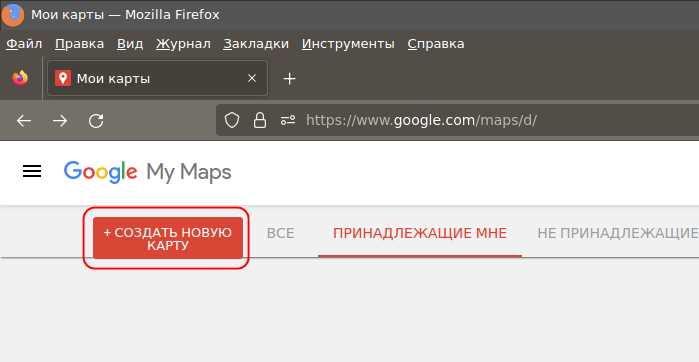
Формат KML используется для хранения географических данных: точек интереса, маршрутов и полигонов. Maps Me поддерживает импорт KML файлов, что позволяет использовать готовые маршруты и метки без ручного создания точек на карте. Файлы KML можно скачать с сайтов туристических маршрутов, GPS-сервисов или экспортировать из Google Earth.
Перед добавлением файла важно убедиться, что его размер не превышает 10 МБ, а структура корректно отображает координаты в формате WGS84. Maps Me распознает только стандартные элементы <Placemark> и <LineString>, поэтому сложные KML с вложенными папками могут требовать упрощения.
 и <LineString>, поэтому сложные KML с вложенными папками могут требовать упрощения.»>
Файл можно перенести на мобильное устройство через USB, облачные хранилища или email. После импорта маршруты становятся интерактивными: вы можете строить навигацию по точкам, изменять порядок маршрутов и включать офлайн-карты для автономного использования. Этот подход особенно полезен при путешествиях в регионы с нестабильным интернетом или для заранее подготовленных туристических треков.
Ниже в статье рассмотрены пошаговые действия по подготовке KML файла, его добавлению в Maps Me и настройке отображения маршрутов и меток для точной и удобной навигации.
Проверка совместимости KML файла с Maps Me

Maps Me поддерживает только KML версии 2.2 с координатами в системе WGS84. Перед импортом откройте файл в текстовом редакторе или Google Earth и убедитесь, что <Placemark>, <LineString> и <Polygon> оформлены корректно, без вложенных сложных структур или ссылок на внешние файлы.
Размер KML файла не должен превышать 10 МБ. Для проверки используйте стандартный файловый менеджер или свойства файла. Если файл больше, разделите маршруты на несколько KML или удалите лишние точки и метки, чтобы уменьшить нагрузку на мобильное устройство.
Наличие нестандартных тегов, таких как <StyleMap> или <NetworkLink>, может вызвать ошибки отображения. Перед импортом удалите эти элементы или преобразуйте их в базовые Placemark и LineString с координатами.
После проверки структуры файла рекомендуется протестировать KML на пробном импорте в Maps Me. Если точки и линии отображаются на карте правильно, файл готов к использованию для навигации. В случае сбоев проверьте корректность координат и отсутствие лишних символов в тегах.
Скачивание и подготовка KML файла на устройстве
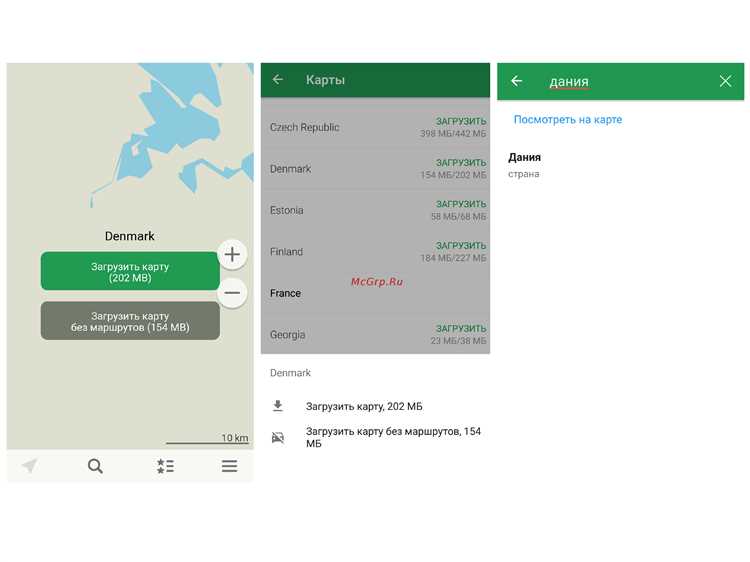
KML файл можно получить с сайтов туристических маршрутов, GPS-сервисов или экспортировать из Google Earth через функцию File → Export → KML. При скачивании убедитесь, что файл имеет расширение .kml, а не .kmz, так как Maps Me не поддерживает архивированные KMZ без предварительного распаковки.
Для переноса файла на мобильное устройство используйте USB, облачные хранилища (Google Drive, Dropbox) или email. После скачивания рекомендуется проверить размер файла: оптимально, если он не превышает 5–10 МБ, чтобы обеспечить стабильную работу Maps Me и избежать зависаний при загрузке.
Перед импортом откройте файл в текстовом редакторе и убедитесь, что все координаты указаны в формате долгота, широта. Если в KML присутствуют лишние метки или маршруты, удалите их, чтобы оставить только необходимые для навигации точки. Это ускоряет обработку файла и упрощает отображение на карте.
Если KML содержит несколько маршрутов или слоёв, рекомендуют разделить их на отдельные файлы для удобного управления в приложении. Каждому файлу присвойте понятное имя, отражающее маршрут или тип объектов, чтобы легко идентифицировать их в списке импортированных карт.
Импорт KML файла через приложение Maps Me
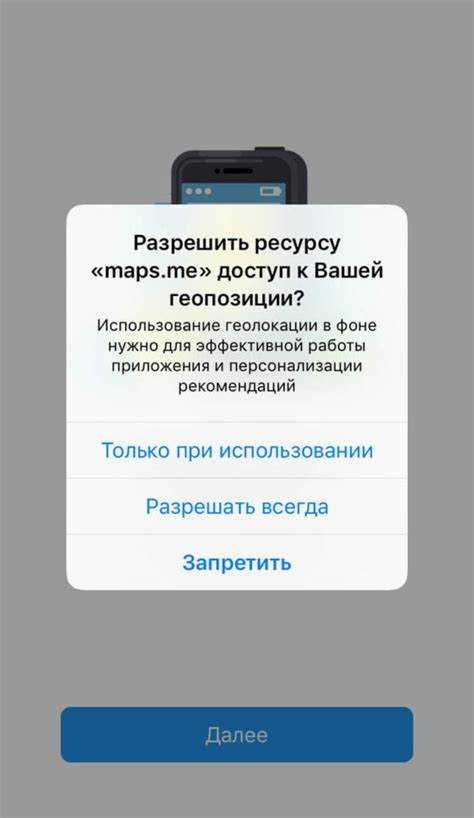
Для добавления KML файла в Maps Me выполните следующие шаги:
- Откройте приложение и перейдите в меню Закладки.
- Нажмите на значок Импорт/Экспорт и выберите Импорт KML/KMZ.
- Выберите файл на устройстве через файловый менеджер или облачное хранилище.
- После выбора приложения проверит структуру файла и загрузит все Placemark и LineString на карту.
- При наличии нескольких маршрутов или слоёв приложение создаст отдельные категории в списке закладок.
Если KML содержит ошибки, такие как неправильные координаты или нестандартные теги, Maps Me отобразит только корректные элементы. Для проверки откройте импортированные маршруты и убедитесь, что все точки и линии совпадают с оригиналом.
После успешного импорта можно включить офлайн-карты для этого региона, чтобы маршруты были доступны без подключения к интернету. Рекомендуется сразу сохранить маршруты в отдельной категории закладок для удобного управления.
Настройка отображения маршрутов и меток из KML

После импорта KML файла в Maps Me можно настроить отображение маршрутов и меток для удобной навигации. Откройте меню Закладки и выберите категорию, куда импортирован файл. Здесь доступны следующие опции:
Для маршрутов (LineString):
- Изменение цвета линии для выделения разных треков.
- Регулировка толщины линии для лучшей видимости на карте.
- Включение или отключение отображения всех маршрутов одновременно для уменьшения перегруженности карты.
Для точек (Placemark):
- Выбор иконки для каждой точки для быстрого распознавания типа объекта.
- Редактирование названия и описания метки для информативного отображения при нажатии.
- Сортировка точек по приоритету или тематике внутри категории закладок.
Рекомендуется проверить, чтобы маршруты не перекрывали друг друга и ключевые точки были видны при разных масштабах карты. Для этого используйте функцию приближения/отдаления и при необходимости разделите KML на несколько категорий закладок.
Использование KML файлов офлайн для навигации
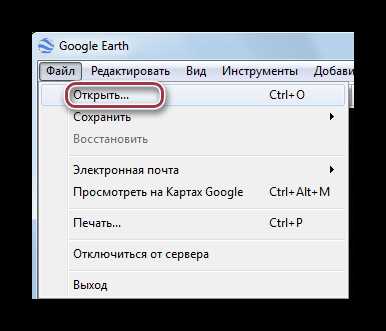
Для работы с KML файлами без интернета необходимо заранее загрузить офлайн-карты в Maps Me. Перейдите в раздел Карты, выберите регион, соответствующий маршрутам KML, и нажмите Скачать. Убедитесь, что карта обновлена и полностью загружена перед использованием.
После загрузки карты откройте категорию закладок с KML файлом. Все маршруты и точки будут отображаться на карте без подключения к сети. Навигация по маршрутам осуществляется стандартными инструментами Maps Me: построение пути от текущей позиции до выбранной точки, отображение расстояний и времени прохождения.
Если KML содержит несколько маршрутов, включайте и отключайте их через меню закладок, чтобы оптимизировать отображение и избежать перегрузки карты. Для длинных треков рекомендуется разбивать маршруты на сегменты, чтобы снизить нагрузку на устройство и ускорить отклик приложения.
Перед выходом в зону без связи проверьте, что GPS активен, а приложение имеет доступ к локальным картам. В офлайн-режиме KML позволяет полностью ориентироваться по заранее подготовленным маршрутам и точкам интереса без риска потерять данные при отсутствии интернета.
Удаление или обновление KML файлов в Maps Me
Для удаления KML файла откройте меню Закладки и выберите категорию, в которую был импортирован файл. Нажмите на Редактировать и выберите Удалить для конкретного маршрута или всех точек одновременно. Это освободит память устройства и очистит карту от устаревших данных.
Чтобы обновить KML файл, сначала удалите старую версию, затем импортируйте новую с исправленными маршрутами или точками. Для контроля версий рекомендуется присваивать файлам уникальные имена с датой обновления.
Ниже приведён пример таблицы действий для управления KML файлами в Maps Me:
| Действие | Шаги |
|---|---|
| Удаление отдельного маршрута | Меню Закладки → Выбрать маршрут → Редактировать → Удалить |
| Удаление всех точек KML | Меню Закладки → Категория KML → Редактировать → Удалить все |
| Обновление KML файла | Удалить старый файл → Импорт новой версии → Проверить отображение маршрутов и точек |
| Переименование файла | Меню Закладки → Выбрать KML → Редактировать → Изменить название |
Регулярное обновление KML файлов позволяет поддерживать актуальность маршрутов и точек интереса, а также обеспечивает корректное отображение информации на офлайн-картах.
Вопрос-ответ:
Можно ли импортировать KMZ файлы напрямую в Maps Me?
Нет, Maps Me не поддерживает архивированные KMZ файлы. Перед импортом их нужно распаковать и сохранить как KML. Для этого можно использовать Google Earth или любой архиватор на компьютере. После конвертации файл сохраняется с расширением .kml, который приложение корректно распознаёт.
Как проверить, что KML файл корректно отобразится в приложении?
Откройте KML файл в текстовом редакторе или Google Earth. Убедитесь, что все координаты прописаны в формате долгота, широта и используются стандартные элементы <Placemark> и <LineString>. Сложные вложенные структуры и нестандартные теги, такие как <NetworkLink>, могут вызвать ошибки при отображении в Maps Me. После проверки можно провести тестовый импорт, чтобы убедиться, что точки и маршруты видны на карте.
Можно ли использовать KML файлы для офлайн-навигации?
Да, KML файлы можно использовать без интернета, если на устройстве заранее загружены соответствующие офлайн-карты региона. После загрузки карты и импорта KML все маршруты и точки будут доступны в приложении. Для длинных маршрутов рекомендуется разбивать их на сегменты, чтобы приложение быстрее отображало данные и карта не перегружалась.
Как обновить маршруты в Maps Me после изменения KML файла?
Сначала удалите старую версию KML из категории закладок, затем импортируйте новую. При этом можно присвоить файлу уникальное название с датой изменения, чтобы легче было отличать версии. После импорта проверьте, что все точки и линии отображаются корректно и совпадают с актуальными данными маршрута.

 Загрузка...