Содержание статьи
Для защиты данных пользователей в Android-приложениях критично использовать протокол HTTPS. Без него передаваемая информация, включая логины, пароли и платежные данные, остаётся уязвимой к перехвату. В Android 9 (API level 28) и выше по умолчанию блокируются небезопасные HTTP-соединения, поэтому правильная настройка HTTPS становится обязательной для публикации приложений в Google Play.
Процесс внедрения HTTPS начинается с выбора и установки SSL-сертификата. Для мобильных приложений обычно используют сертификаты с поддержкой SHA-256 и ключом RSA не менее 2048 бит. Это обеспечивает совместимость с Android и защищает соединение от большинства атак типа man-in-the-middle. Также важно проверить поддержку протоколов TLS 1.2 и TLS 1.3 на сервере, так как старые версии могут быть отключены на современных устройствах.
В Android подключение к HTTPS требует явной конфигурации Network Security Config. Этот файл позволяет указать доверенные сертификаты и домены, а также управлять настройками проверки цепочки сертификатов. Без корректной конфигурации даже валидный SSL-сертификат может привести к сбоям подключения и ошибкам SSLHandshakeException.
Статья шаг за шагом объясняет, как проверить текущее соединение, выбрать и установить сертификат, настроить сервер и приложение, а также протестировать безопасное подключение. Все рекомендации ориентированы на практическое внедрение HTTPS без избыточной теории и с учётом ограничений Android-платформы.
Проверка текущего состояния соединения на устройстве
Для начала необходимо определить, какие протоколы используются приложением на текущий момент. В Android это можно сделать через Logcat, отслеживая строки вида javax.net.ssl.SSLHandshakeException при попытке соединения с сервером по HTTPS. Отсутствие ошибок не всегда гарантирует безопасное соединение – нужно проверить фактический протокол и сертификат.
Для проверки сертификатов используйте встроенные инструменты Android: открытие URL через WebView или вызов HttpsURLConnection.getServerCertificates(). Этот метод позволяет получить цепочку сертификатов и проверить дату истечения, алгоритм шифрования и валидность подписи. Наличие самоподписанного сертификата или устаревшего ключа требует немедленного обновления.
После проверки протоколов и сертификатов важно провести тест на нескольких версиях Android. На устройствах с API level ниже 28 старые TLS 1.0 и 1.1 могут работать, но они не соответствуют современным требованиям безопасности. Для надежного анализа рекомендуется использовать сетевой сниффер типа Wireshark или Charles Proxy и убедиться, что все запросы проходят через TLS 1.2 или 1.3 без fallback на небезопасные соединения.
Выбор подходящего SSL-сертификата для приложения
Для Android-приложений рекомендуется использовать сертификаты с алгоритмом RSA 2048 бит или выше и хэшированием SHA-256. Сертификаты с меньшими ключами могут работать на старых устройствах, но они не соответствуют требованиям безопасности Google Play и подвержены атакам. При выборе обратите внимание на поддержку TLS 1.2 и TLS 1.3, так как только эти версии гарантируют защиту от современных уязвимостей.
Для мобильных приложений оптимальны сертификаты от признанных центров сертификации (CA), таких как DigiCert, Sectigo или Let’s Encrypt. Они поддерживаются Android начиная с API level 16 и выше, и позволяют избежать ошибок SSLHandshakeException, возникающих при использовании самоподписанных сертификатов или редких CA.
Если приложение работает с несколькими поддоменами, стоит выбрать сертификат с поддержкой wildcard или Subject Alternative Name (SAN). Это позволяет обслуживать все поддомены одного домена одним сертификатом без необходимости отдельной генерации ключей для каждого поддомена.
Следует учитывать срок действия сертификата. Рекомендуется выбирать сертификаты с обновлением минимум раз в 12 месяцев и внедрять механизм автоматической проверки срока на сервере. Неправильная настройка или просроченный сертификат приведёт к блокировке HTTPS-соединения и сбоям в приложении.
Генерация и установка ключей для HTTPS
Для работы HTTPS на Android требуется серверный сертификат и приватный ключ, сгенерированные безопасным способом. Наиболее распространённый инструмент – OpenSSL. Пример генерации ключа и запроса на сертификат (CSR):
openssl genrsa -out server.key 2048
openssl req -new -key server.key -out server.csr -subj "/CN=example.com/O=MyApp/C=RU"
После создания CSR его необходимо отправить в сертификационный центр (CA) для получения подписанного сертификата. Для тестовых целей можно использовать самоподписанный сертификат:
openssl x509 -req -in server.csr -signkey server.key -out server.crt -days 365На Android приложение может использовать HTTPS двумя способами:
- Через встроенный веб-сервер или сокеты, где необходимо явно указать путь к
server.keyиserver.crt. - Через сетевые библиотеки (OkHttp, HttpURLConnection), где сертификат помещается в
keystore.
Для создания keystore выполните:
keytool -importcert -file server.crt -keystore mykeystore.jks -alias myserverПриложение должно загрузить keystore через KeyStore:
KeyStore keyStore = KeyStore.getInstance("JKS");
try (InputStream is = context.getResources().openRawResource(R.raw.mykeystore)) {
keyStore.load(is, "password".toCharArray());
}
Для HTTPS соединений используйте SSLContext:
TrustManagerFactory tmf = TrustManagerFactory.getInstance("X509");
tmf.init(keyStore);
SSLContext sslContext = SSLContext.getInstance("TLS");
sslContext.init(null, tmf.getTrustManagers(), new SecureRandom());
После этого HTTPS-запросы приложения будут проверять сертификат сервера. Для продакшн-среды важно использовать сертификаты от доверенного CA и хранить приватный ключ в защищённом месте.
Настройка сервера для поддержки безопасного протокола
Для работы HTTPS сервер должен быть настроен на использование TLS и поддерживать безопасные шифры. Примеры конфигурации зависят от сервера:
Для Nginx:
server {
listen 443 ssl;
server_name example.com;
ssl_certificate /etc/ssl/certs/server.crt;
ssl_certificate_key /etc/ssl/private/server.key;
ssl_protocols TLSv1.2 TLSv1.3;
ssl_ciphers 'ECDHE-ECDSA-AES128-GCM-SHA256:ECDHE-RSA-AES128-GCM-SHA256';
ssl_prefer_server_ciphers on;
location / {
proxy_pass http://127.0.0.1:8080;
}
}
Для Apache:
<VirtualHost *:443>
ServerName example.com
SSLEngine on
SSLCertificateFile /etc/ssl/certs/server.crt
SSLCertificateKeyFile /etc/ssl/private/server.key
SSLProtocol all -SSLv2 -SSLv3 -TLSv1
SSLCipherSuite HIGH:!aNULL:!MD5
</VirtualHost>
Рекомендации по безопасности:
- Использовать TLS 1.2 или TLS 1.3, отключить устаревшие версии SSL и TLS.
- Выбирать современные шифры с Perfect Forward Secrecy (ECDHE).
- Разделять приватный ключ и сертификат, хранить ключ в защищённом каталоге с правами доступа 600.
- Включить HSTS для предотвращения downgrade-атак:
add_header Strict-Transport-Security "max-age=31536000; includeSubDomains" always;После внесения изменений сервер необходимо перезапустить. Проверка корректности настройки выполняется через:
- openssl s_client -connect example.com:443 -tls1_2
- онлайн-сервисы проверки сертификата и шифров (например, SSL Labs).
Правильная настройка сервера обеспечивает безопасное соединение для Android-приложений без необходимости обхода проверки сертификатов.
Добавление поддержки HTTPS в код Android-приложения
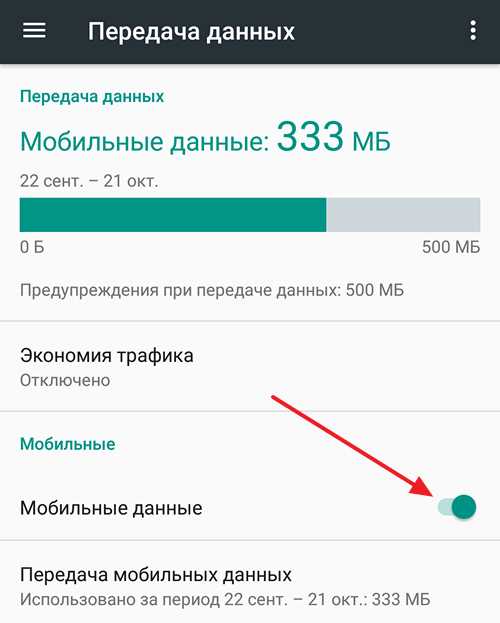
Для работы HTTPS в Android-приложении необходимо использовать безопасные соединения через HttpsURLConnection или сторонние библиотеки (OkHttp, Retrofit). Основные шаги включают настройку TrustManager, загрузку сертификатов и создание SSL-контекста.
Пример конфигурации HttpsURLConnection с кастомным сертификатом:
KeyStore keyStore = KeyStore.getInstance("BKS");
try (InputStream is = context.getResources().openRawResource(R.raw.mykeystore)) {
keyStore.load(is, "password".toCharArray());
}
TrustManagerFactory tmf = TrustManagerFactory.getInstance(TrustManagerFactory.getDefaultAlgorithm());
tmf.init(keyStore);
SSLContext sslContext = SSLContext.getInstance("TLS");
sslContext.init(null, tmf.getTrustManagers(), new SecureRandom());
URL url = new URL("https://example.com/api");
HttpsURLConnection conn = (HttpsURLConnection) url.openConnection();
conn.setSSLSocketFactory(sslContext.getSocketFactory());
conn.setRequestMethod("GET");
Для OkHttp настройка HTTPS через кастомный TrustManager:
OkHttpClient client = new OkHttpClient.Builder()
.sslSocketFactory(sslContext.getSocketFactory(), (X509TrustManager)tmf.getTrustManagers()[0])
.build();
Request request = new Request.Builder()
.url("https://example.com/api")
.build();
Response response = client.newCall(request).execute();
Рекомендуется включить проверку hostname, чтобы исключить MITM-атаки:
conn.setHostnameVerifier((hostname, session) -> "example.com".equals(hostname));Для Retrofit с OkHttp достаточно передать клиент с настроенным SSL:
Retrofit retrofit = new Retrofit.Builder()
.baseUrl("https://example.com/")
.client(client)
.addConverterFactory(GsonConverterFactory.create())
.build();
Все сертификаты должны быть подписаны доверенным CA или корректно включены в keystore. Для тестовых целей можно использовать самоподписанные сертификаты, но в продакшн-среде это запрещено.
Тестирование соединения через безопасный протокол
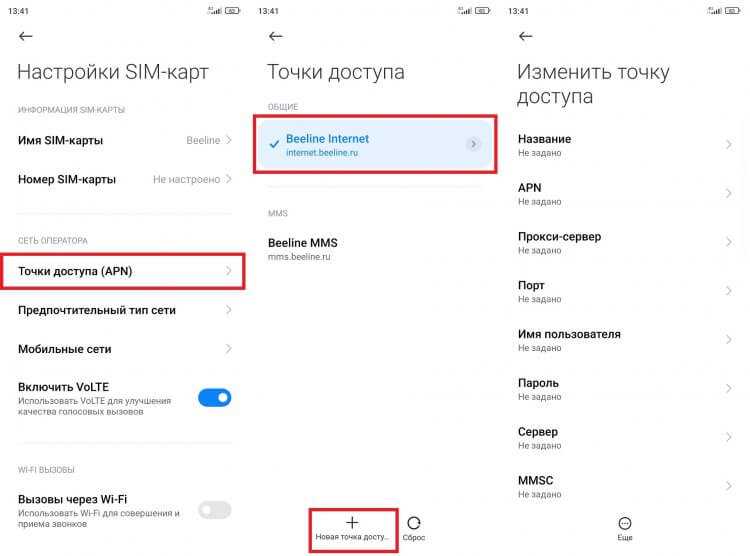
Проверка корректной работы HTTPS начинается с подтверждения доступности сервера и правильности сертификатов. Используйте openssl для проверки TLS-сессии:
openssl s_client -connect example.com:443 -tls1_2- Certificate chain полностью доверена.
- Server public key соответствует ожидаемому сертификату.
- Protocol – TLS 1.2 или TLS 1.3.
- Нет предупреждений о self-signed или устаревших шифрах.
На Android можно реализовать тест через код, используя HttpsURLConnection:
URL url = new URL("https://example.com/api");
HttpsURLConnection conn = (HttpsURLConnection) url.openConnection();
conn.setConnectTimeout(5000);
conn.setReadTimeout(5000);
int responseCode = conn.getResponseCode();
if (responseCode == 200) {
InputStream in = conn.getInputStream();
// Чтение данных
}
conn.disconnect();
Для детального теста шифров и сертификатов рекомендуется OkHttp с логированием:
OkHttpClient client = new OkHttpClient.Builder().build();
Request request = new Request.Builder().url("https://example.com/api").build();
Response response = client.newCall(request).execute();
System.out.println(response.protocol());
System.out.println(response.handshake().cipherSuite());
System.out.println(response.handshake().peerCertificates());
Рекомендации по тестированию:
- Проверять соединение на разных версиях Android, начиная с API 21, чтобы убедиться в поддержке TLS.
- Использовать сторонние инструменты проверки, например SSL Labs, для анализа цепочки сертификатов и уязвимостей.
- Включить логирование handshake в тестовом приложении для обнаружения проблем с сертификатом или hostname.
- Повторно тестировать после обновления сертификатов или конфигурации сервера.
Только после успешного прохождения этих тестов соединение можно считать безопасным для продакшн-приложения.
Обработка возможных ошибок при HTTPS-подключении
При работе с HTTPS на Android наиболее частые ошибки связаны с сертификатами, протоколами TLS и проверкой hostname. Их обработка требует точной диагностики и корректного реагирования в коде.
Основные типы ошибок:
- SSLHandshakeException – возникает при недоверенном сертификате, просроченном или самоподписанном. Решение: убедиться, что сертификат добавлен в keystore приложения или использовать сертификат от доверенного CA.
- CertificateExpiredException – срок действия сертификата истёк. Решение: обновить сертификат на сервере и в keystore.
- SSLPeerUnverifiedException – hostname сервера не совпадает с CN сертификата. Решение: проверить Subject Alternative Name и настройку hostnameVerifier.
- ProtocolException – используется устаревший или несовместимый TLS. Решение: включить TLS 1.2 и TLS 1.3 на сервере и в приложении.
- SocketTimeoutException – таймаут соединения. Решение: увеличить значения connectTimeout и readTimeout, проверить доступность сервера.
Пример обработки ошибок в HttpsURLConnection:
try {
URL url = new URL("https://example.com/api");
HttpsURLConnection conn = (HttpsURLConnection) url.openConnection();
conn.setConnectTimeout(5000);
conn.setReadTimeout(5000);
int code = conn.getResponseCode();
} catch (SSLHandshakeException e) {
Log.e("HTTPS", "Недоверенный сертификат: " + e.getMessage());
} catch (SSLPeerUnverifiedException e) {
Log.e("HTTPS", "Ошибка hostname: " + e.getMessage());
} catch (SocketTimeoutException e) {
Log.e("HTTPS", "Таймаут соединения");
} catch (IOException e) {
Log.e("HTTPS", "Сетевая ошибка: " + e.getMessage());
}
Для OkHttp аналогично можно использовать блок try-catch и логировать handshake и cipherSuite. Важно не отключать проверку сертификатов в продакшн-приложении, даже для тестовых соединений.
Регулярная проверка сертификатов и корректная обработка исключений предотвращает ошибки безопасности и падения приложения при работе с HTTPS.
Обновление сертификатов и поддержка безопасности в будущем
Сертификаты HTTPS имеют ограниченный срок действия, обычно 90–365 дней для Let’s Encrypt и до 2–3 лет для коммерческих CA. Регулярное обновление предотвращает ошибки SSLHandshakeException и CertificateExpiredException.
Рекомендации по обновлению сертификатов:
- Автоматизация – использовать скрипты или инструменты, например Certbot для автоматического продления и установки сертификатов на сервере.
- Мониторинг – отслеживать срок действия сертификатов через команды
openssl x509 -enddate -noout -in server.crtили внешние сервисы уведомлений. - Обновление keystore – после продления сертификата обновлять keystore приложения, если используется кастомный набор доверенных сертификатов.
- Совместимость с TLS – регулярно проверять поддерживаемые протоколы TLS на сервере. Отключать устаревшие версии (TLS 1.0, 1.1) и использовать TLS 1.2 и TLS 1.3.
- Ротация ключей – периодически генерировать новые приватные ключи и сертификаты, чтобы снизить риск компрометации.
- Тестирование – после обновления сертификатов проводить проверку через openssl s_client, OkHttp или HttpsURLConnection на Android для подтверждения корректности handshake и цепочки доверия.
Для долгосрочной поддержки безопасности рекомендуется следить за публикациями CVE для TLS и Android, а также регулярно обновлять библиотеки сетевого взаимодействия (OkHttp, Retrofit) для исправления уязвимостей.
Соблюдение этих процедур гарантирует стабильное и безопасное HTTPS-соединение в приложении на протяжении всего жизненного цикла.
Вопрос-ответ:
Как сгенерировать сертификат для тестового Android-приложения без обращения к внешнему CA?
Для тестирования можно использовать самоподписанный сертификат с помощью OpenSSL. Сначала создайте приватный ключ: openssl genrsa -out server.key 2048. Затем создайте запрос на сертификат: openssl req -new -key server.key -out server.csr -subj "/CN=example.com/O=MyApp/C=RU". После этого подпишите сертификат: openssl x509 -req -in server.csr -signkey server.key -out server.crt -days 365. Этот сертификат можно добавить в keystore приложения и использовать в HttpsURLConnection или OkHttp для тестовых соединений.
Почему на Android возникает ошибка SSLHandshakeException при подключении к серверу с новым сертификатом?
Ошибка SSLHandshakeException чаще всего появляется, если приложение не доверяет сертификату сервера. Это может быть вызвано самоподписанным сертификатом, отсутствием сертификата в keystore или неправильным CN/Subject Alternative Name. Решение — добавить новый сертификат в keystore приложения или использовать сертификат от доверенного центра сертификации. Также стоит проверить, что протокол TLS сервера поддерживается Android-версией, на которой выполняется приложение.
Как проверить, что сервер правильно настроен для работы с TLS 1.2 и 1.3 для Android-приложения?
Для проверки можно использовать утилиту OpenSSL: openssl s_client -connect example.com:443 -tls1_2 и -tls1_3 для TLS 1.3. Вывод покажет цепочку сертификатов, протокол и выбранный шифр. На Android можно реализовать тест через HttpsURLConnection или OkHttp и вывести handshake, protocol и cipherSuite. Если соединение устанавливается и handshake проходит успешно, сервер поддерживает указанные версии TLS.
Что нужно сделать, чтобы Android-приложение продолжало работать после обновления сертификата на сервере?
После обновления сертификата необходимо заменить его в keystore приложения, если используется кастомный набор доверенных сертификатов. Также стоит проверить соответствие CN и Subject Alternative Name, убедиться в поддержке TLS 1.2 или 1.3. После внесения изменений рекомендуется провести тест через HttpsURLConnection или OkHttp для подтверждения корректного соединения. Автоматизация уведомлений о сроке действия сертификатов поможет своевременно обновлять их на сервере и в приложении.

 Загрузка...