Содержание статьи
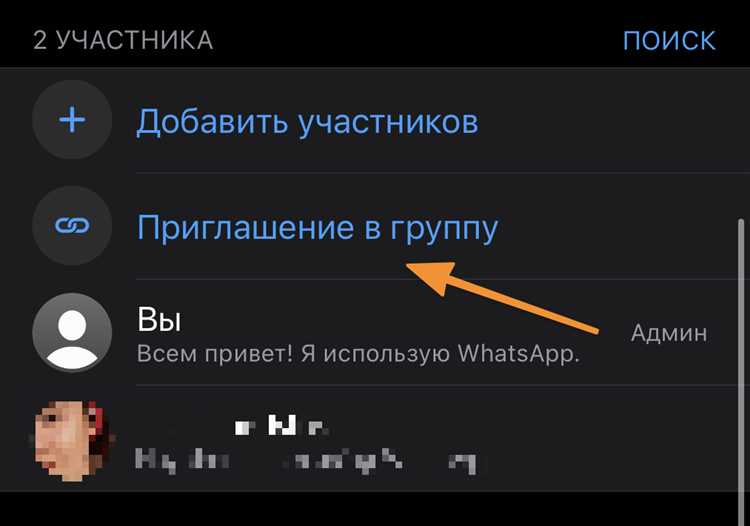
В групповых чатах WhatsApp сообщения часто теряются среди множества активных диалогов. Чтобы избежать недоразумений, важно использовать функции платформы, позволяющие ответить именно на нужное сообщение. Например, при нажатии и удержании конкретного текста появляется кнопка «Ответить», которая привязывает ваш ответ к выбранному сообщению, делая контекст диалога понятным для всех участников.
На мобильных устройствах ответить конкретному человеку можно не только через прямой отклик на сообщение, но и с помощью упоминания через @. Ввод имени пользователя автоматически связывает ваш ответ с его аккаунтом, что особенно полезно в группах с более чем 10 активными участниками, где сообщения быстро сменяют друг друга.
Для пользователей WhatsApp Web порядок действий аналогичен: курсор наводится на сообщение, после чего появляется иконка «Ответить». Это позволяет поддерживать цепочку обсуждения даже при работе с компьютером. В сочетании с прикреплением файлов, картинок или ссылок, ответ становится не только точным, но и информативным, сокращая необходимость повторных уточнений.
Правильная привязка ответа снижает риск недопонимания и ускоряет коммуникацию в чате. Отвечая на конкретное сообщение, вы сохраняете последовательность диалога и делаете его удобным для всех участников, независимо от объема сообщений в группе.
Как выделить сообщение для ответа в чате

На WhatsApp Web выделение выполняется с помощью курсора: наведите мышь на сообщение и кликните на значок «Ответить» справа от текста. Система закрепляет сообщение в верхней части поля ввода, показывая, на что именно вы отвечаете, что особенно полезно при активных групповых обсуждениях с большим количеством участников.
Если нужно ответить на несколько сообщений одного пользователя, выделение проводится последовательно: выбираете первое сообщение, нажимаете «Ответить», затем прикрепляете дополнительную информацию через поле ввода или медиафайлы. Это сохраняет цепочку диалога и делает ответы более понятными.
Для удобства восприятия и ускорения коммуникации можно комбинировать выделение с упоминанием через @, особенно если сообщение потерялось среди других сообщений. Такая комбинация гарантирует, что конкретный участник сразу увидит ваш ответ и сможет оперативно на него отреагировать.
Использование функции «Ответить» на мобильных устройствах
На мобильных устройствах WhatsApp функция «Ответить» позволяет привязать ваш текст к конкретному сообщению в группе. Для этого удерживайте палец на нужном сообщении до появления всплывающего меню и выберите «Ответить». Выбранное сообщение отобразится над полем ввода, создавая визуальную привязку и показывая всем участникам, на что именно вы реагируете.
Если в ответ необходимо прикрепить медиафайл или ссылку, после выбора «Ответить» используйте стандартные кнопки для добавления фото, видео или документов. Привязка к сообщению сохраняется даже при добавлении файлов, что исключает необходимость дублировать контекст в тексте.
Для упрощения коммуникации в группах с более чем 10 активными участниками рекомендуется комбинировать ответ с упоминанием через @. Ввод имени пользователя после символа @ гарантирует, что конкретный человек получит уведомление о вашем ответе, а остальные участники увидят, к какому сообщению относится ваша реакция.
Функция «Ответить» на мобильных устройствах поддерживает редактирование текста до отправки. Это позволяет исправить опечатки или дополнить ответ, сохранив привязку к исходному сообщению и предотвращая недопонимание в групповом чате.
Ответ на конкретное сообщение в WhatsApp Web
В WhatsApp Web для ответа на конкретное сообщение наведите курсор на нужное сообщение в групповом чате. Справа от текста появится значок «Ответить» в виде стрелки. Клик по этой иконке закрепляет выбранное сообщение над полем ввода, создавая визуальную связь между исходным сообщением и вашим ответом.
При необходимости прикрепления файлов, ссылок или изображений после выбора «Ответить» используйте стандартные кнопки веб-версии. Привязка к исходному сообщению сохраняется, что позволяет отправлять подробные ответы без потери контекста.
Для точного указания собеседника можно добавить упоминание через @ после выбора ответа. Это особенно важно в группах с большим количеством участников, чтобы выбранный пользователь получил уведомление о вашем сообщении и сразу понял, что ответ адресован именно ему.
Редактирование текста перед отправкой работает так же, как в мобильной версии. Внесение изменений до отправки позволяет уточнить содержание, добавить пояснения или исправить ошибки, сохраняя привязку к исходному сообщению и обеспечивая ясность диалога.
Отметка собеседника с помощью упоминаний (@)
В групповых чатах WhatsApp отметка собеседника через символ @ позволяет точно указать, кому адресован ваш ответ. Начните вводить символ @, после чего появится список участников группы. Выберите нужного пользователя из списка, чтобы его имя выделилось в тексте сообщения.
Упоминания работают как на мобильных устройствах, так и в WhatsApp Web. При этом выбранный участник получает уведомление независимо от того, включены ли общие уведомления для группы, что делает ответ более заметным и снижает риск пропуска важного сообщения.
Для комбинации с функцией «Ответить» сначала выделите сообщение, затем добавьте упоминание через @ в начале текста. Такой подход закрепляет контекст и одновременно уведомляет конкретного пользователя, что особенно полезно при активных обсуждениях в больших группах.
Использование упоминаний также упрощает поиск диалога: в списке уведомлений отображаются только сообщения, где вас отметили, что позволяет быстро вернуться к нужному ответу без пролистывания всего чата.
Совмещение ответа и прикрепления медиафайлов
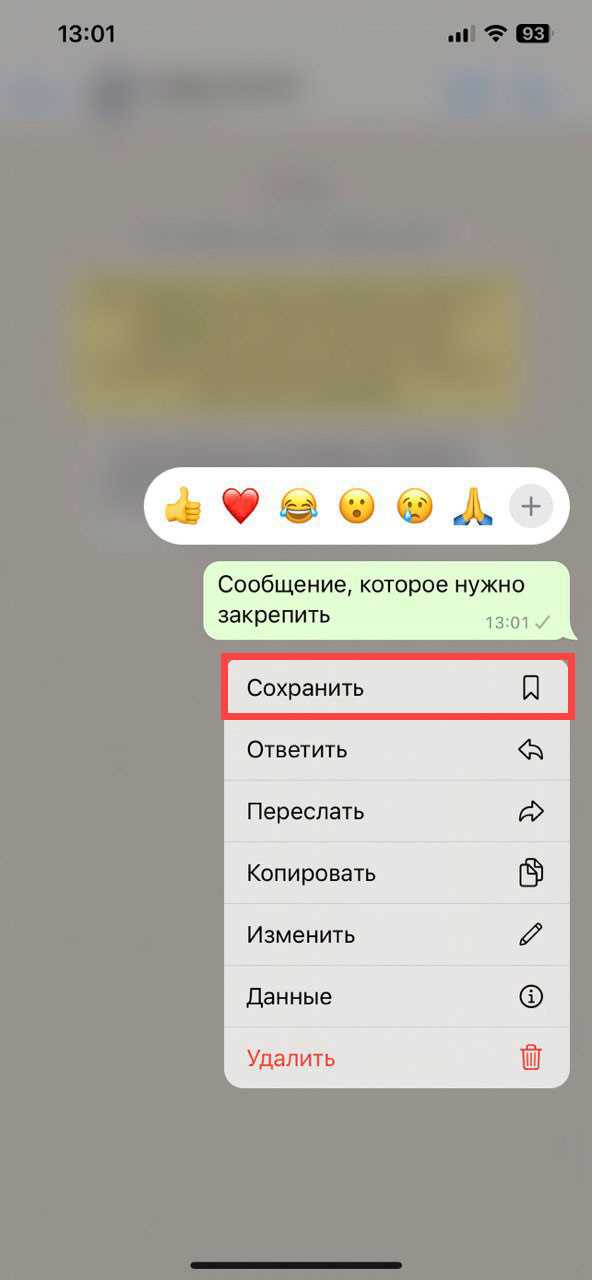
В WhatsApp можно одновременно отвечать на конкретное сообщение и прикреплять медиафайлы, чтобы сделать ответ более информативным. Для этого сначала выделите сообщение и выберите «Ответить», после чего используйте функции прикрепления файлов.
На мобильных устройствах доступны следующие варианты:
- Фото и видео – через значок камеры или галереи;
- Документы – PDF, Word, Excel и другие форматы через значок скрепки;
- Голосовые сообщения – удерживая микрофон для записи аудио;
- Контакты и местоположение – через соответствующие кнопки в меню прикрепления.
В WhatsApp Web процесс аналогичен: после выбора «Ответить» используйте кнопку скрепки для добавления файлов. Привязка к исходному сообщению сохраняется независимо от типа прикрепленного медиа, что позволяет участникам сразу понять контекст.
Рекомендации при совмещении ответа и медиа:
- Всегда проверяйте, что выбранное сообщение действительно то, на которое хотите ответить;
- Если отправляете несколько файлов, убедитесь, что их порядок соответствует логике ответа;
- Используйте упоминания через @, чтобы конкретный пользователь получил уведомление о вашем ответе с медиа.
Редактирование ответа до отправки
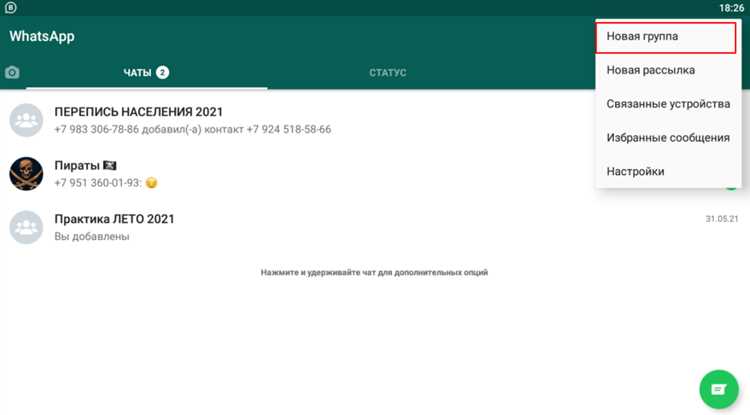
В WhatsApp перед отправкой сообщения можно редактировать текст, сохраняя привязку к выбранному сообщению. Это помогает исправлять ошибки и уточнять информацию, не теряя контекста диалога.
Основные возможности редактирования:
- Исправление опечаток и грамматических ошибок;
- Добавление уточняющих деталей или ссылок;
- Корректировка формулировки для более точного понимания.
Рекомендации при редактировании:
- Всегда проверяйте, что ответ привязан к правильному сообщению перед изменением текста;
- Не удаляйте медиафайлы, если они уже прикреплены, иначе контекст ответа потеряется;
- При необходимости добавления упоминания через @ делайте это после внесения всех изменений, чтобы уведомление пришло корректно;
- На мобильных устройствах редактирование выполняется непосредственно в поле ввода, на WhatsApp Web можно использовать клавиатуру для быстрого внесения изменений.
Редактирование до отправки повышает точность коммуникации и снижает риск недопонимания в активных групповых чатах.
Ответ на несколько сообщений одного пользователя
В групповых чатах WhatsApp иногда требуется ответить сразу на несколько сообщений одного участника, чтобы сохранить контекст и избежать недоразумений. Для этого последовательно выделяйте каждое сообщение и используйте функцию «Ответить».
На мобильных устройствах:
- Удерживайте палец на первом сообщении до появления меню;
- Выберите «Ответить» и введите текст ответа;
- При необходимости добавьте упоминание через @ для конкретного пользователя;
- Прикрепите медиафайлы или ссылки, если они относятся к нескольким сообщениям.
На WhatsApp Web порядок действий аналогичен:
- Наведите курсор на первое сообщение и кликните значок «Ответить»;
- Повторите для следующих сообщений по мере необходимости;
- Используйте одно поле ввода для объединенного ответа, чтобы все сообщения были связаны с вашим комментарием.
Рекомендации при ответе на несколько сообщений:
- Сохраняйте логический порядок сообщений при объединении ответов;
- Добавляйте пояснения или ссылки на конкретные моменты из сообщений, чтобы не потерять контекст;
- При большом объеме текста используйте абзацы для улучшения читаемости.
Обход ошибок при неправильной привязке ответа
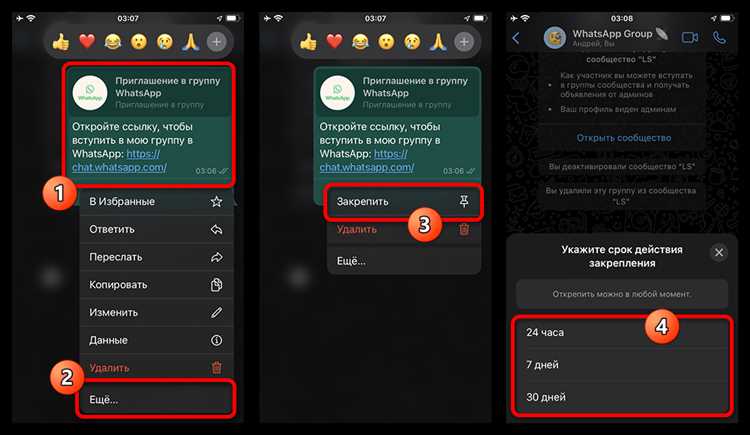
На мобильных устройствах:
- После выбора «Ответить» убедитесь, что над полем ввода отображается правильное сообщение;
- Если сообщение ошибочное, нажмите на крестик рядом с ним, чтобы отменить привязку, и выделите нужное сообщение заново;
- Добавляйте упоминания через @ для уточнения адресата, если сообщение уже отправлено с неверной привязкой.
На WhatsApp Web проверка работает аналогично: курсор наводится на сообщение, и иконка «Ответить» показывает привязку. Перед отправкой текста убедитесь, что отображается правильное сообщение, иначе исправьте выбор, чтобы сохранить контекст диалога.
Рекомендации при корректировке ошибок:
- Используйте функцию редактирования после отправки только если сообщение еще не получило реакций или ответов, чтобы минимизировать путаницу;
- В больших группах добавляйте уточнения в тексте ответа, если предыдущая привязка была неверной;
- Следите за визуальной цепочкой сообщений – это помогает быстро определить правильный контекст перед отправкой.
Вопрос-ответ:
Как на мобильном устройстве ответить на конкретное сообщение в группе WhatsApp?
На мобильном устройстве удерживайте палец на сообщении, которое хотите прокомментировать. После появления меню выберите «Ответить». В поле ввода текста отобразится выбранное сообщение, и ваш ответ будет привязан к нему. Если нужно, можно добавить упоминание через @, чтобы конкретный пользователь получил уведомление.
Можно ли прикреплять файлы к ответу на сообщение?
Да, WhatsApp позволяет одновременно отвечать на сообщение и прикреплять файлы. После выбора «Ответить» используйте значок скрепки или камеры, чтобы добавить фото, видео, документы или голосовые сообщения. Привязка к исходному сообщению сохраняется, поэтому все участники сразу видят, к чему относится ваш ответ.
Как исправить ошибку, если ответ привязался к неправильному сообщению?
Если заметили, что ответ привязан неправильно, на мобильном устройстве можно нажать на крестик рядом с закрепленным сообщением и выбрать нужное сообщение заново. В WhatsApp Web аналогично: наведите курсор на неправильное сообщение и отмените привязку. После этого можно повторно выбрать сообщение для ответа, чтобы сохранить контекст диалога.
Можно ли отвечать на несколько сообщений одного пользователя одним сообщением?
Да, такой способ удобен, если пользователь отправил несколько сообщений подряд. На мобильном устройстве выделяйте сообщения по очереди, выбирая «Ответить» для каждого, а затем используйте одно поле ввода для текста. Так ответ будет связан с несколькими сообщениями, и другие участники сразу увидят контекст. На WhatsApp Web принцип тот же: выбираются нужные сообщения, после чего создается объединенный ответ.
Как использовать упоминания через @ для привлечения внимания конкретного участника?
Чтобы привлечь внимание конкретного человека в группе, начните ввод текста с символа @ и выберите имя участника из списка. Упоминание работает как на мобильных устройствах, так и на WhatsApp Web. Пользователь получит уведомление о вашем сообщении даже если уведомления для группы отключены. Упоминания можно комбинировать с функцией «Ответить», чтобы одновременно привязать ответ к нужному сообщению и уведомить конкретного человека.
Можно ли отвечать на сообщение в группе, если оно было отправлено несколько дней назад?
Да, в WhatsApp можно выбрать любое сообщение в чате для ответа, независимо от времени его отправки. На мобильном устройстве удерживайте палец на нужном сообщении и выберите «Ответить». В WhatsApp Web наведите курсор на сообщение и кликните на иконку стрелки для ответа. Это позволит привязать ваш комментарий к старому сообщению и сохранить контекст диалога, даже если между ним и вашим ответом прошло много сообщений.
Что делать, если в группе много участников и легко потерять, кому именно отвечаешь?
В таких случаях рекомендуется использовать комбинацию функции «Ответить» и упоминания через @. Сначала выделите сообщение, чтобы оно отображалось над полем ввода, а затем добавьте имя участника через @. Это гарантирует, что выбранный пользователь получит уведомление и сразу поймет, что ответ адресован ему, а другие участники будут видеть контекст ответа. Такой подход помогает избегать путаницы в активных группах с большим количеством сообщений.

 Загрузка...