Содержание статьи

Смена цвета фигуры в Canva напрямую влияет на читаемость макета, визуальную иерархию и соответствие фирменному стилю. Один неверно выбранный оттенок может нарушить контраст текста, сделать элементы незаметными или исказить восприятие композиции. Поэтому важно понимать не только где нажать, но и какие возможности редактор предоставляет для точной настройки цвета.
В Canva цвет фигуры можно изменить несколькими способами: через стандартную палитру, вводом HEX-кода, выбором оттенков из элементов дизайна или массовым редактированием. Каждый из этих вариантов подходит под разные задачи – от быстрого оформления поста для соцсетей до подготовки макета с жесткими требованиями к цветам бренда.
Отдельного внимания требуют ситуации, когда цвет не меняется: фигура может быть сгруппирована, заблокирована или являться графическим элементом с ограниченными настройками. Понимание этих нюансов позволяет избежать ошибок и не тратить время на бесполезные попытки редактирования.
В этом материале разобраны практические способы изменения цвета фигур в Canva – как в десктопной версии, так и на мобильных устройствах. Акцент сделан на конкретные действия, интерфейсные элементы и частые проблемы, с которыми сталкиваются пользователи при работе с фигурами.
Как выделить фигуру, чтобы стала доступна смена цвета
Чтобы выделить именно фигуру, а не соседний элемент, используй следующие действия:
- Кликни по фигуре один раз левой кнопкой мыши и проверь появление рамки выделения.
- Если элементов много и они перекрываются, нажми правой кнопкой мыши и выбери пункт Выбрать слой, затем укажи нужную фигуру из списка.
- Открой панель Позиция и выбери фигуру через структуру слоёв.
При работе с группами цвет отдельной фигуры недоступен до разгруппировки. Canva показывает рамку вокруг всей группы, а кнопка смены цвета отсутствует.
- Выдели группу целиком.
- Нажми Разгруппировать в верхней панели.
- Кликни по нужной фигуре повторно.
Если фигура заблокирована, она не реагирует на клики и не активирует панель цвета. В этом случае рядом с объектом отображается иконка замка.
- Выдели объект через панель слоёв.
- Нажми Разблокировать в верхнем меню.
Графические элементы из раздела Элементы могут вести себя как изображения. Если при выделении отсутствует цветовая панель, значит выбран не векторный объект. Для смены цвета подойдут только фигуры и векторные элементы с поддержкой заливки.
Где находится кнопка цвета фигуры в верхней панели Canva
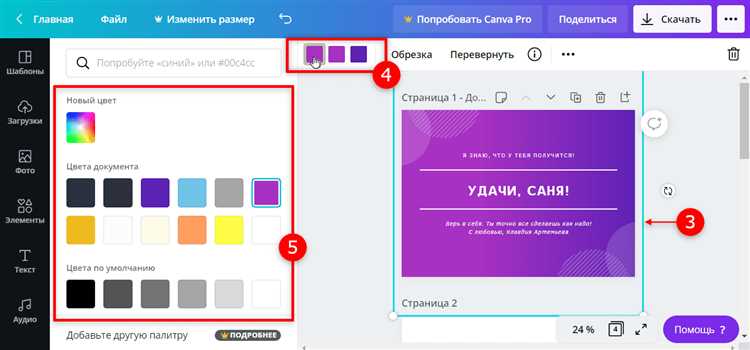
Последовательность действий для поиска кнопки цвета:
- Кликни по фигуре на рабочем холсте.
- Обрати внимание на верхнюю панель над макетом.
- Найди иконку с цветным кругом перед параметрами размера и позиции.
При работе с фигурами разного типа кнопка может отличаться по количеству цветовых индикаторов:
- Один круг – фигура с единой заливкой.
- Два круга – отдельные настройки заливки и обводки.
- Несколько кругов – составные векторные элементы.
Если верхняя панель скрыта или неактивна, проверь режим работы:
- Убедись, что открыт редактор, а не режим предпросмотра.
- Заверши редактирование текста, если курсор находится внутри текстового блока.
- Закрой боковые меню, чтобы панель не смещалась за пределы экрана.
В мобильной версии Canva кнопка цвета переносится в нижнюю панель и становится доступной после нажатия на пункт Цвет. На десктопе она всегда располагается в верхней строке управления и меняется в зависимости от выбранного объекта.
Как выбрать готовый цвет из палитры Canva
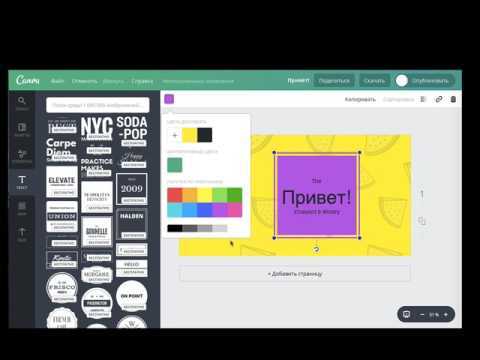
После выделения фигуры нажми на кнопку цвета в верхней панели, чтобы открыть палитру Canva. В выпадающем окне отображаются доступные наборы оттенков, сгруппированные по источникам. Выбор цвета применяется к фигуре сразу, без дополнительного подтверждения.
Палитра Canva состоит из нескольких блоков, каждый из которых решает разные задачи:
Цвета документа формируются автоматически на основе используемых в макете оттенков. Этот блок позволяет сохранить единый визуальный ритм при добавлении новых фигур.
Цвета шаблона появляются при работе с готовым дизайном и отражают палитру исходного шаблона. Используй их, если нужно сохранить стиль без ручного подбора оттенков.
Стандартные цвета – это базовый набор Canva с фиксированными значениями. Подходит для быстрого выбора контрастных или нейтральных заливок.
При наведении курсора на цвет Canva показывает его HEX-код, что помогает сопоставлять оттенки между разными элементами. Для точного совпадения визуально близких цветов выбирай оттенки из одного блока, а не из разных наборов.
Если фигура поддерживает несколько заливок, палитра будет применяться к активному цветовому индикатору. Перед выбором убедись, что выделен нужный слой заливки, чтобы избежать изменения обводки вместо основной части фигуры.
Как задать свой цвет фигуры через HEX или RGB

Для точной настройки цвета фигуры в Canva используй ввод числовых значений. После выделения фигуры нажми на кнопку цвета в верхней панели и выбери пункт с иконкой плюса. Откроется окно выбора оттенка с возможностью ручного ввода.
В поле HEX можно вставить шестизначный код цвета в формате #RRGGBB. Canva принимает код сразу после вставки, без подтверждения. Это удобно при работе с фирменными цветами, где требуется строгое совпадение оттенков между разными макетами.
При переключении на режим RGB доступны три числовых поля: красный, зелёный и синий. Значения задаются в диапазоне от 0 до 255. Изменения применяются в реальном времени, что позволяет визуально подстроить оттенок под соседние элементы.
Если цвет используется часто, Canva автоматически сохраняет его в разделе цветов документа. Это упрощает повторное применение без повторного ввода кодов.
При несовпадении ожидаемого оттенка проверь режим цветового восприятия экрана и избегай копирования кодов из изображений с наложенными фильтрами. Для стабильного результата используй исходные значения из брендбука или дизайн-системы.
Как изменить цвет сразу у нескольких фигур

Canva позволяет менять цвет у нескольких фигур одновременно, если они выделены как отдельные объекты одного типа. Для этого зажми клавишу Shift и поочерёдно кликни по всем нужным фигурам на холсте. После корректного множественного выделения появится общая рамка.
Когда несколько фигур активны, кнопка цвета в верхней панели отражает текущее состояние заливки. Выбор нового оттенка применяется ко всем выделенным элементам сразу, без исключений.
Если фигуры расположены близко друг к другу, используй альтернативные способы выделения:
Выделение рамкой – зажми левую кнопку мыши и протяни область вокруг нужных фигур.
Выделение через панель слоёв – открой список элементов и кликни по нескольким фигурам, удерживая Shift.
При работе с группами цвет меняется у всей группы целиком. Чтобы задать цвет только отдельным фигурам, сначала выполни разгруппировку, затем повтори множественное выделение.
Для массового редактирования одинаковых элементов в разных частях макета удобнее сначала скопировать фигуру с нужным цветом, а затем заменить существующие объекты через вставку. Это снижает риск визуальных расхождений между элементами.
Что делать, если цвет фигуры не меняется

Если при выделении фигуры кнопка цвета не активна или изменение не применяется, сначала проверь тип объекта. Растровые изображения и некоторые графические элементы не поддерживают смену заливки. В этом случае нужно заменить объект на фигуру или векторный элемент.
Заблокированные элементы не реагируют на редактирование. Проверь наличие иконки замка рядом с фигурой и разблокируй объект через верхнее меню или панель слоёв.
Группы фигур изменяют цвет всей группы целиком. Чтобы задать индивидуальный оттенок, выбери объект внутри группы и нажми Разгруппировать, затем повтори попытку изменения цвета.
Проблемы могут возникнуть из-за скрытых слоёв или перекрывающих объектов. Используй панель слоёв для точного выбора нужной фигуры и убедись, что она находится на верхнем плане.
Если цвет по-прежнему не меняется, очисти кеш браузера или перезагрузи проект. Иногда временные сбои интерфейса блокируют применение изменений.
Как поменять цвет фигуры в мобильной версии Canva
В мобильной версии изменение цвета фигуры происходит через нижнюю панель инструментов после выделения объекта. Чтобы активировать редактирование, коснись фигуры один раз – вокруг неё появится рамка с маркерами. Если рамка не появилась, проверь, не заблокирован ли слой.
После выделения открой пункт Цвет на нижней панели. Откроется палитра, аналогичная десктопной версии, где можно выбрать готовый оттенок или задать собственный через HEX или RGB. Для фигур с несколькими заливками выбирай нужный цветовой индикатор перед применением.
В мобильной версии доступно также быстрое применение цвета к нескольким фигурам:
| Действие | Результат |
|---|---|
| Зажми одну фигуру и выбери дополнительные через касание | Выделяются все выбранные фигуры одновременно |
| Открой палитру цвета и выбери оттенок | Цвет применяется ко всем выделенным фигурам |
| Разгруппируй объекты, если они находятся в группе | Цвет можно изменить индивидуально для каждого элемента |
Если цвет не меняется, убедись, что объект поддерживает заливку. Растровые изображения или графические элементы без векторной заливки не поддаются изменению цвета. В этом случае замени фигуру на векторный элемент для редактирования.
Вопрос-ответ:
Почему кнопка цвета не активна после выделения фигуры?
Кнопка цвета неактивна, если выбранный объект не поддерживает изменение заливки. Это могут быть растровые изображения, некоторые графические элементы или объединённые группы. Проверь, не заблокирован ли объект, и убедись, что выбран именно векторный элемент или фигура. При необходимости разгруппируй элементы через верхнее меню или панель слоёв.
Можно ли сразу поменять цвет у нескольких фигур, расположенных в разных местах макета?
Да, для этого нужно выделить несколько объектов одновременно. На компьютере удерживай Shift и кликай по каждой фигуре, а на мобильном устройстве зажми один объект и выбери остальные касанием. После выделения используй кнопку цвета, чтобы применить выбранный оттенок ко всем фигурам одновременно. Если фигуры находятся в группах, сначала разгруппируй их, чтобы изменения применились индивидуально.
Как задать точный фирменный цвет для фигуры с помощью HEX или RGB?
После выделения фигуры открой окно выбора цвета и выбери пункт с ручным вводом. В поле HEX вставь шестизначный код вида #RRGGBB, а для RGB укажи значения красного, зелёного и синего каналов от 0 до 255. Цвет применяется сразу после ввода. Если планируется использовать этот оттенок в нескольких фигурах, Canva автоматически сохраняет его в разделе цветов документа.
Почему цвет фигуры изменяется только частично или не совпадает с выбранным?
Если фигура состоит из нескольких слоёв или заливок, выбранный цвет применяется только к активной части. Чтобы изменить весь объект, убедись, что выбран правильный цветовой индикатор. Также расхождение оттенков может происходить из-за наложенных фильтров, режимов прозрачности или настроек экрана. В таких случаях корректировка через HEX или RGB поможет получить точное совпадение.
Как изменить цвет фигуры в мобильной версии приложения?
В мобильной версии выдели фигуру касанием, после чего на нижней панели появится пункт Цвет. Коснись его, чтобы открыть палитру с готовыми оттенками или полями для ввода HEX и RGB. Для фигур с несколькими заливками выбери нужный цветовой индикатор перед применением. Если объект находится в группе или заблокирован, сначала разгруппируй или разблокируй его через меню.

 Загрузка...