Содержание статьи
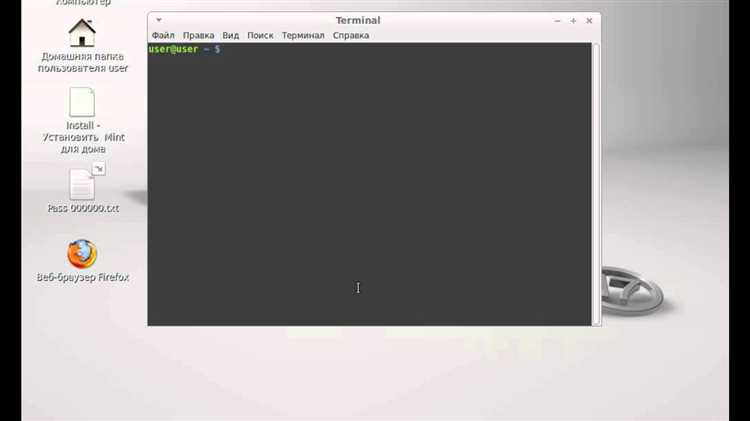
В Linux Mint, как и в большинстве дистрибутивов Linux, учетная запись root играет важную роль, предоставляя административные права для выполнения системных задач. Однако, по умолчанию в Mint эта учетная запись может быть заблокирована или не иметь пароля. Это сделано для повышения безопасности системы, так как использование root напрямую увеличивает риски при неправильной настройке или неосторожном использовании.
Для пользователей, которым необходимо активировать и настроить пароль root для администрирования системы, важно понимать, как правильно выполнить этот процесс. В статье подробно рассмотрены шаги по активации учетной записи root, установке пароля, а также настройке прав доступа к этой учетной записи.
Не рекомендуется использовать пароль root для повседневной работы в системе. Вместо этого следует использовать sudo для выполнения административных команд. Однако в некоторых случаях настройка пароля root может быть полезна, например, при установке специализированного программного обеспечения или работе в режиме восстановления системы.
Проверка текущего состояния пароля root в Linux Mint
Перед тем как установить или изменить пароль пользователя root, полезно проверить, активен ли он в системе. В большинстве случаев в Linux Mint по умолчанию учетная запись root заблокирована, и пароля у нее нет. Для проверки текущего состояния можно использовать команду sudo.
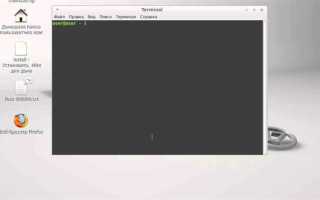
Для начала откройте терминал и выполните команду:
sudo passwd -S rootРезультат этой команды покажет информацию о состоянии пароля для учетной записи root. Если на экране вы увидите «Password set» или «P», это означает, что пароль установлен и учетная запись активна. Если же будет отображено «L» или «Locked», то учетная запись root заблокирована, и пароля нет.
Еще один способ проверки – использование команды sudo для попытки выполнить административную задачу. Если у вас нет пароля для root, то система предложит ввести пароль для вашей учетной записи пользователя. В противном случае появится ошибка, свидетельствующая о невозможности выполнить команду без доступа к учетной записи root.
Если по результатам проверки пароля root не установлен, и вам нужно активировать учетную запись, переходите к следующему шагу по настройке пароля.
Активирование пользователя root через терминал
Для активации пользователя root в Linux Mint необходимо разблокировать учетную запись и установить пароль. Это можно сделать через терминал, используя команду sudo, так как по умолчанию root заблокирован.
Откройте терминал и выполните следующую команду для разблокировки учетной записи root:
sudo passwd -u rootПосле этого система предложит ввести новый пароль для пользователя root. Выберите надежный пароль и введите его дважды для подтверждения.
Теперь root активирован, и вы можете использовать его для выполнения административных задач. Однако, несмотря на это, рекомендуется использовать sudo для большинства операций, так как это повышает безопасность системы.
Если вы хотите снова заблокировать учетную запись root, используйте команду:
sudo passwd -l rootЭто полностью блокирует доступ к учетной записи root, и она не сможет использоваться до следующей разблокировки.
Установка пароля root с использованием команды passwd
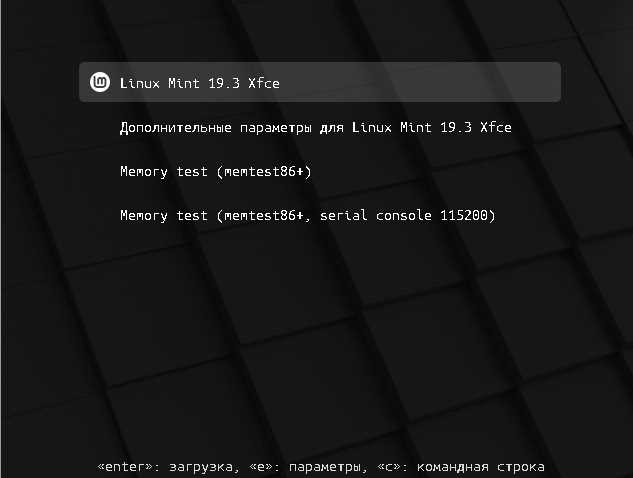
Для установки пароля root в Linux Mint используется команда passwd, которая позволяет задать пароль для учетной записи root. Важно отметить, что для выполнения этой команды требуется административный доступ, поэтому перед ее использованием нужно удостовериться, что вы имеете соответствующие привилегии.
Для установки пароля выполните следующие шаги:
- Откройте терминал.
- Введите команду для установки пароля:
sudo passwd rootПосле выполнения команды система запросит ваш текущий пароль для подтверждения прав администратора. Затем будет предложено ввести новый пароль для пользователя root. Пароль нужно ввести дважды для подтверждения.
Рекомендуется выбирать сложный пароль, включающий буквы, цифры и специальные символы для повышения безопасности системы. Важно также помнить, что пароль не будет отображаться на экране, когда вы его вводите – это стандартная мера безопасности.
После успешной установки пароля для root вы получите сообщение о том, что пароль был обновлен. Теперь можно использовать учетную запись root для выполнения административных задач, вводя пароль при каждом вызове команд с правами суперпользователя.
Если вам нужно изменить пароль в будущем, просто выполните команду sudo passwd root снова, и система предложит ввести новый пароль.
Отключение пароля root для повышения безопасности
Для повышения безопасности системы в Linux Mint рекомендуется отключить пароль пользователя root, если он не используется для регулярных задач. Это снижает риск несанкционированного доступа к учетной записи root и помогает избежать использования уязвимостей в случае компрометации системы.
Чтобы отключить пароль для root, выполните следующие действия:
- Откройте терминал.
- Выполните команду для блокировки учетной записи root:
sudo passwd -l rootПосле выполнения этой команды учетная запись root будет заблокирована, и доступ к ней будет невозможен, даже если ранее был установлен пароль.
Важно помнить, что блокировка учетной записи root не повлияет на использование sudo для выполнения административных задач. Все команды, требующие прав суперпользователя, по-прежнему можно будет выполнять через вашу учетную запись с правами sudo.
Если в будущем потребуется разблокировать учетную запись root, используйте команду:
sudo passwd -u rootОтключение пароля root – это важная мера безопасности, которая помогает снизить вероятность использования учетной записи для атаки или ошибок, связанных с прямым доступом к системе.
Настройка прав доступа к учетной записи root
Настройка прав доступа к учетной записи root в Linux Mint позволяет контролировать, кто и как может использовать эту учетную запись для выполнения системных задач. Важно правильно настроить доступ, чтобы минимизировать риски для безопасности системы.
Для управления правами доступа можно использовать группы и настройки sudo. На практике это означает, что необходимо определить, кто из пользователей имеет возможность выполнять команды от имени root с использованием sudo.
Чтобы настроить доступ к учетной записи root, следуйте этим шагам:
- Откройте терминал.
- Добавьте пользователя в группу sudo, если он еще не является ее членом, с помощью команды:
sudo usermod -aG sudo имя_пользователяЭта команда позволяет пользователю выполнять команды с правами root через sudo. После выполнения команды пользователю нужно будет выйти и войти снова, чтобы изменения вступили в силу.
Для ограничения доступа к root можно настроить файл конфигурации /etc/sudoers. Это делается с помощью команды:
sudo visudoВнутри файла можно настроить, какие пользователи и группы могут выполнять команды от имени root. Например, можно добавить строку:
имя_пользователя ALL=(ALL) ALLЭта строка дает пользователю возможность использовать sudo для выполнения любых команд. Если необходимо ограничить доступ, можно указать определенные команды, которые пользователь может выполнять с правами суперпользователя.
Кроме того, можно временно заблокировать доступ к учетной записи root для всех пользователей, кроме тех, кто явно указан в конфигурации sudoers. Это обеспечит большую безопасность, так как только проверенные пользователи смогут работать с правами администратора.
Решение проблем с доступом к пользователю root
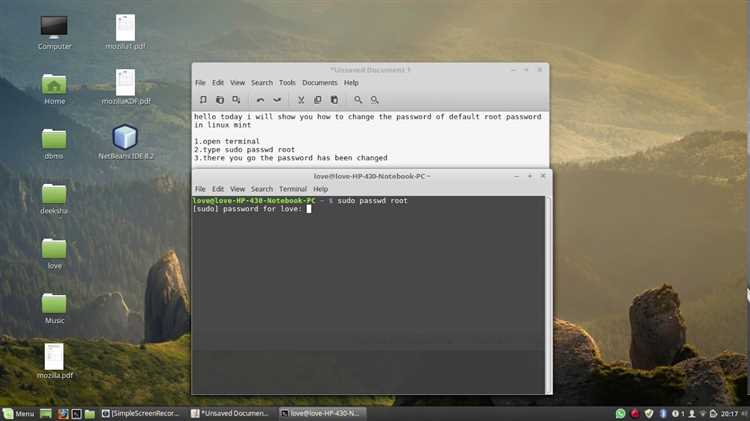
Если у вас возникли проблемы с доступом к учетной записи root в Linux Mint, существует несколько распространенных причин, которые могут быть причиной этого. Ниже приведены наиболее частые проблемы и способы их устранения.
1. Учетная запись root заблокирована
Часто бывает, что учетная запись root заблокирована для повышения безопасности. Если вы не можете войти в систему с правами root, сначала проверьте, не заблокирована ли эта учетная запись:
sudo passwd -S rootsudo passwd -u rootПосле этого можно установить или изменить пароль с помощью команды:
sudo passwd root2. Неправильный или забытый пароль root
Если вы забыли пароль для root, вы можете изменить его, выполнив команду:
sudo passwd rootПосле этого будет предложено ввести новый пароль для учетной записи root.
3. Пользователь не имеет прав sudo
Если у вас нет прав для выполнения команд с использованием sudo, это может быть причиной того, что вы не можете управлять учетной записью root. Чтобы добавить пользователя в группу sudo, выполните команду:
sudo usermod -aG sudo имя_пользователяПосле этого пользователь сможет использовать команду sudo для выполнения административных задач.
4. Проблемы с файлом sudoers
Если файл /etc/sudoers был поврежден или настроен неправильно, это может привести к ошибкам при попытке получить доступ к root. В этом случае нужно восстановить правильные настройки файла. Откройте его с помощью команды:
sudo visudoВ файле должны быть строки, подобные:
имя_пользователя ALL=(ALL) ALLЕсли файл поврежден, и вы не можете отредактировать его через терминал, вам нужно загрузиться в режим восстановления и вручную отредактировать его через консоль или live-систему.
5. Системные ошибки или сбои
Если все вышеописанные методы не помогли, возможно, проблема связана с ошибками в системе. В этом случае попробуйте восстановить систему с помощью восстановления пакетов или загрузки с live-образа и исправления поврежденных файлов.
Использование sudo вместо root для повседневных задач
Для выполнения большинства административных задач в Linux Mint рекомендуется использовать команду sudo вместо прямого входа в учетную запись root. Это повышает безопасность системы, поскольку с помощью sudo можно выполнять только те действия, которые требуют прав суперпользователя, а не работать постоянно с учетной записью root.
1. Как использовать sudo
Для выполнения команды с правами администратора перед командой необходимо поставить sudo. Например, чтобы обновить систему, нужно выполнить команду:
sudo apt updateПосле этого система запросит ваш пароль для подтверждения прав доступа. Важно отметить, что пароль запрашивается только один раз за сессию. После ввода пароля вы получите доступ к команде с правами суперпользователя.
2. Преимущества использования sudo
- Повышенная безопасность: Работая с обычной учетной записью, вы минимизируете риски, связанные с ошибками, которые могут быть совершены при постоянной работе под root.
- Логирование действий: Все команды, выполненные с sudo, фиксируются в журнале. Это позволяет отслеживать изменения в системе и находить возможные ошибки или инциденты.
- Точное управление правами доступа: Вы можете настроить, какие именно команды или пакеты могут выполнять пользователи с помощью sudo, ограничив их действия в пределах безопасных рамок.
3. Правильная настройка sudo для повседневной работы
Вам нужно удостовериться, что ваш пользователь добавлен в группу sudo. Для этого выполните команду:
sudo usermod -aG sudo имя_пользователяПосле этого пользователь сможет использовать sudo для выполнения команд с правами суперпользователя.
4. Советы по работе с sudo
- Не злоупотребляйте sudo: Используйте его только для задач, требующих прав администратора. Например, для установки программ, изменения системных настроек и работы с файловой системой.
- Минимизируйте риски: Всегда внимательно проверяйте команды перед их выполнением с sudo, так как ошибка может повлиять на всю систему.
- Обновляйте систему с осторожностью: При использовании sudo apt upgrade убедитесь, что обновления не удаляют важные пакеты, что может нарушить работу системы.
Вопрос-ответ:
Как проверить, активирован ли пользователь root в Linux Mint?
Для проверки состояния учетной записи root в Linux Mint можно использовать команду sudo passwd -S root. Если в выводе будет указано «L» или «Locked», это означает, что учетная запись заблокирована. В таком случае нужно использовать команду sudo passwd -u root для разблокировки и установки пароля.
Как установить пароль для пользователя root в Linux Mint?
Для установки пароля пользователя root используйте команду sudo passwd root. После этого система попросит вас ввести новый пароль для root. Важно выбирать надежный пароль, так как учетная запись root имеет полный доступ к системе.
Какие риски связаны с использованием пароля root для повседневных задач в Linux Mint?
Использование пароля root для повседневных задач в Linux Mint может привести к опасности случайных ошибок, так как при работе с правами суперпользователя можно повредить или удалить важные системные файлы. Вместо этого рекомендуется использовать команду sudo, которая ограничивает действия пользователя и позволяет выполнять только те задачи, которые требуют прав администратора.
Как отключить пароль root для повышения безопасности в Linux Mint?
Для повышения безопасности можно заблокировать учетную запись root, отключив пароль. Для этого выполните команду sudo passwd -l root. Эта команда заблокирует доступ к учетной записи root, оставив возможность выполнять административные задачи через sudo с вашего обычного пользователя.

 Загрузка...